毎⽉の⽉謝や会費など継続請求を⾏う方法を説明します。
初回に登録した請求データをもとに、翌⽉より⾃動で請求できるので、毎⽉請求作業を⾏う必要がありません。
【継続請求の特徴】
- 初回の請求データを登録するだけで毎⽉対象会員に⾃動請求を⾏います。
- 初回請求は、会員を紐付けて請求発行した当日に対象の会員に通知が届き、翌月以降は、毎月25日に通知 されます。
- アプリに通知されるタイミングは、毎日朝9時~19時まで10分間隔で通知 されますが、19時〜翌日9時前までの時間に発行した初回請求は翌日の9時に通知 されます。
- 金額変更は毎月21日まで実施できます が、当月分の金額調整は毎月22日~24日の期間に「請求実施前確認」として実施できます。「請求実施前確認」の詳細はこちら
- 継続請求データには、随時、対象会員の追加や解約(請求の停止)ができます。
- 会員アプリからの支払いができるのは主アカウントのみ です。
なお、この操作は、「請求管理」の運用権限が有効になっていると実施できます。
運用権限の設定については下記の記事を参照ください。
スタッフの運用権限を設定する
目次
- 継続請求マスタを作成する
- 継続請求マスタに請求したい会員を割り当てる
- 継続請求金額を変更する
- 休会や退会の会員の継続請求を停止する
- 継続請求の設定を変更する
- テストで決済を体験する
1. 継続請求マスタを作成する
マイメニュー「請求管理」>「継続請求マスタ一覧」から設定できます。
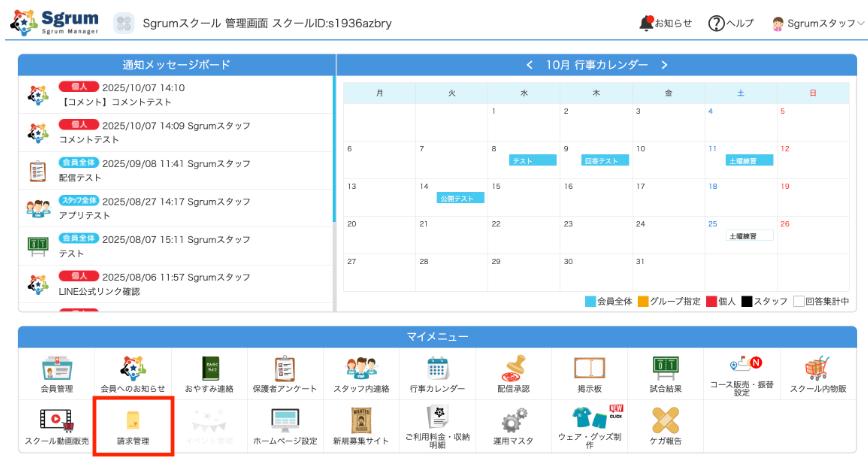
①マイメニューの *_「請求管理」 *_ をクリックします。
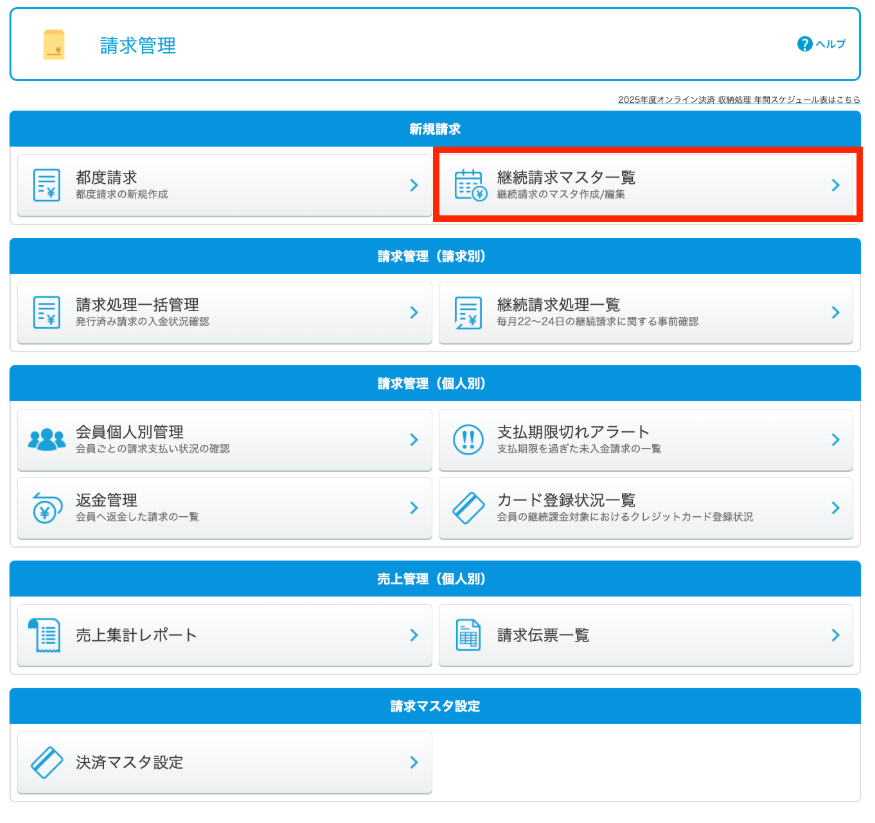
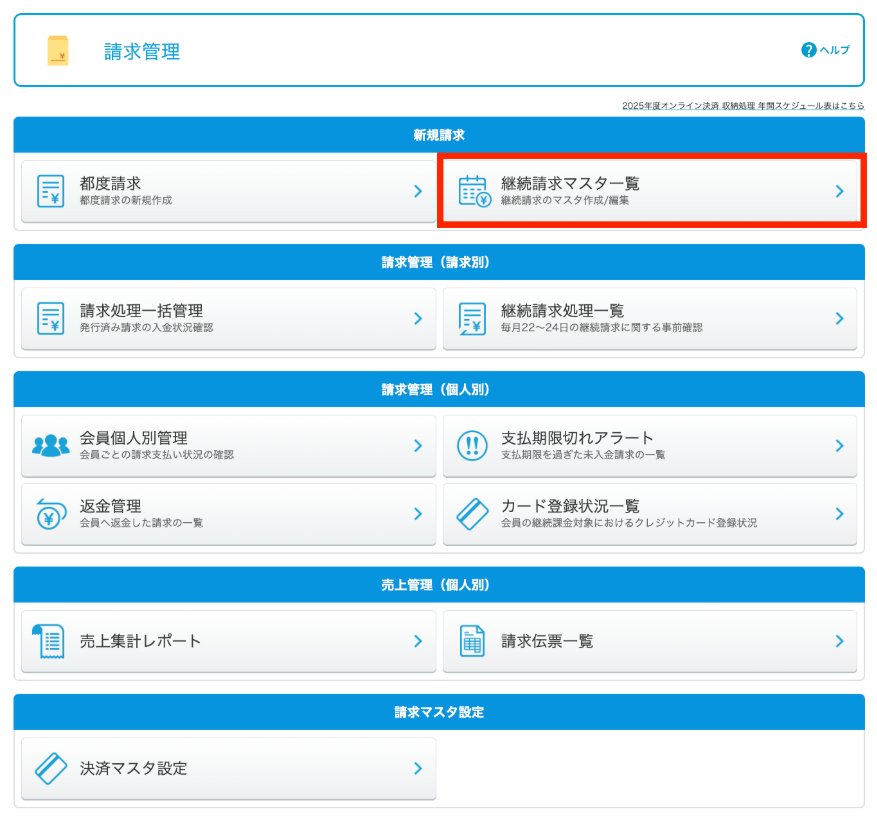
②「継続請求マスタ一覧」 をクリックします。
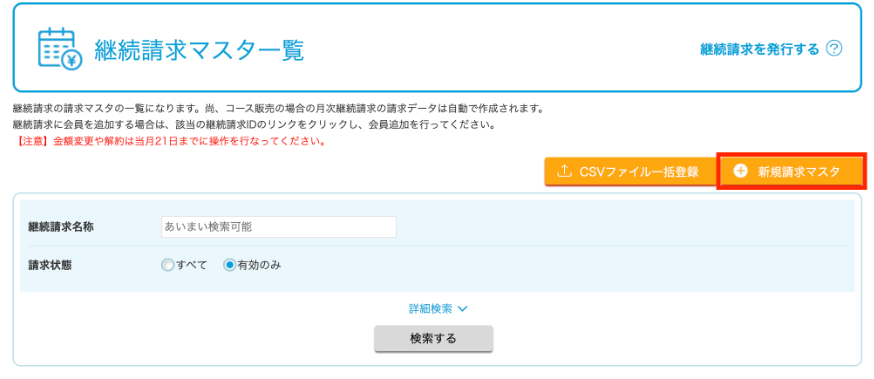
③ 「新規請求マスタ」 をクリックします。
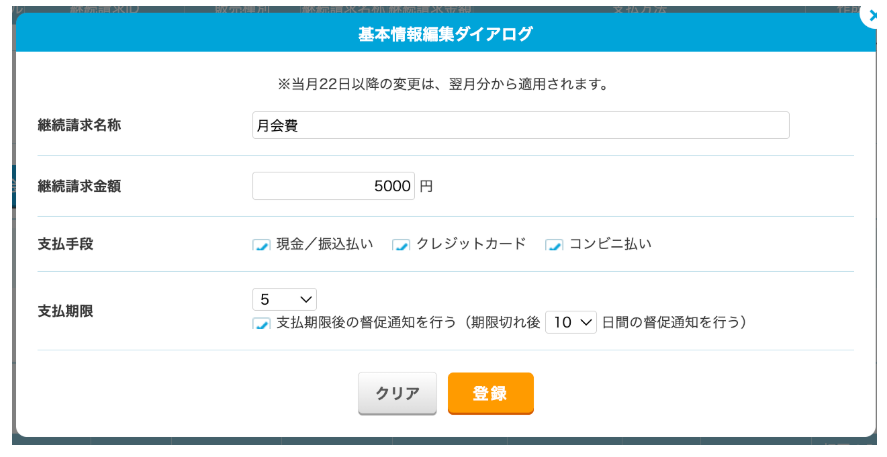
④「継続請求名称」 、 「継続請求金額」 、 「支払手段」 、 「支払い期限」 を設定します。
「支払期限後の督促通知を行う(期限切れ後日間の督促通知を行う)」 にチェックを入れると、支払い期限をすぎても未払いの場合は、「未払い請求のお知らせ」としてSgrumから催促通知を自動で送信します。
支払われるまで何日間催促通知を繰り返すかを設定してください。
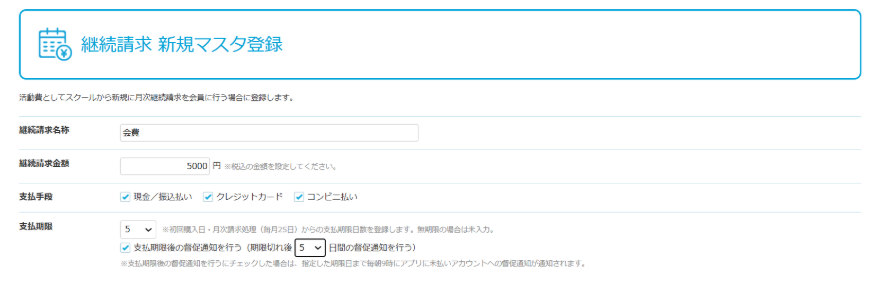
⑤ 「新規登録実施」>「YES」 をクリックして完了です。

2. 継続請求マスタに請求したい会員を割り当てる
①マイメニューの 「請求管理」 をクリックします。
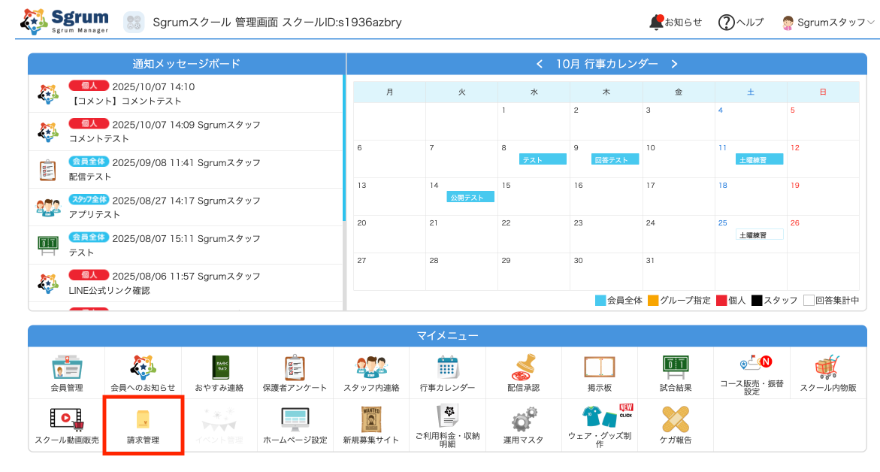
② 「継続請求マスタ一覧」 をクリックします。
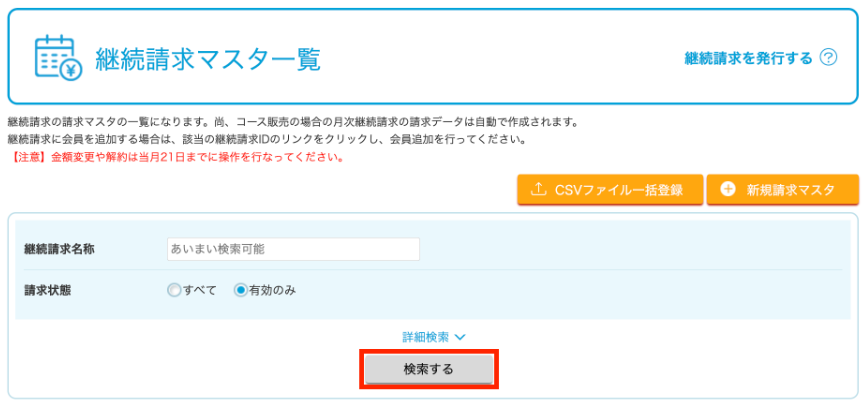
③会員を紐付けしたい請求マスタの条件を入力して 「検索する」 をクリックします。
④会員を紐付けしたい請求マスタの 「継続請求ID」 をクリックします。

⑤ 「継続請求に会員を新規追加する」 をクリックします。
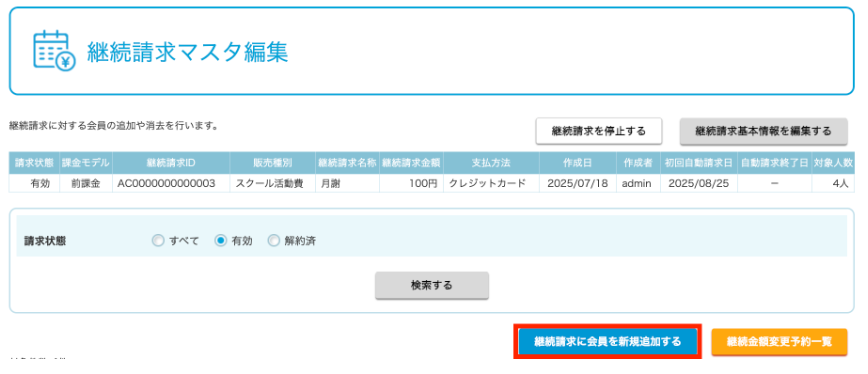
⑥ 「請求する会員を追加する」 をクリックします。
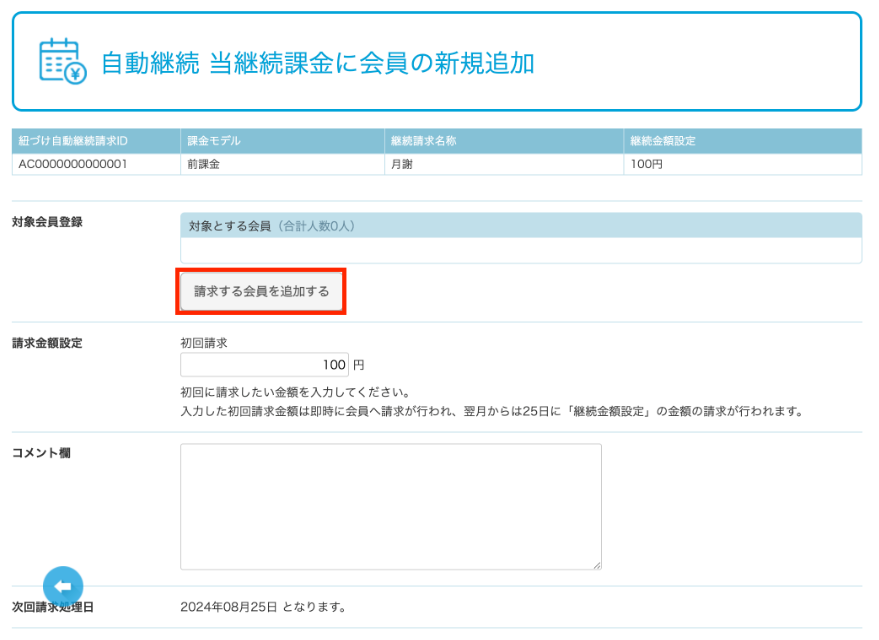
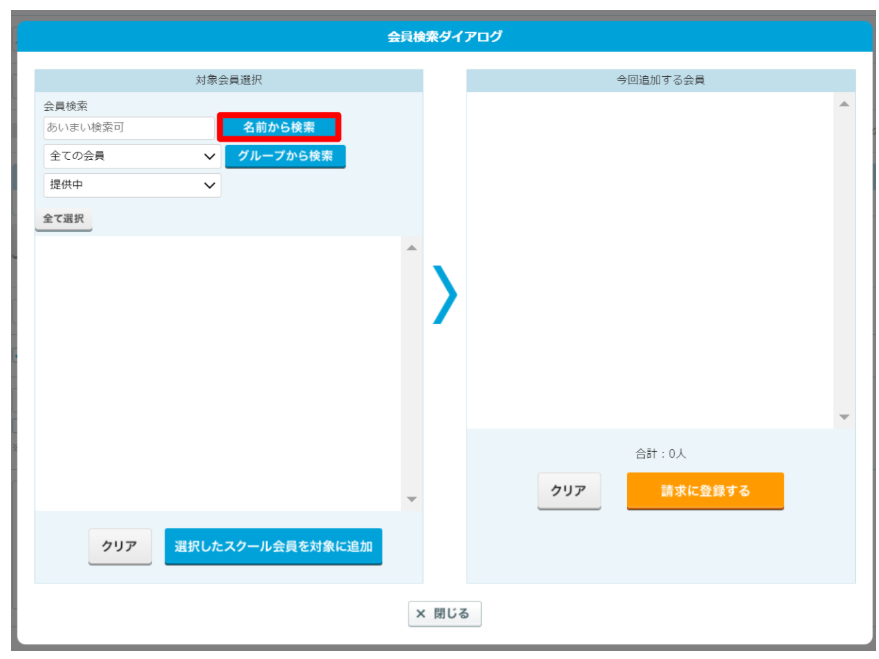
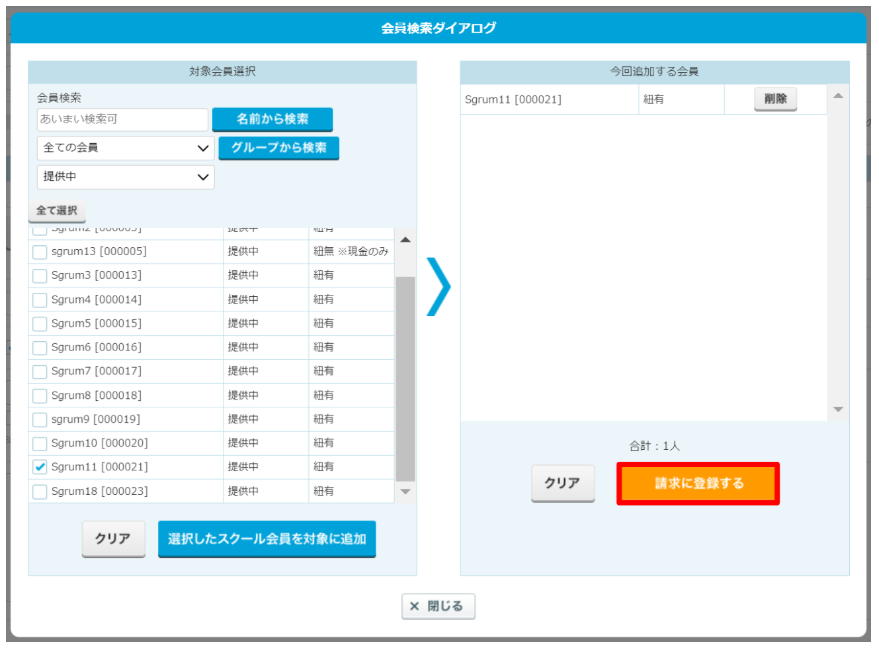
⑦ 「名前から検索」?? またはグループを選択し **「グループから検索」 をクリックします。
⑧登録したい会員を選択し、 「選択したスクール会員を対象に追加」 をクリックします。
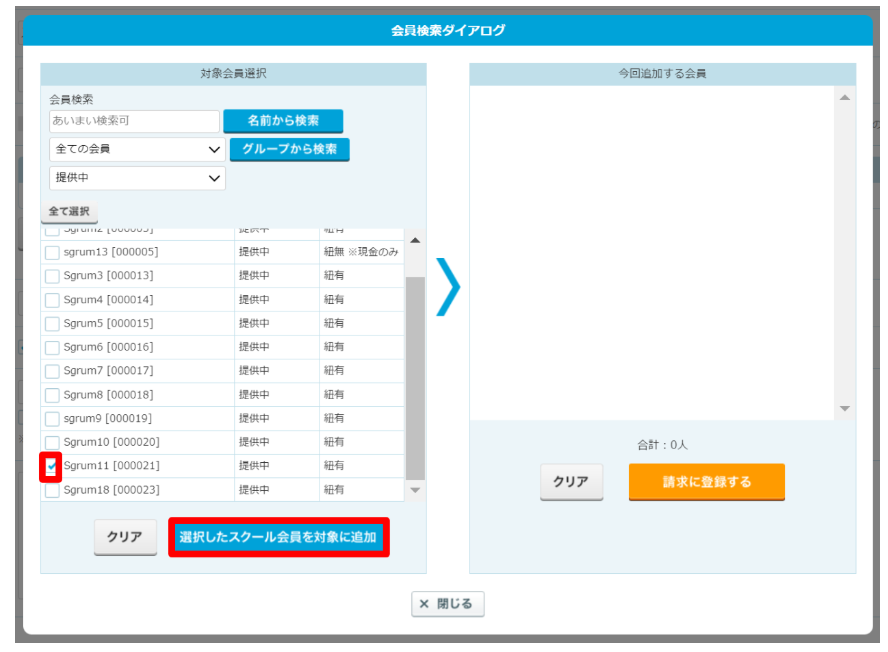
⑨ 「請求に登録する」 をクリックします。
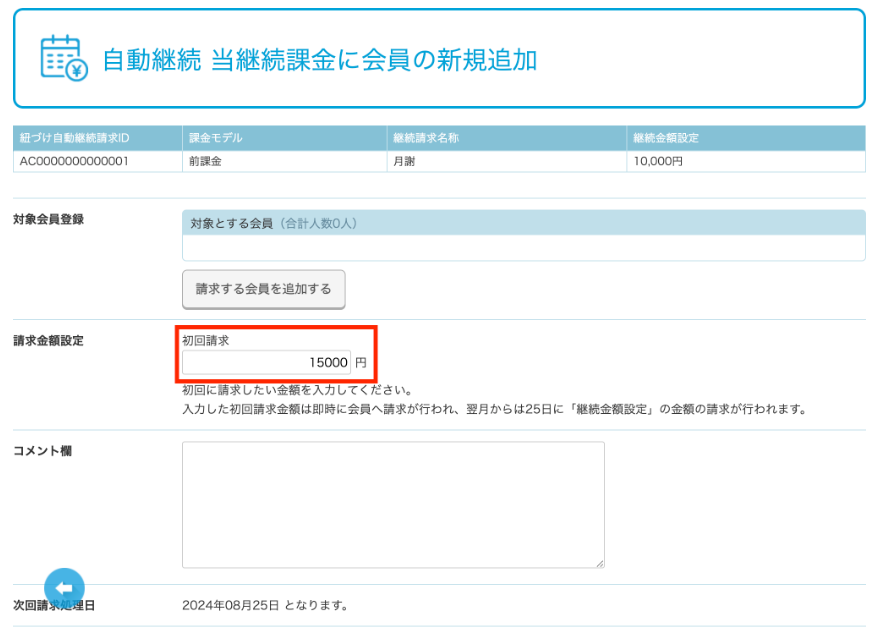
⑩ 「請求金額設定」 の 「初回請求」 に初回に請求したい金額を入力します。
💡ヒント
例:月謝10,000円、入会金5,000円で初回の請求は15,000円を請求したい場合は、15,000円を入力します。初回のみ15,000円が、次回以降は10,000円が請求されます。
⑪ 「コメント欄」 に会員に請求と同時にアプリに表示させるコメントを入力します。(任意)
⑫ 「継続新規請求発行を実施する」>「YES」 をクリックして完了です。
※ 「継続新規請求発行を実施する」をクリックすると当日に初回請求の金額が請求されます。

3. 継続請求金額を変更する
⽉中内での追加の請求があった場合や⽋席・退会の⽇割りなどの場合、 ⾦額変更ができます。
マイメニュー「請求管理」>「継続請求マスタ一覧」から設定できます。
⚠️注意事項
- 追加の請求が発⽣した場合にはわかりやすく都度請求を実施しても問題ありません。
- 継続請求における⾦額変更は、毎⽉21⽇までに実施いただく必要があります。21日を過ぎて22〜24日の間に変更したい場合は、22日以降に継続請求金額を変更するをご参照ください。
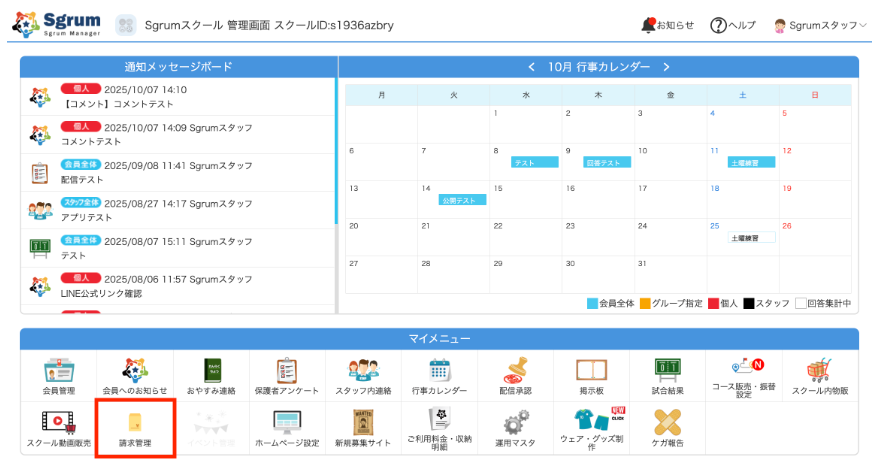
①マイメニューの 「請求管理」 をクリックします。
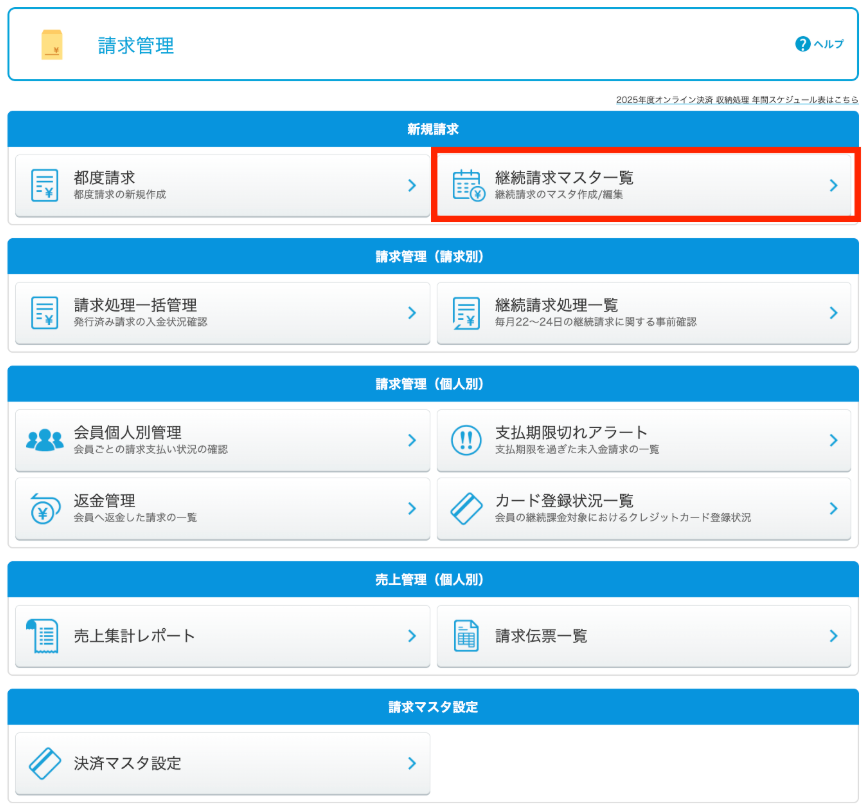
② 「継続請求マスタ一覧」 をクリックします。
③変更作業をしたい請求データや会員の情報を入力して「検索する」をクリックします。
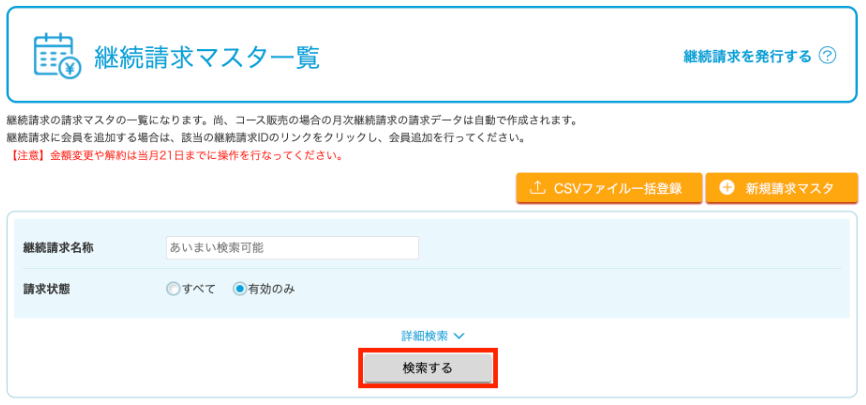
④変更作業をしたい請求データの 「継続請求ID」 をクリックします。

⑤ 「金額変更予約」 をクリックします。

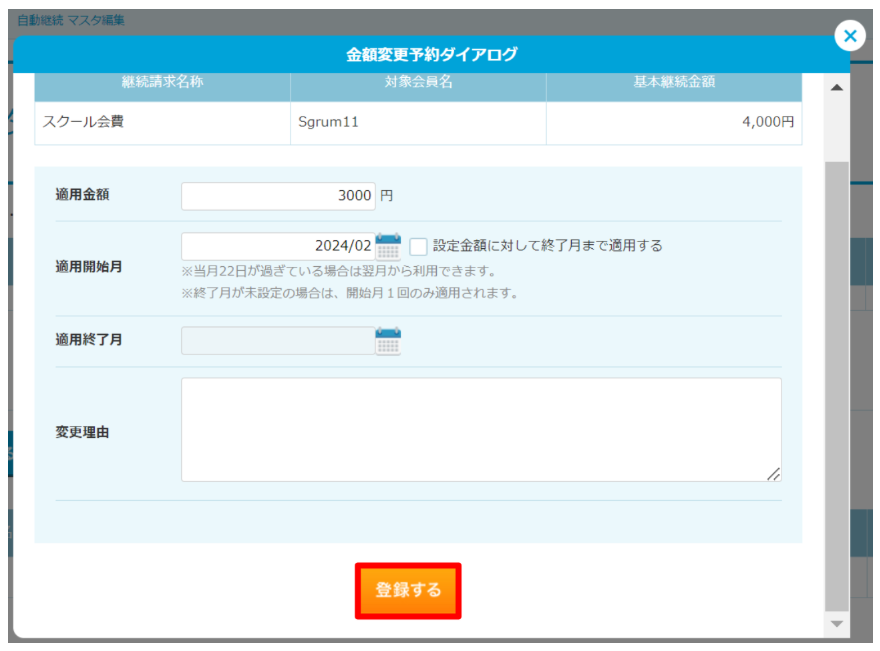
⑥ 「適用金額」、「適用開始月」、「適用終了月」 を入力します。
💡ヒント
請求する月ではなく、 いつの月会費に適用するかを入力 します。
-
【例1】2024年1月分の月会費のみ金額を変更したい場合
- 適応開始月:2024/01
- 適応終了月:記載なし
-
【例2】2024年1月分〜2024年3月分の3ヶ月間の金額を変更したい場合
- 適応開始月:2024/01
- 適応終了月:2024/03
⑦必要な場合は、 「変更理由」を入力します。
※ **「変更理由」は会員側には表示されません。管理者側のメモとしてご利用ください。
⑧ 「登録する」>「YES」 をクリックし変更完了です。
4. 休会や退会の会員の継続請求を停止する
マイメニュー「請求管理」>「継続請求管理」から設定できます。
①マイメニューの 「請求管理」をクリックします。
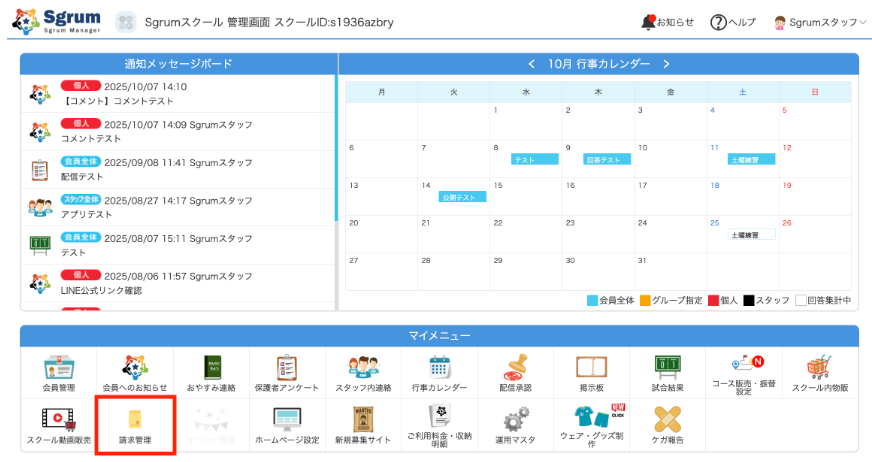
② 「継続請求マスタ一覧」 をクリックします。
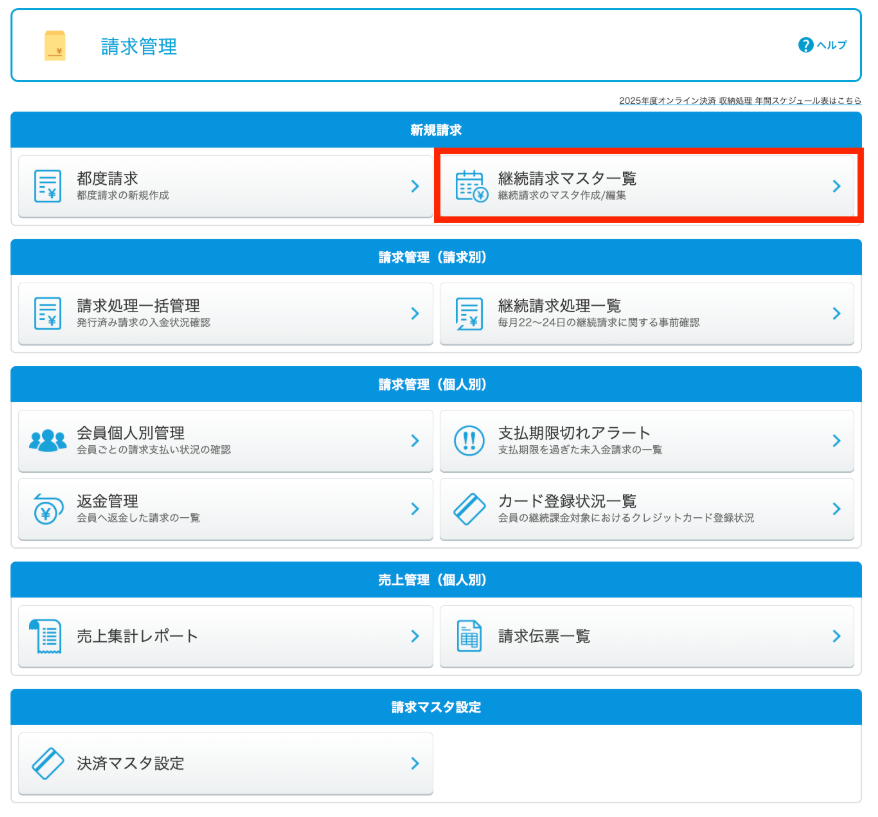
③変更作業をしたい会員や請求データの情報を入力して「検索する」をクリックします。
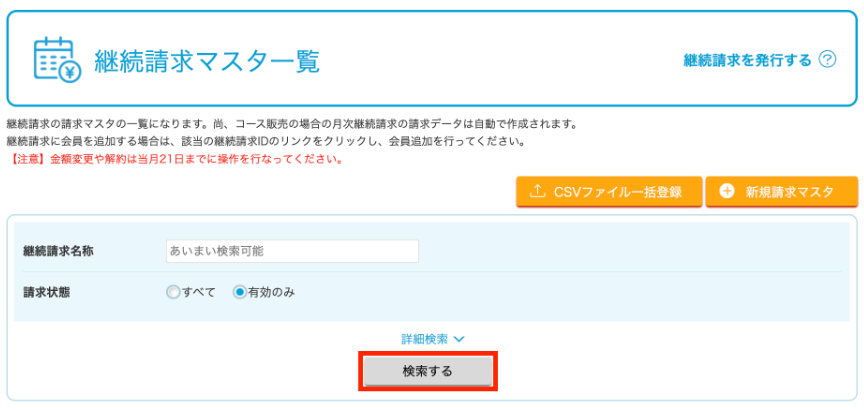
④解約作業をしたい請求データの 「継続請求ID」 をクリックします。

⑤ 「継続解約」>「YES」 をクリックします。

5. 継続請求の設定を変更する
継続請求マスタの設定を変更する方法を説明します。
①マイメニューの 「請求管理」 をクリックします。
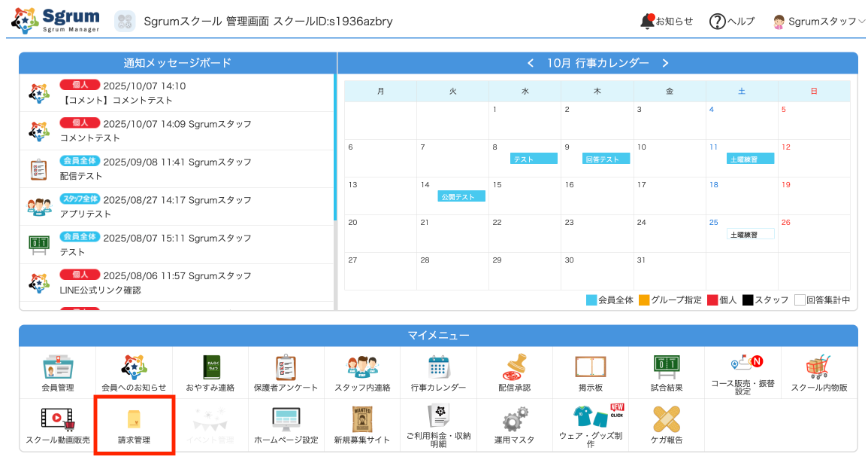
② 「継続請求マスタ一覧」 をクリックします。
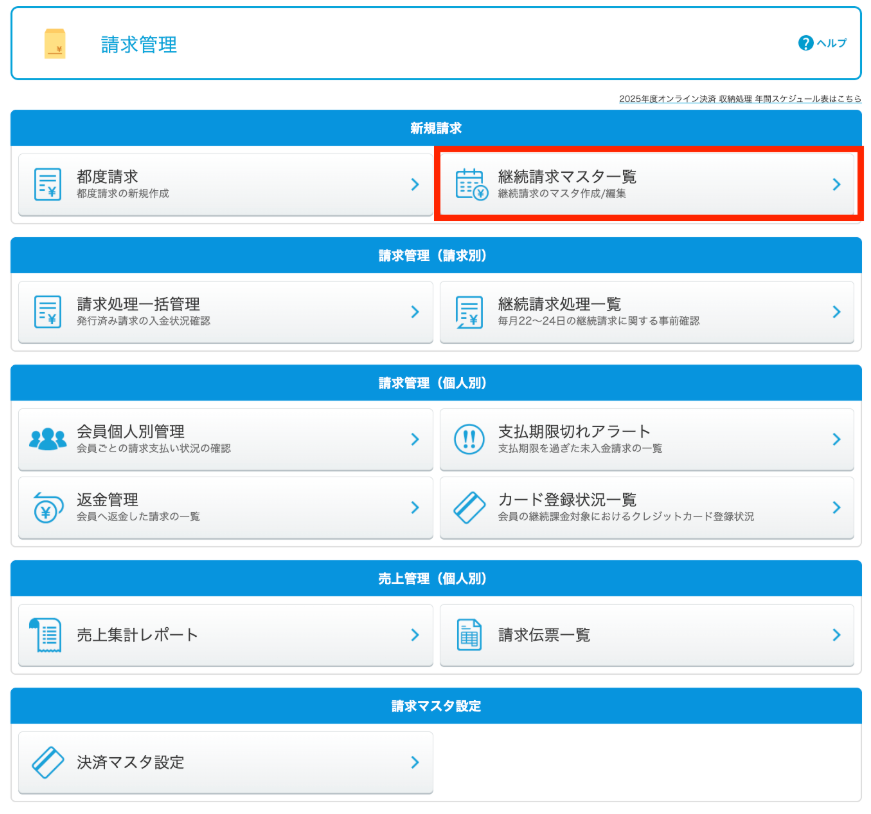
③該当の請求データの情報を入力して「検索する」をクリックします。
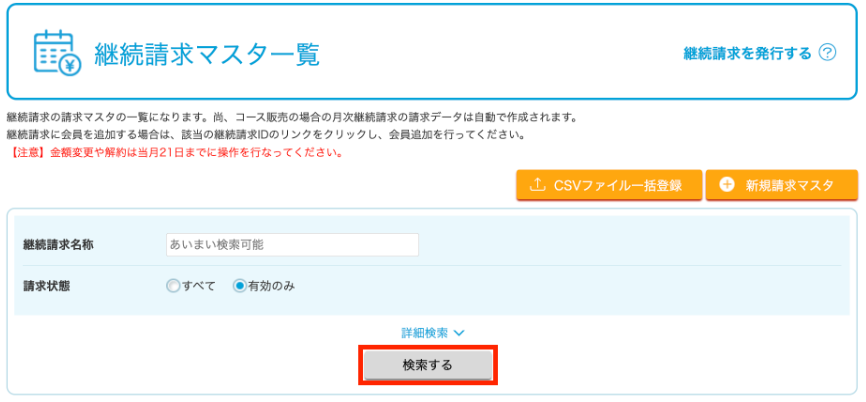
④変更したい請求データの 「継続請求ID」 をクリックします。

⑤ 「継続請求基本情報を編集する」 をクリックします。
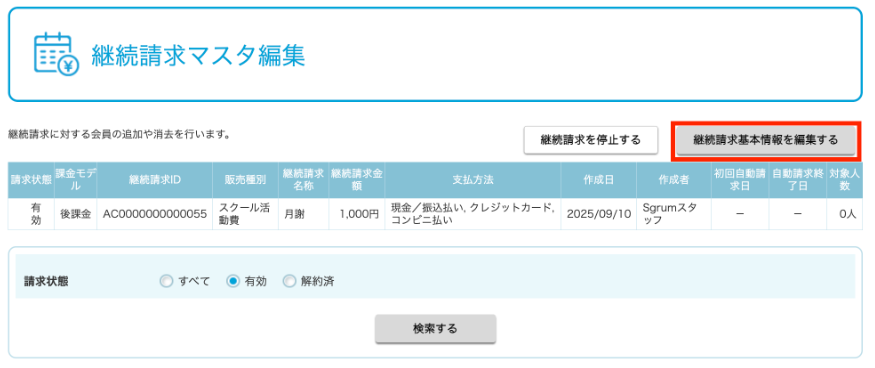
⑥該当項目を編集し「登録」をクリックして完了です。