
請求管理機能では、管理者にて⽀払う側の⽴場になったテスト購⼊を体験できます。
各支払い⼿段での⽀払いについて実際にどのように払うのか、⽀払いをする会員のSgrumアプリがどのような画⾯や、操作⼿順になるかを確認できます。
⚠️注意事項
- テスト決済アカウントでのテスト購⼊は、実際の Sgrumアプリをお⼿元のスマートフォンにダウンロードし会員登録する必要 があります。(通常の会員アカウントと同じ扱いとなります。)
- 会員アプリで決済する操作方法については、以下のマニュアルをご参照ください。
- 会員アプリで月謝や会費を支払う方法
- テスト決済はテスト環境に接続されるため、 実際の引き落としはされません。
- Webコンビニ⽀払いについてはダミーの⽀払い番号が払い出されるため、 実際の店舗への⼊⾦はできません。
- 各機能(請求管理、コース販売・振替、スクール内物販)にテストユーザ登録の設定がありますので、機能ごとにテストする際には忘れずに設定してください。
- テスト請求データについては、⼀覧画⾯にてテストマークが表⽰されます。
- テスト決済のデータは、後から削除することはできません。 そのままテストの履歴として画面に残ります。

テスト決済アカウントを登録する
マイメニュー「請求管理」>「決済マスタ設定」にて設定できます。
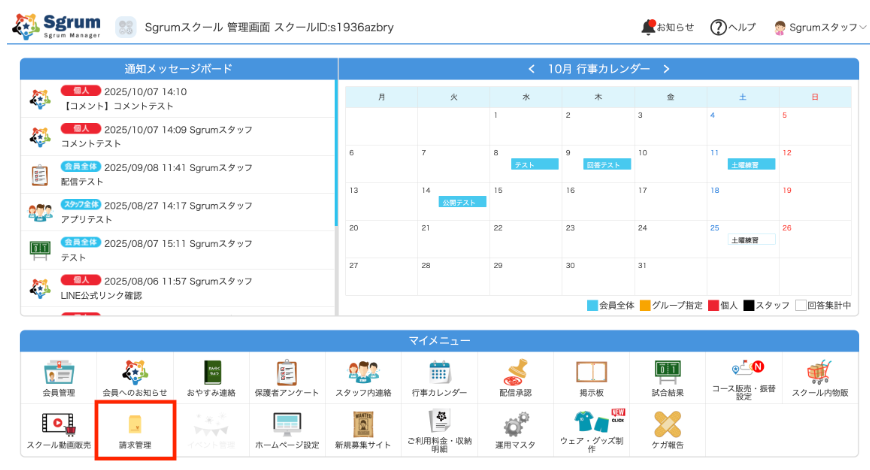
①マイメニューの「請求管理」をクリックします。
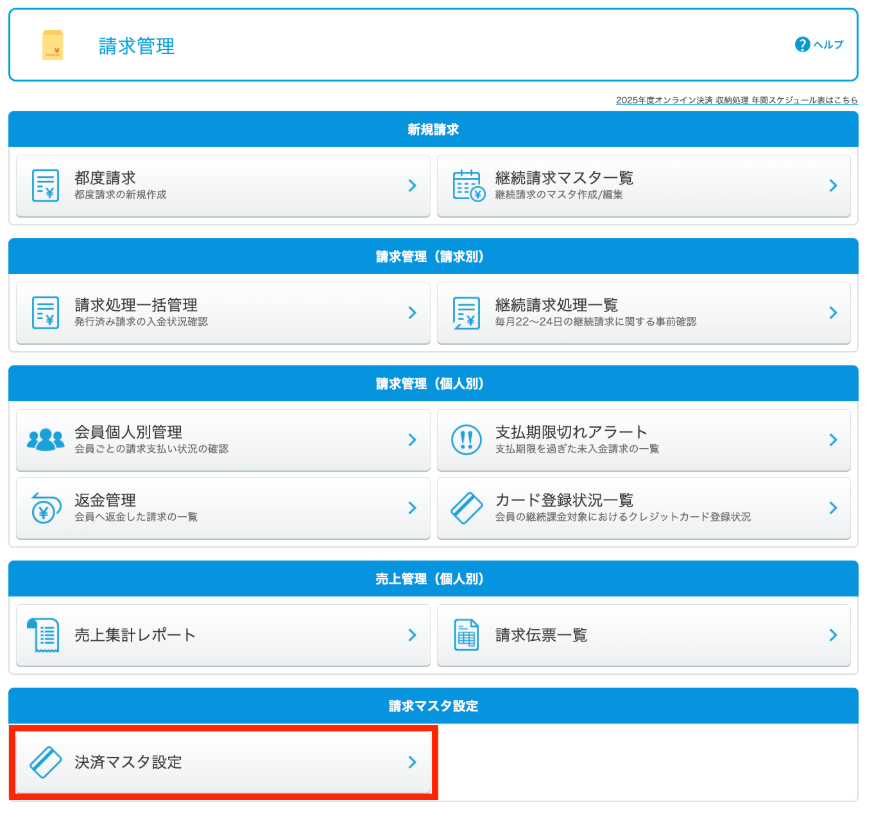
②「決済マスタ設定」をクリックします。
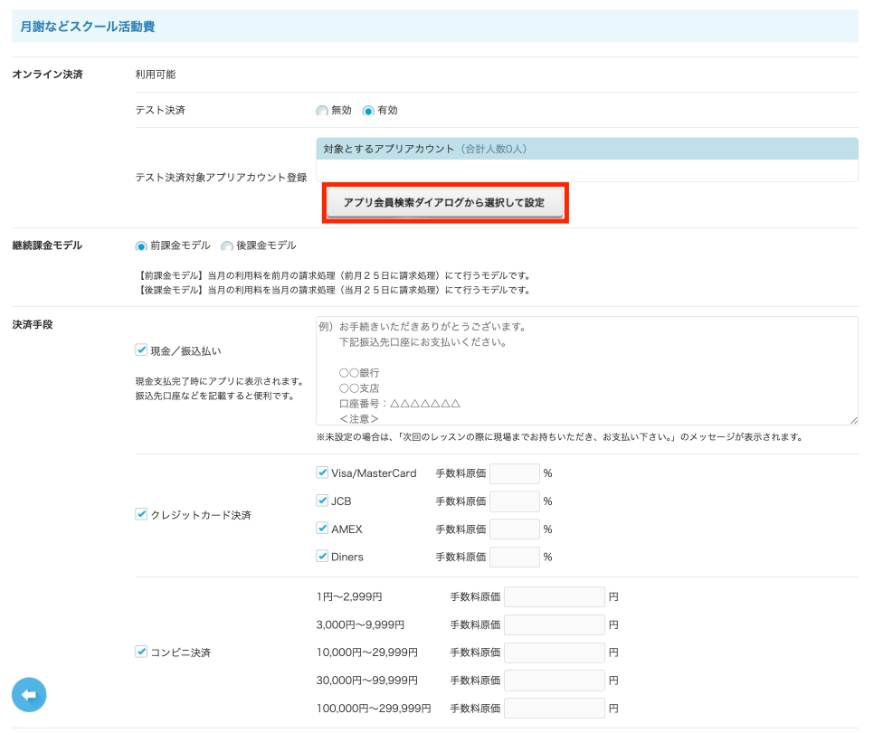
③テスト決済をしたい機能(請求管理、コース販売・振替、スクール内物販)の「アプリ会員検索ダイアログから選択して設定」をクリックします。
④「名前から検索」をクリックします。
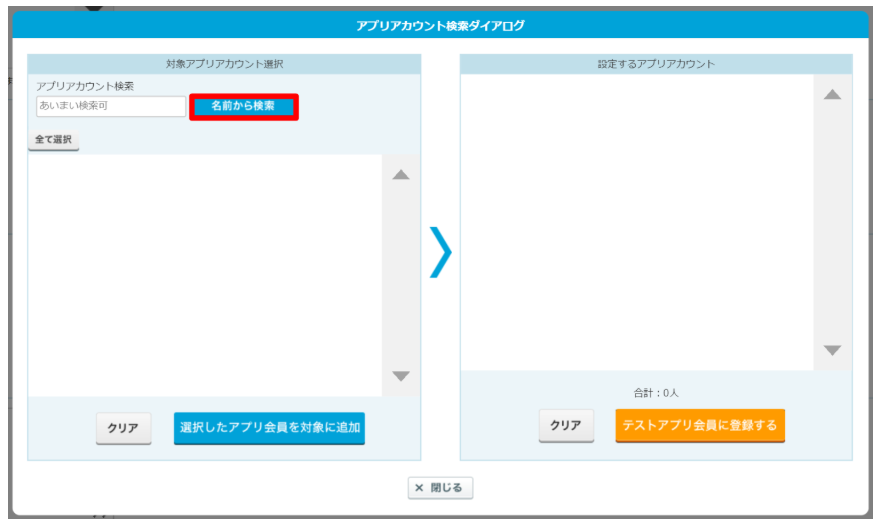
⑤テスト決済アカウントに登録したい会員を選択し、「選択したアプリ会員を対象に追加」をクリックします。
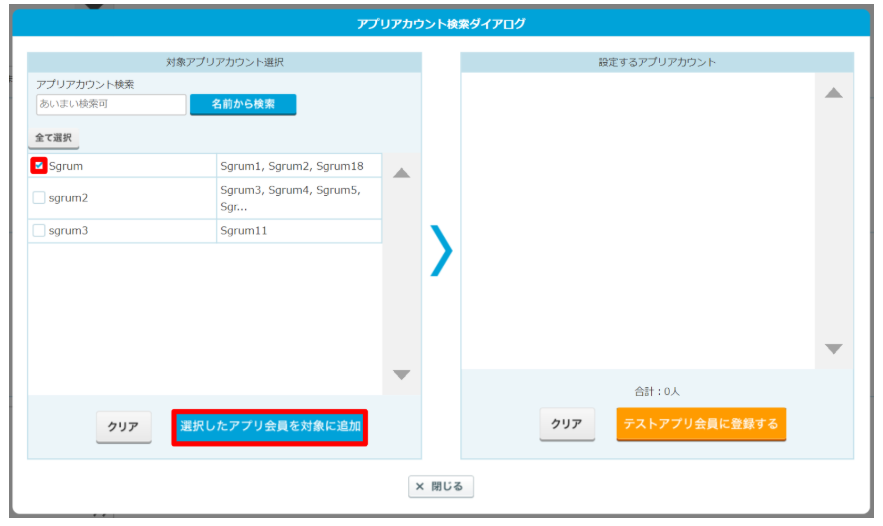
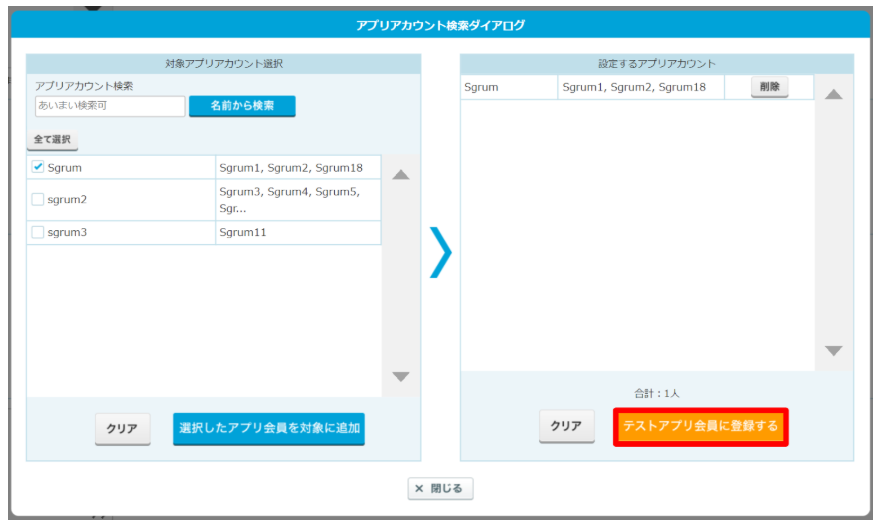
⑥「テストアプリ会員に登録する」をクリックします。
⑦「決済手段」でテスト決済を有効にする決済手段をクリックします。
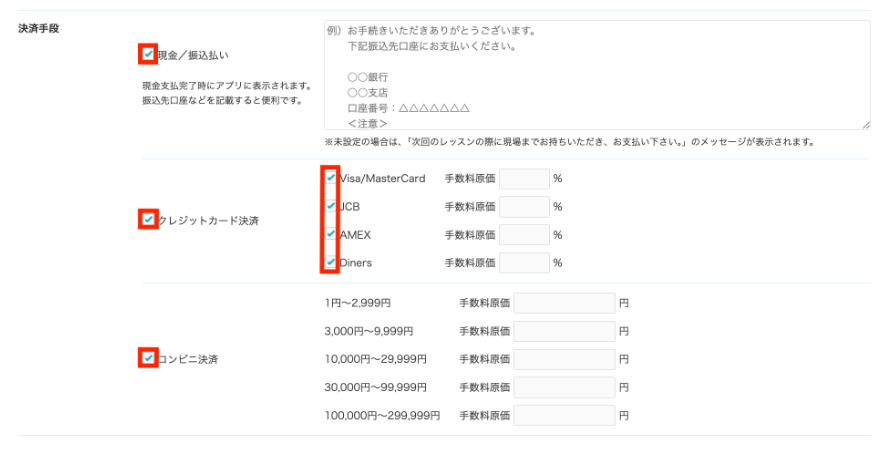
⑧ページ下部の「決済設定更新」をクリックします。
