
「Aくんが上のクラスに昇格したため、来月以降の月謝をずっと5,000円から7,000円に変更したい」など、特定の会員だけ、今後長期的に金額を変更したい場合の操作方法をご案内します。
既存の請求を止めて、新しい請求を紐付け直す必要があります。操作する日付で手順が変わります。
⚠️ 自動引き落としに関する注意事項
新しい継続請求マスタに紐付け直した「最初の1回目」は、システムの仕様上、自動での決済は行われません。
会員様のアプリ側には手動決済の請求として届くため、初回分のみ、会員様全員が一律でアプリ上からお支払い手続きを行っていただく必要があります。必要に応じて、対象の会員様へ事前に一言ご案内いただくことをおすすめいたします。
※2回目以降の請求が「自動」になるか「手動のまま」かは、会員様が前回の請求で選択した方法によって以下の通り異なります。
* クレジットカード決済を選択した場合:
* 2回目以降は、初回に登録されたクレジットカードから自動で決済されるようになります。会員様による毎月の決済操作は不要です。
* 現金・振込払い、またはコンビニ払いを選択した場合:
* システムの仕様上、自動決済には対応していません。2回目以降の請求についても、毎月アプリ上でお支払い手続きをしていただく必要がありますので、会員様へあらかじめその旨をお伝えください。
【毎月1日~21日】の間に操作する場合
既存マスタの「継続解約」と、新しいマスタへの「新規紐付け」を行います。
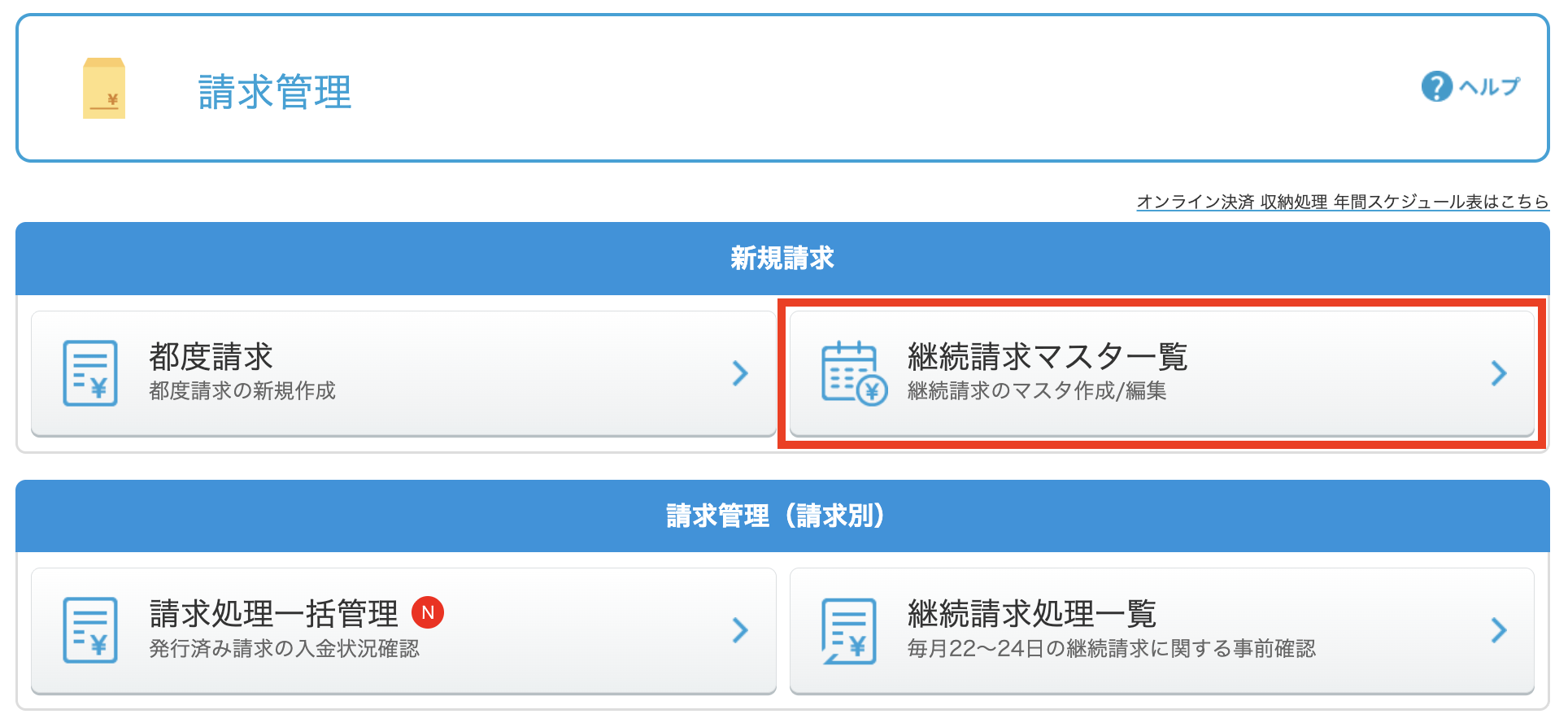
① 「請求管理」 > 「継続請求マスタ一覧」 に進みます。
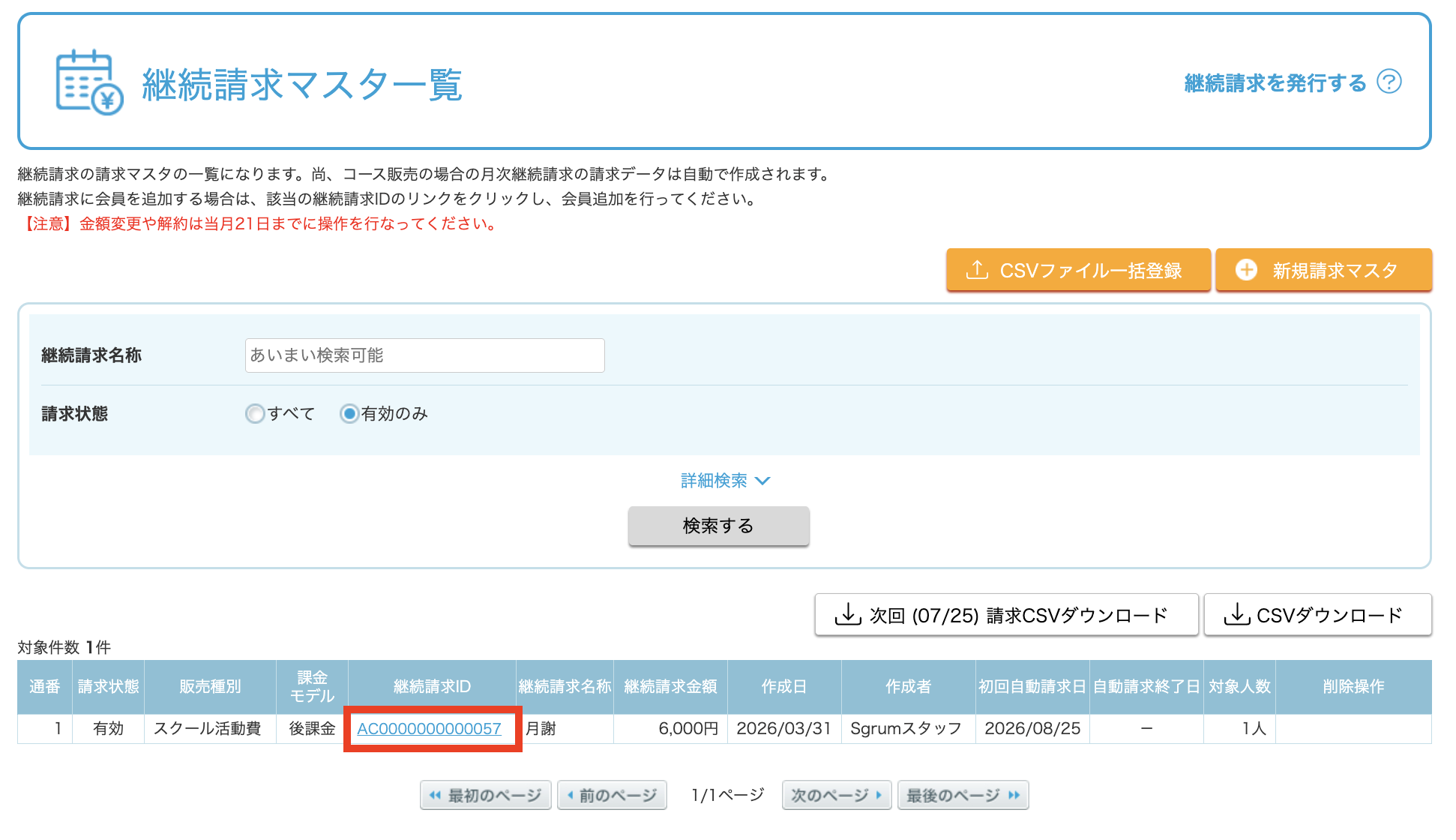
②該当会員が現在登録されている 「継続請求ID」 をクリックします。
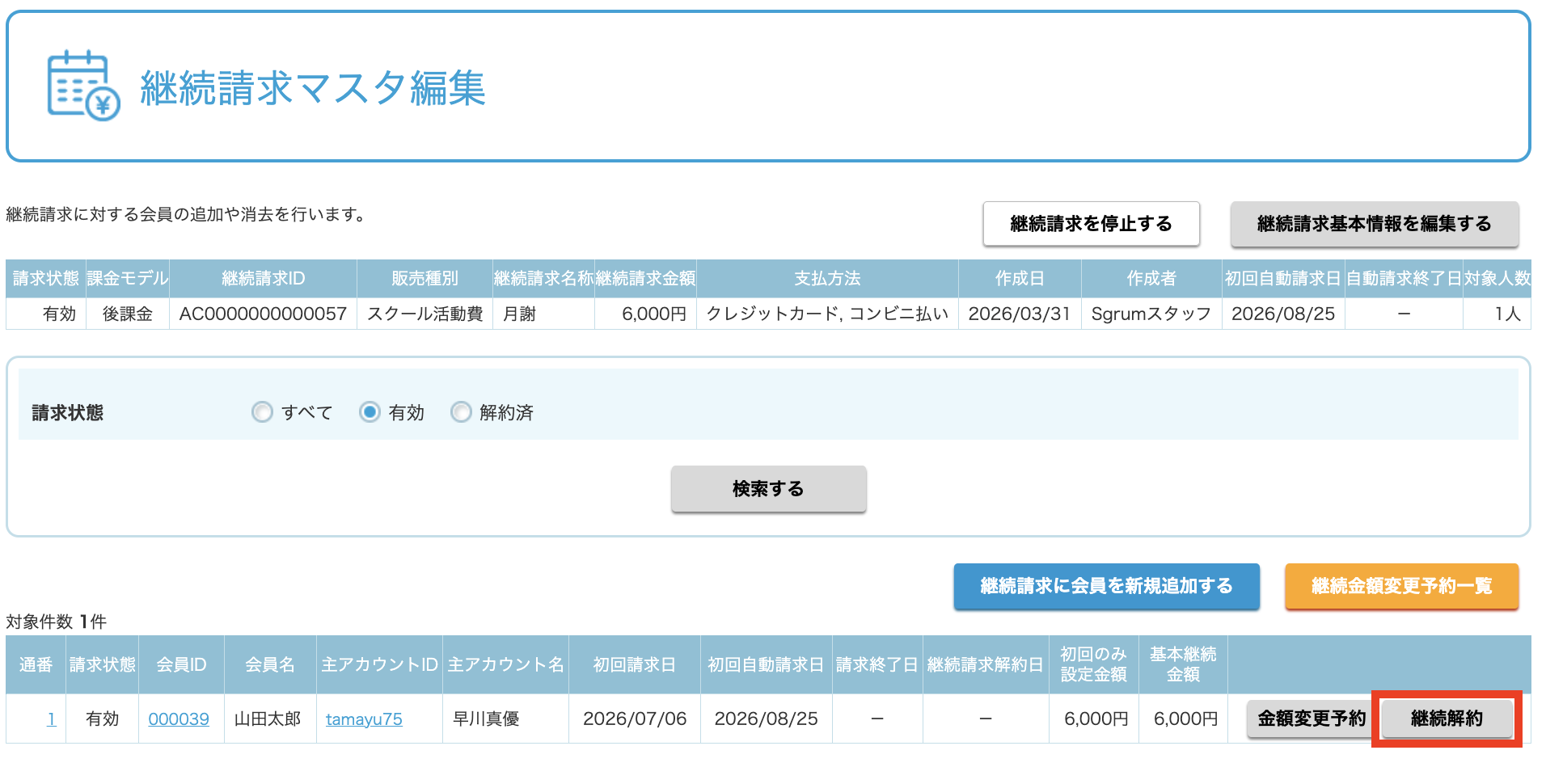
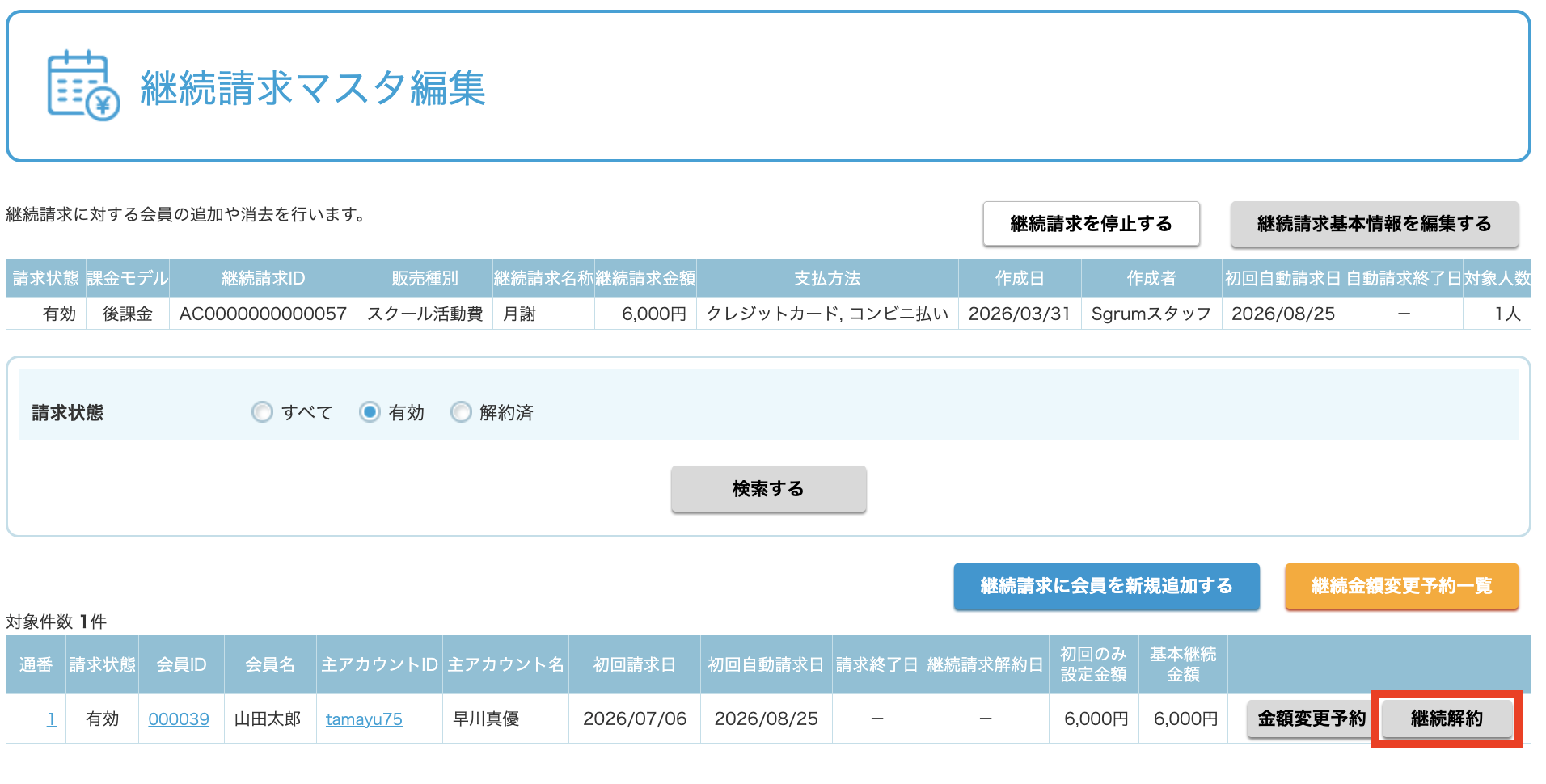
③該当会員の行にある 「継続解約」 をクリックし、「YES」を選択して現在の継続請求を止めます。
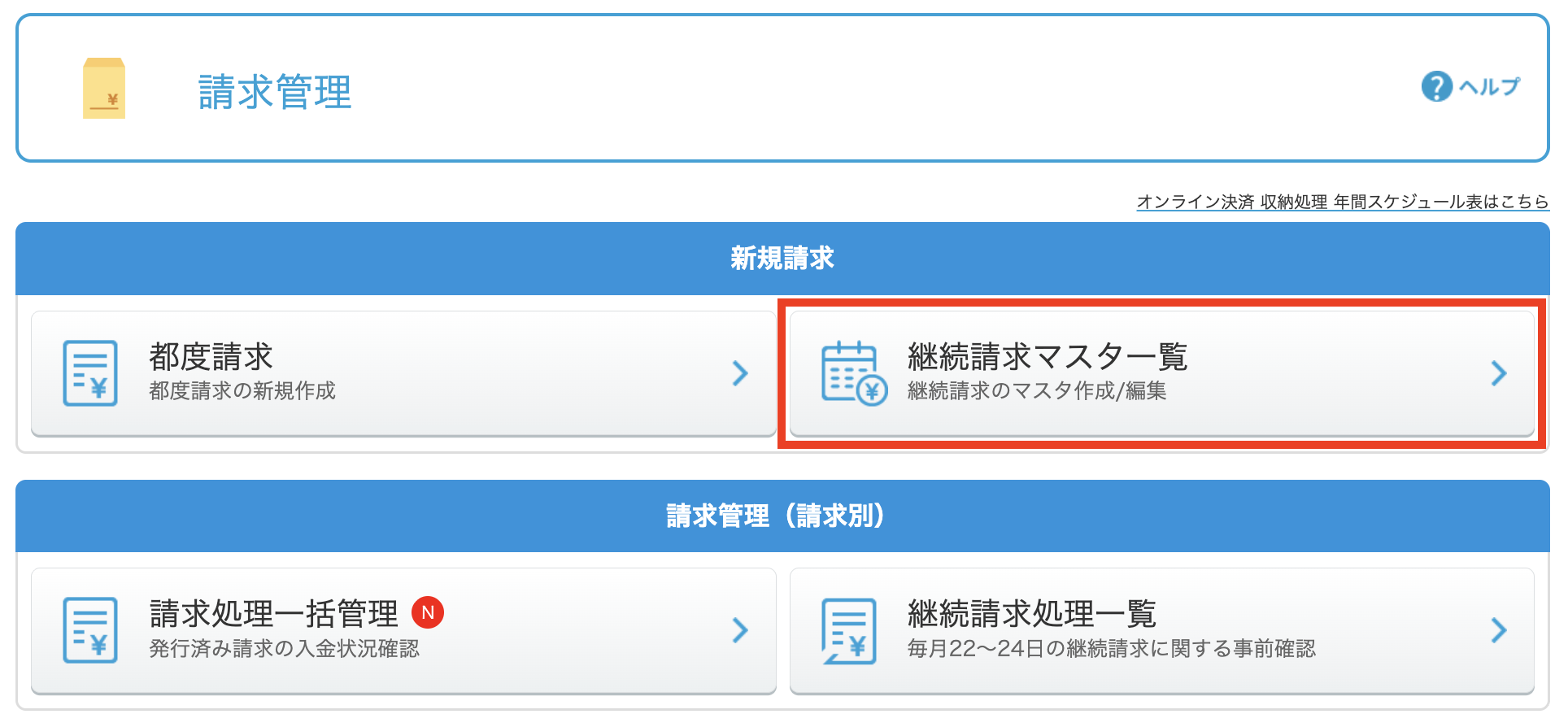
④次に、新しい金額のマスタへ紐付け直します。再度 「請求管理」 > 「継続請求マスタ一覧」 に進みます。
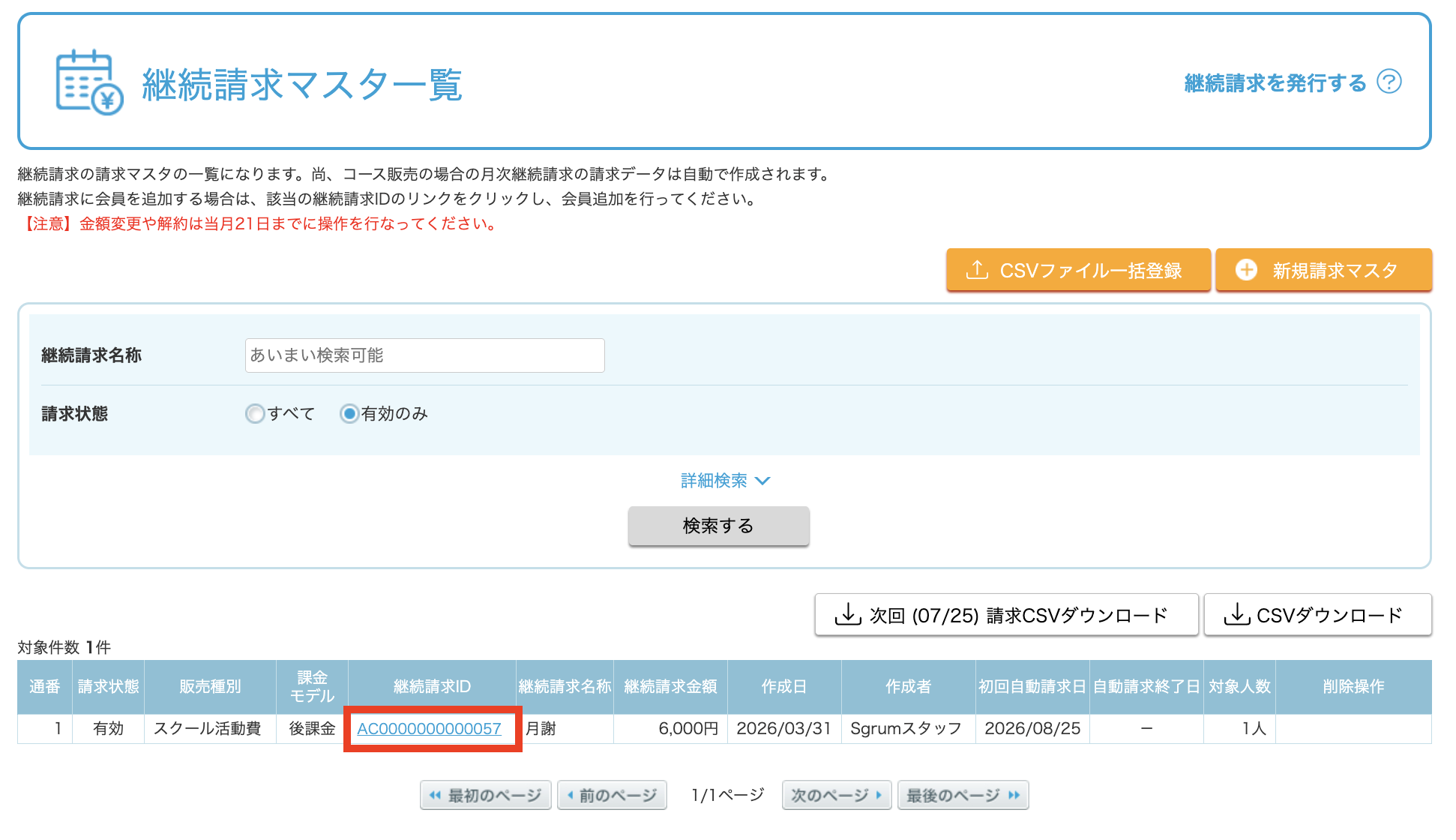
⑤今後登録したい新しい金額の 「継続請求ID」 をクリックします。
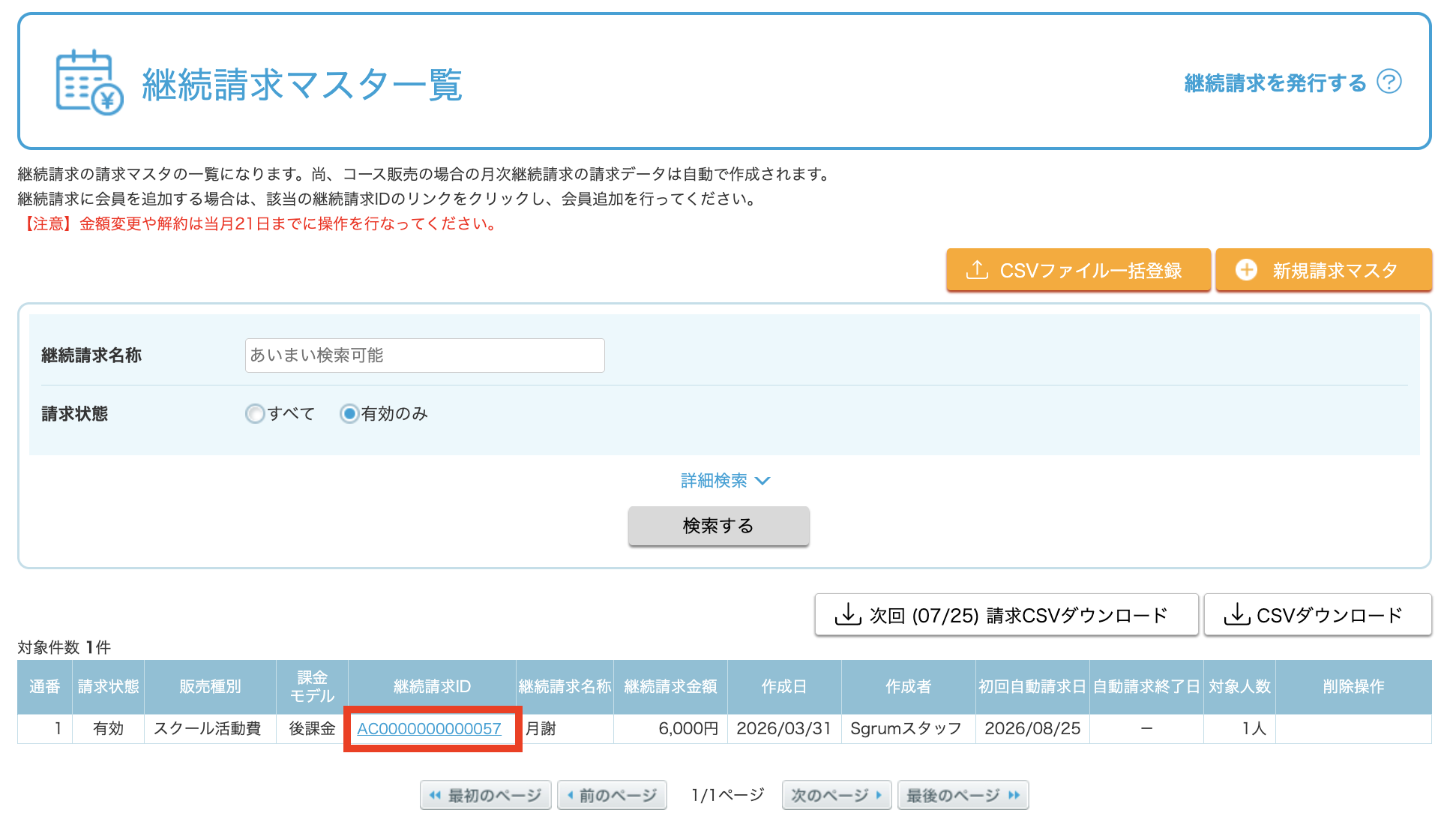
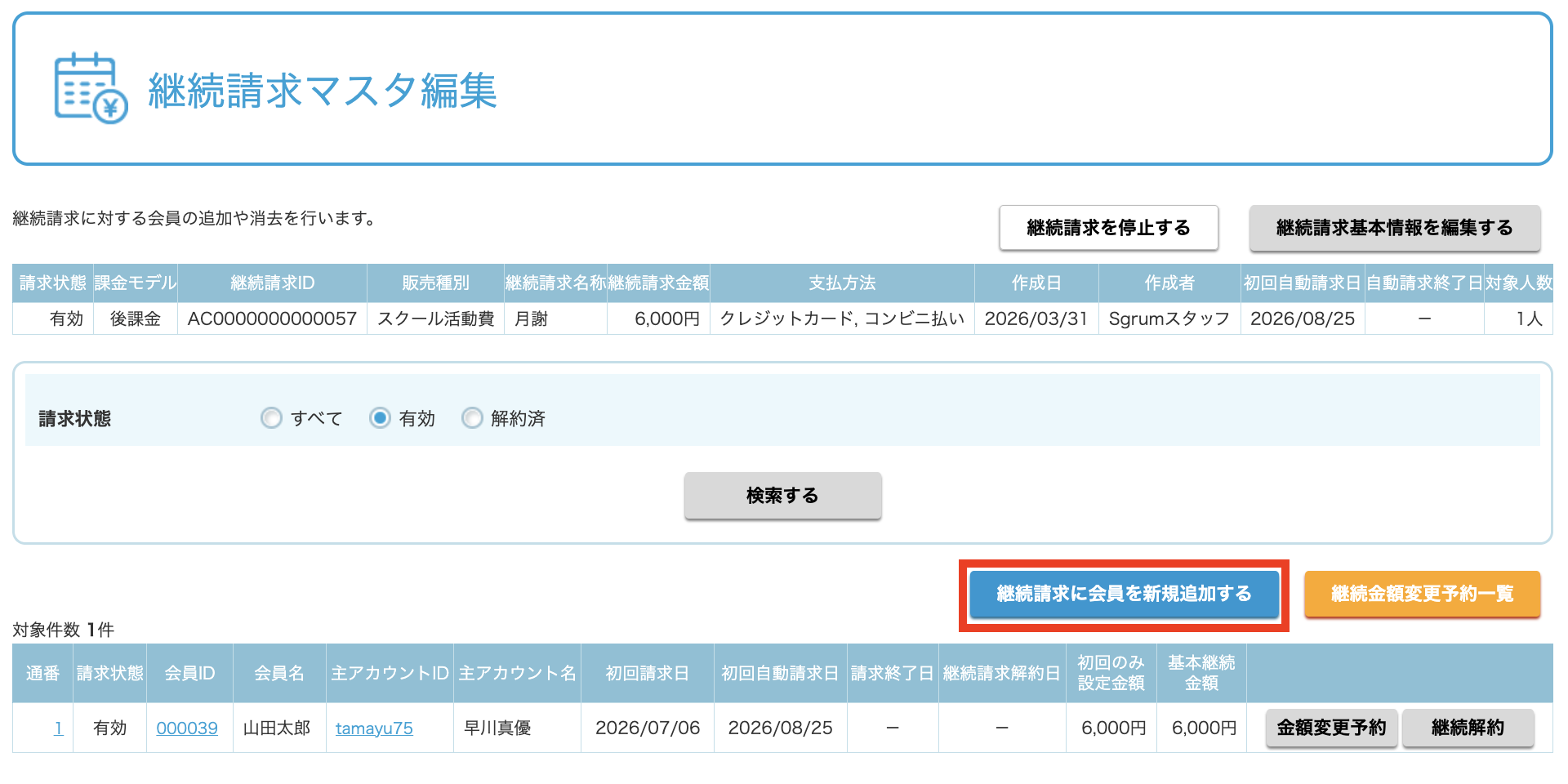
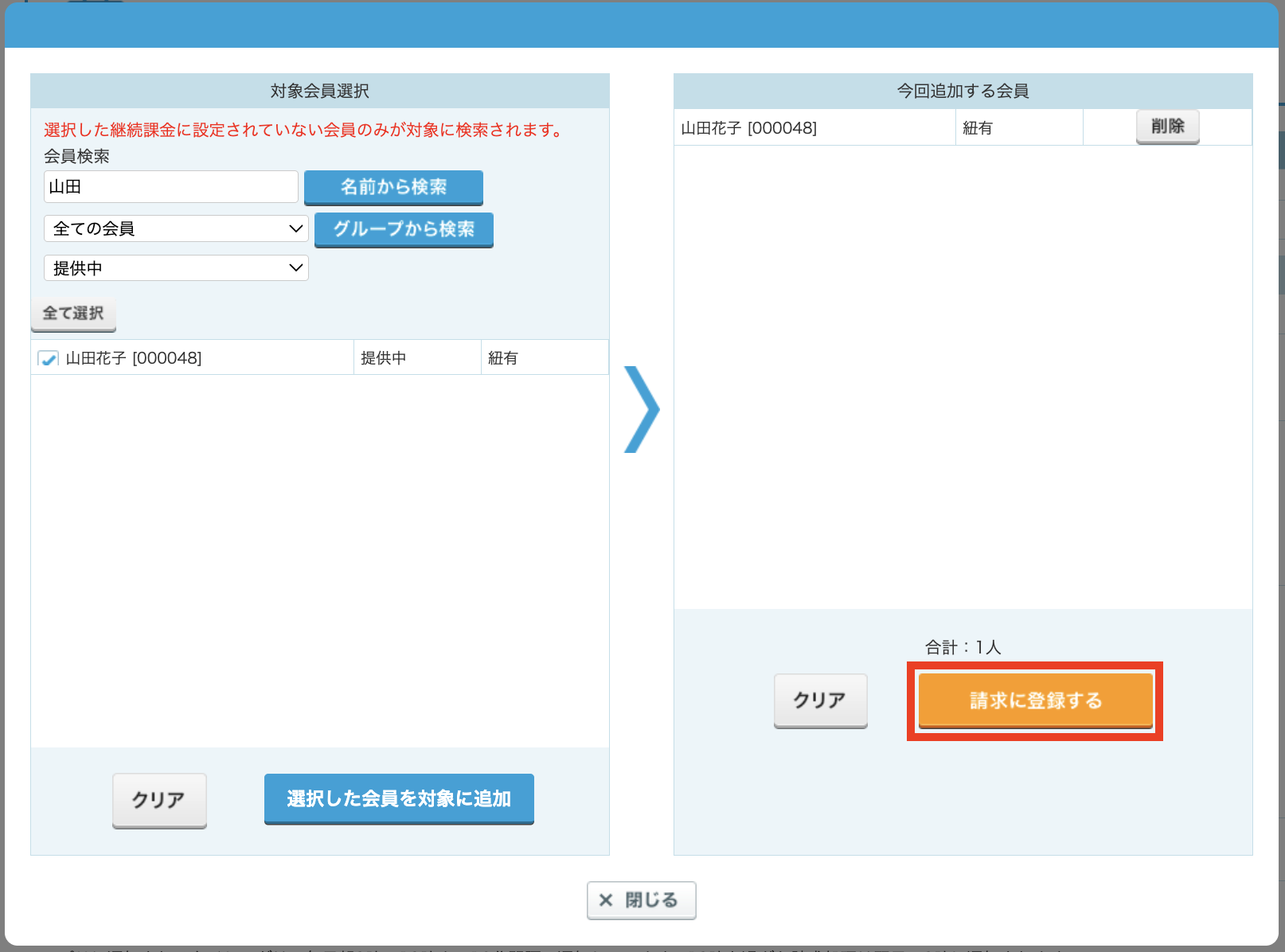
⑥ 「継続請求に会員を新規追加する」 > 「請求する会員を追加する」 の順にクリックします。
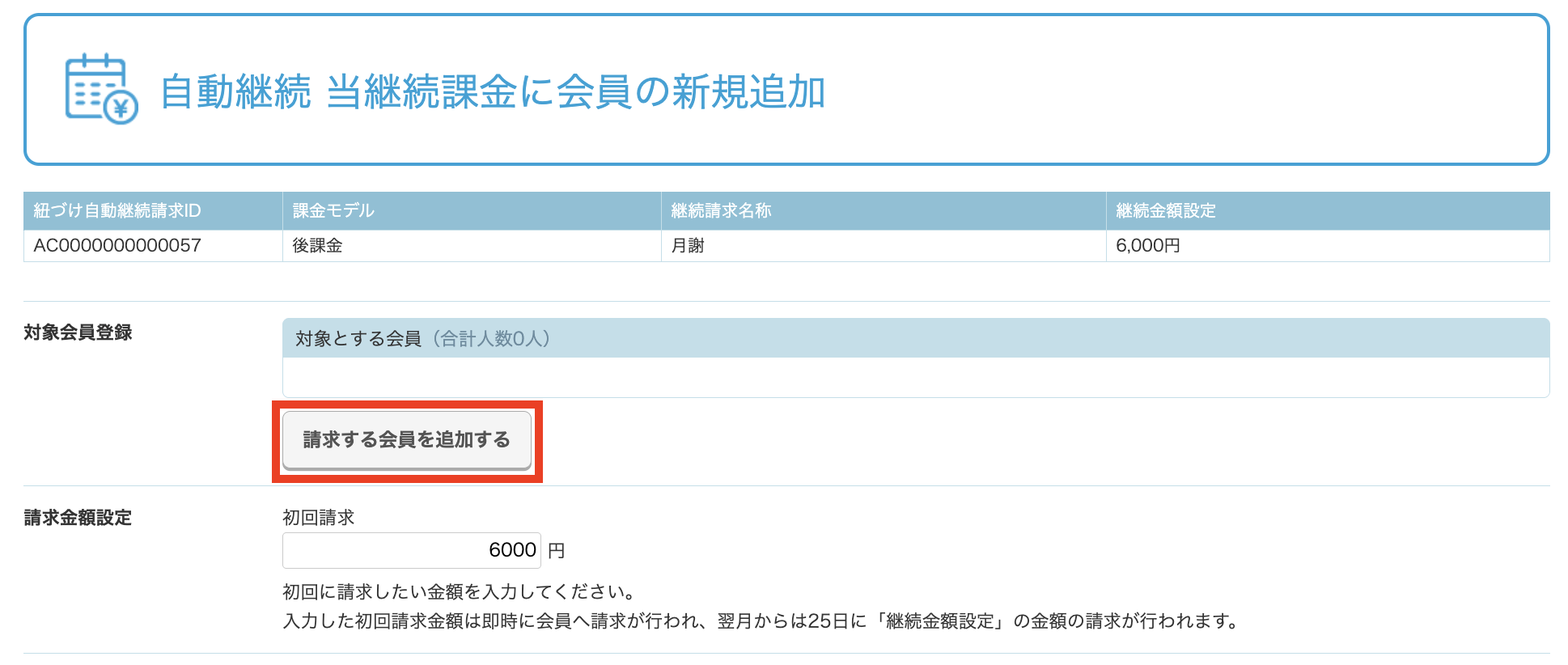
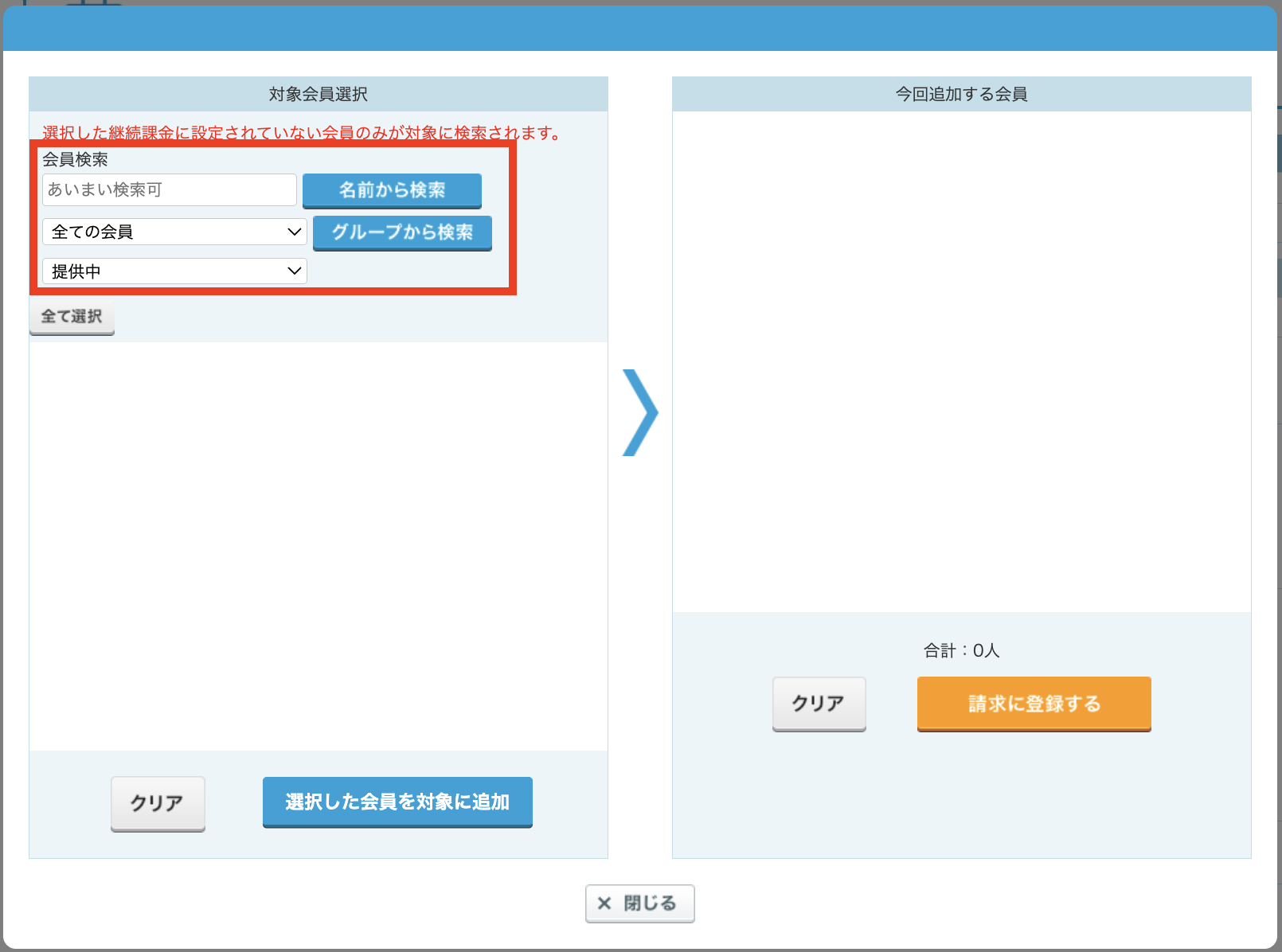
⑦「名前から検索」またはグループを選択し「グループから検索」をクリックします。
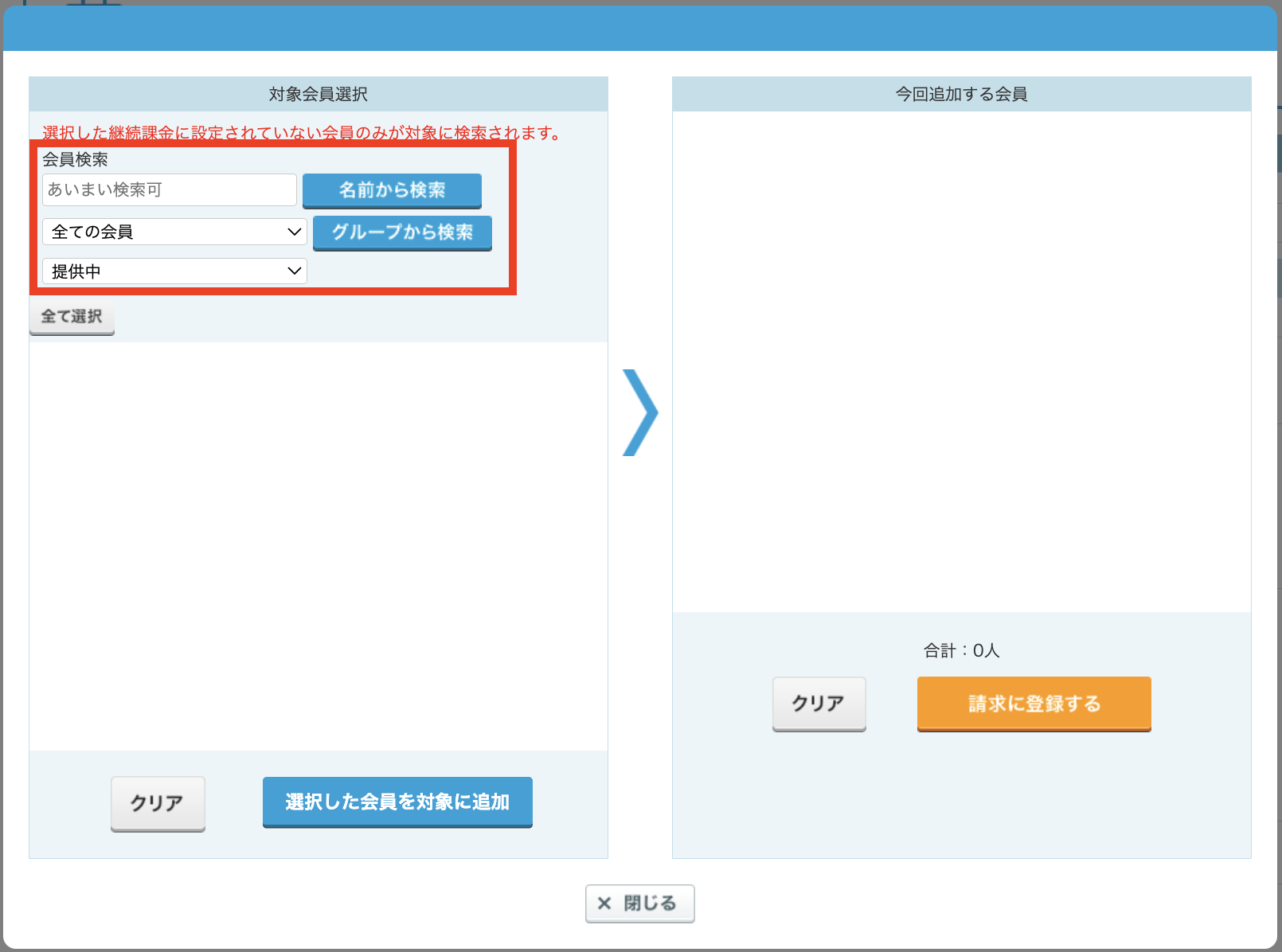
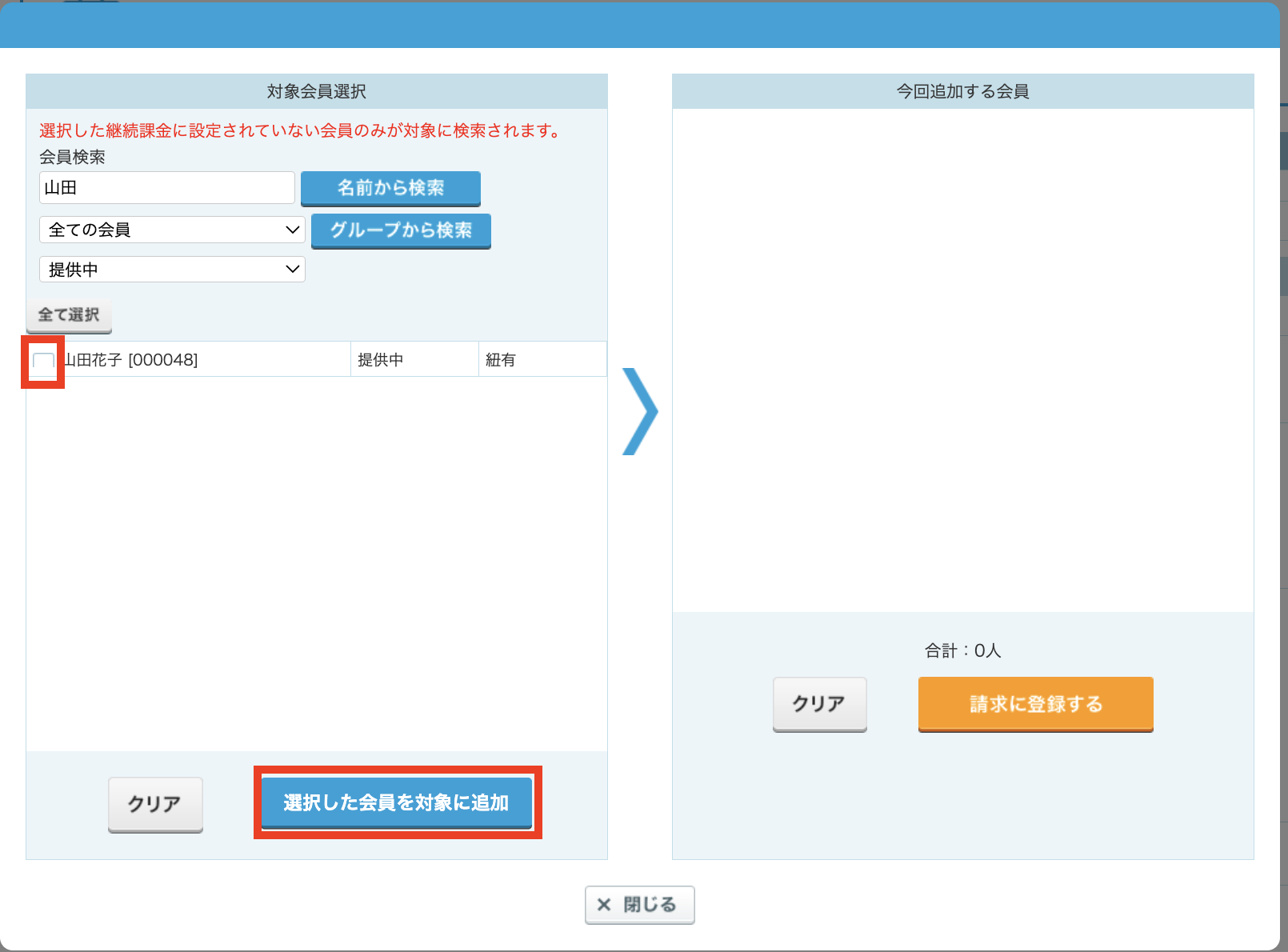
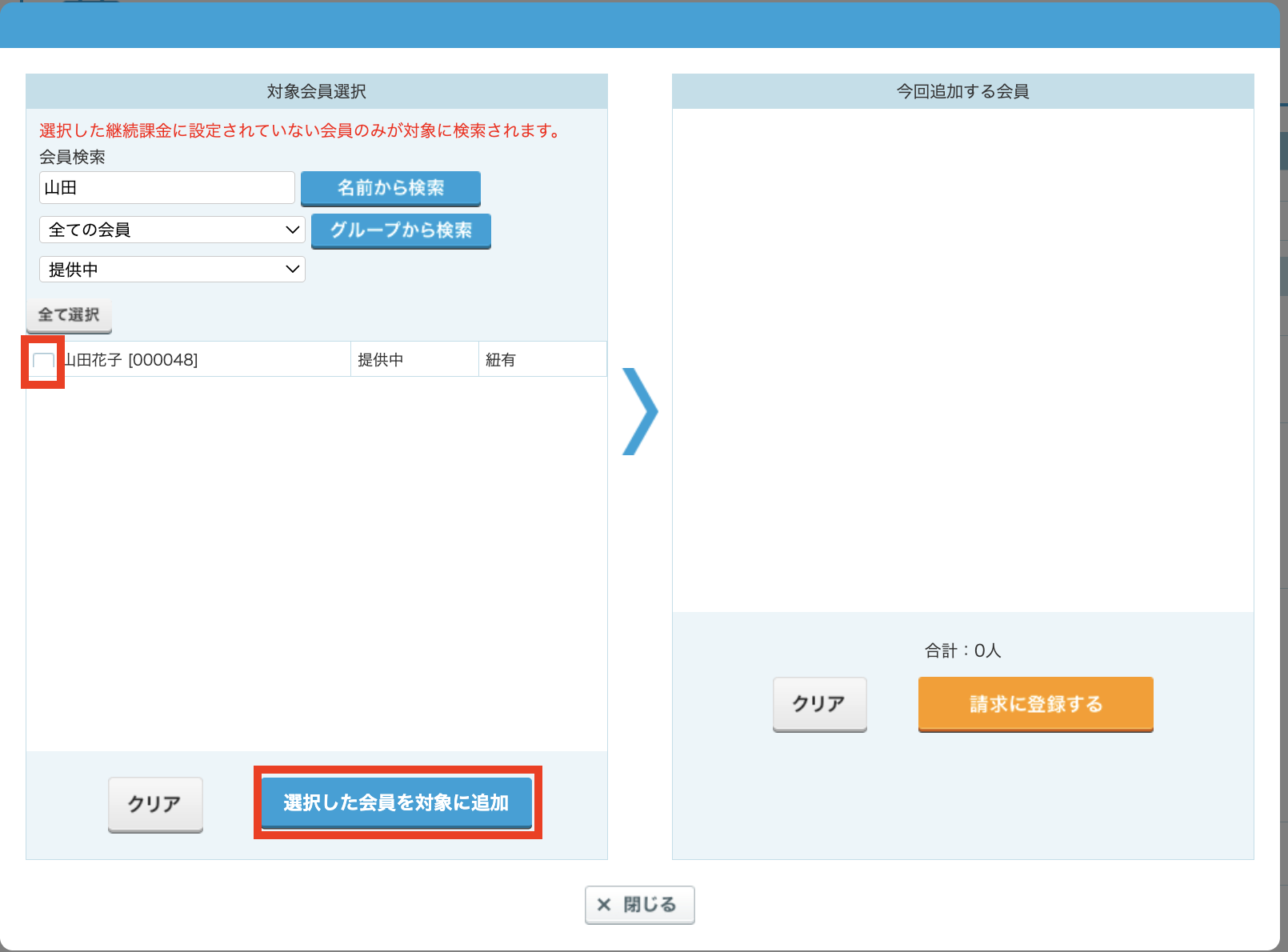
⑧登録したい会員を選択し、 「選択したスクール会員を対象に追加」 をクリックします。
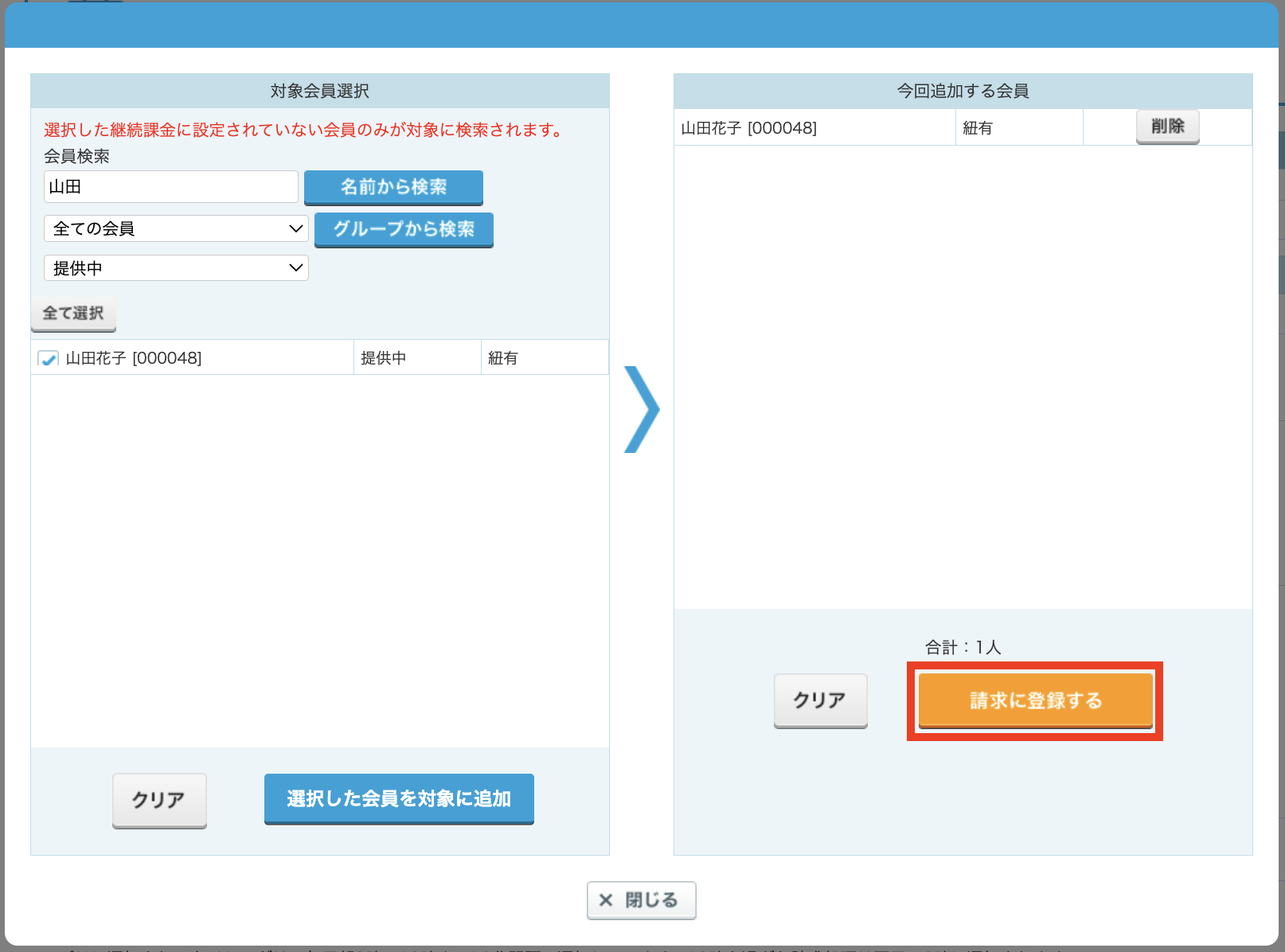
⑨ 「請求に登録する」 をクリックします。
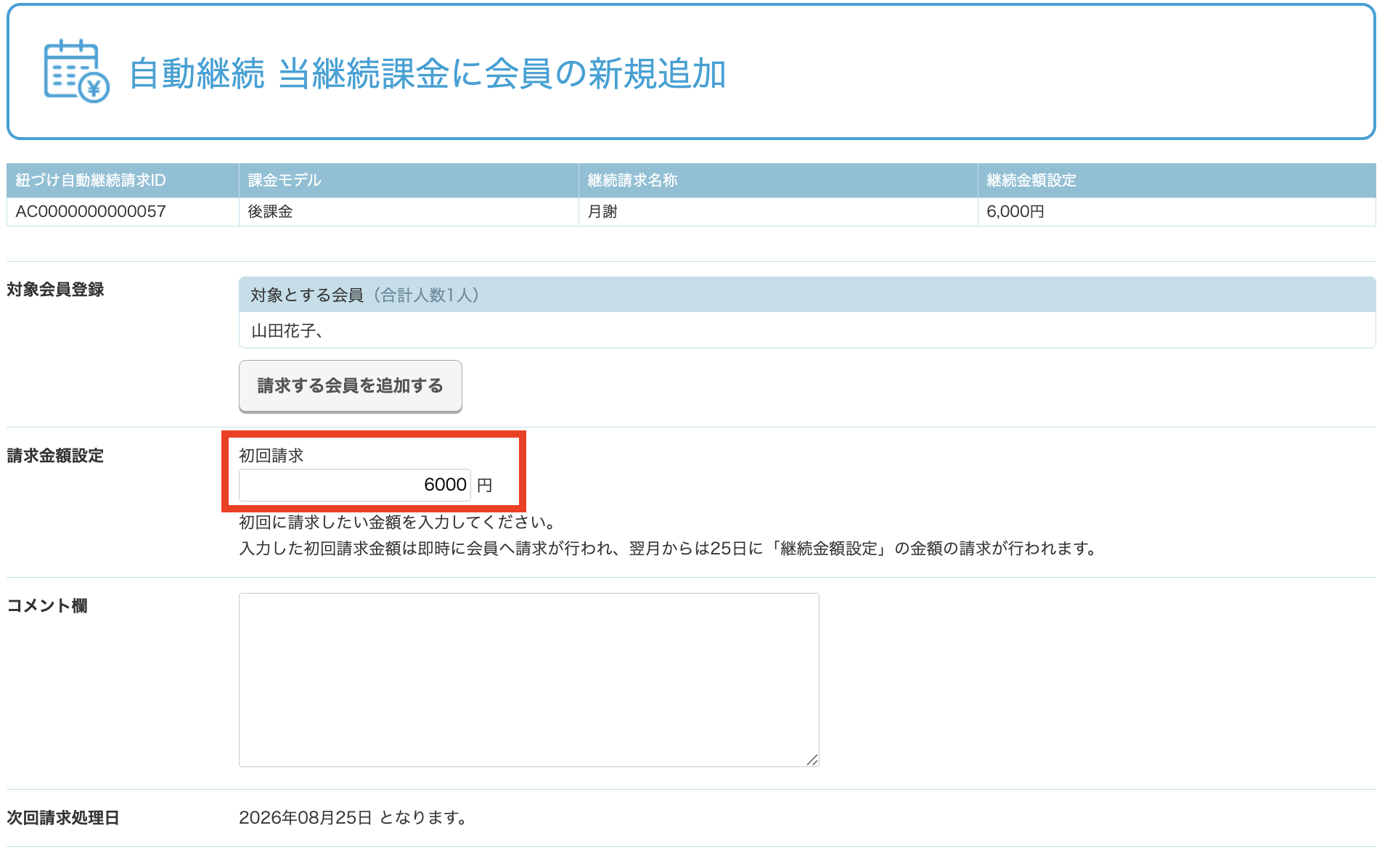
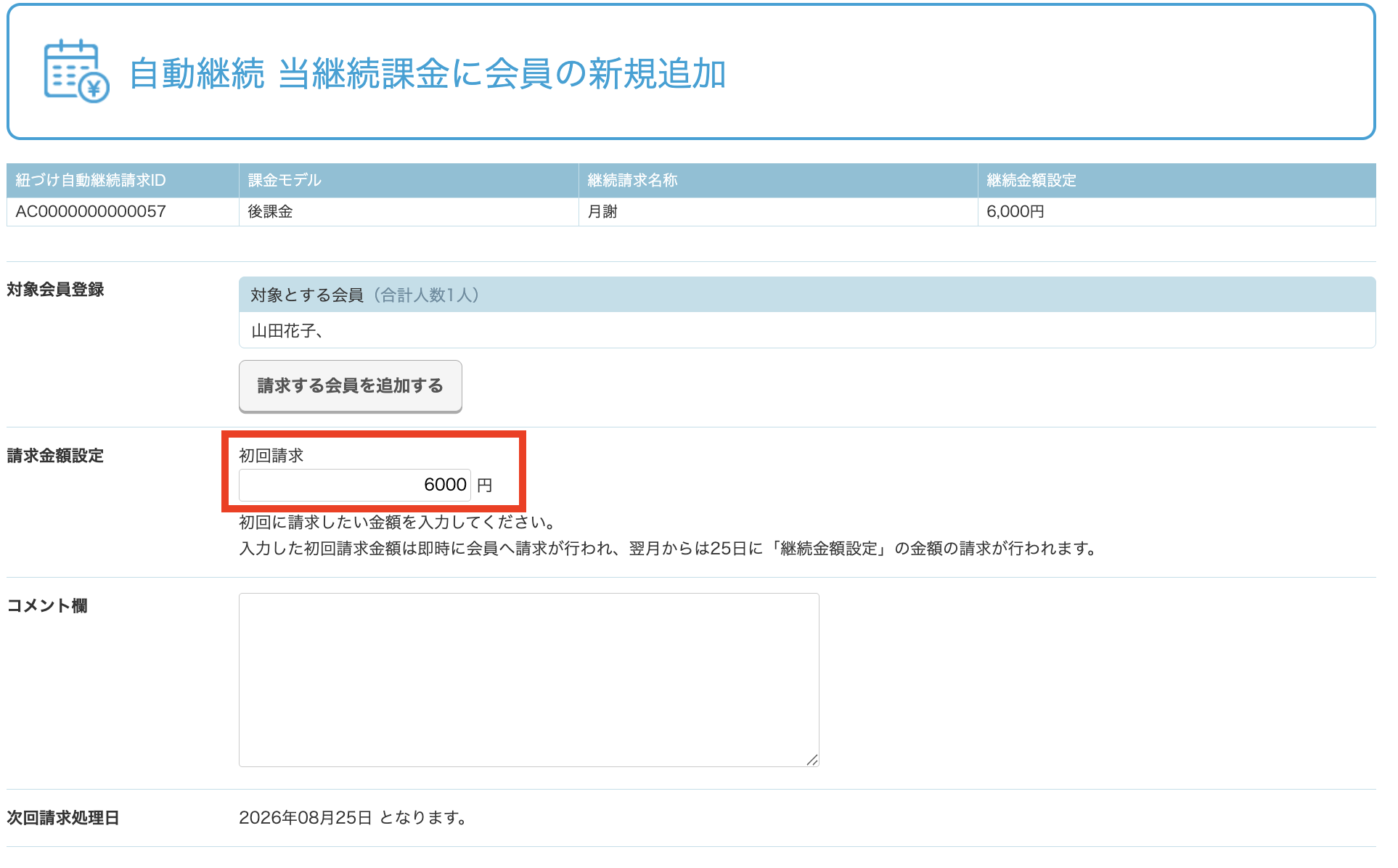
⑩ 「請求金額設定」 の 「初回請求」 に初回に請求したい金額を入力します。
⑪ 「継続新規請求発行を実施する」 をクリックして、「YES」を選択して設定完了です。
⚠️ 請求タイミングに関する注意点
「継続新規請求発行を実施する」をクリックした時点で、その当日に初回請求が即時発行されます。
初回請求の配信日も、通常の会員と同じ「25日」に揃えたい場合は、上記④〜⑪の登録作業を 25日当日に実施してください。
【毎月22日~24日】の間に操作する場合
21日までのマスタ移行を忘れてしまった場合の「緊急対応」です。以下3箇所の設定の必要があります。
- ステップ1:当月分の請求データの「金額変更」
- ステップ2:既存マスタの「継続解約」
- ステップ3:新しいマスタへの「新規紐付け」
ステップ1:当月分の請求データの「金額変更」
すでに22日に自動生成されている当月請求を修正します。「請求実施前確認」 画面から対象会員の金額を直接変更してください。
請求実施前確認での金額変更手順はこちら
ステップ2:既存マスタの「継続解約」
翌月以降に古い金額で二重請求されないよう、現在のマスタを解約します。
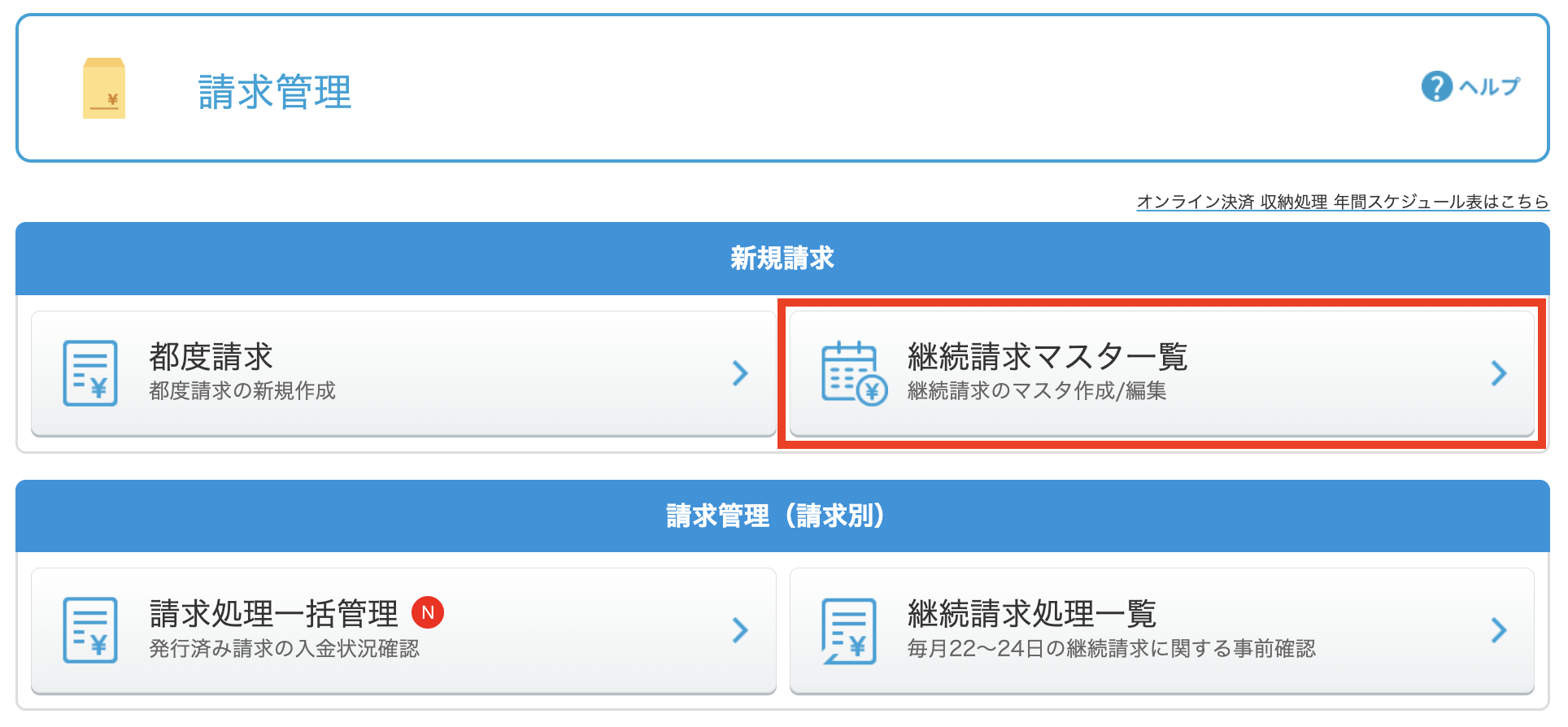
① 「請求管理」 > 「継続請求マスタ一覧」 に進みます。
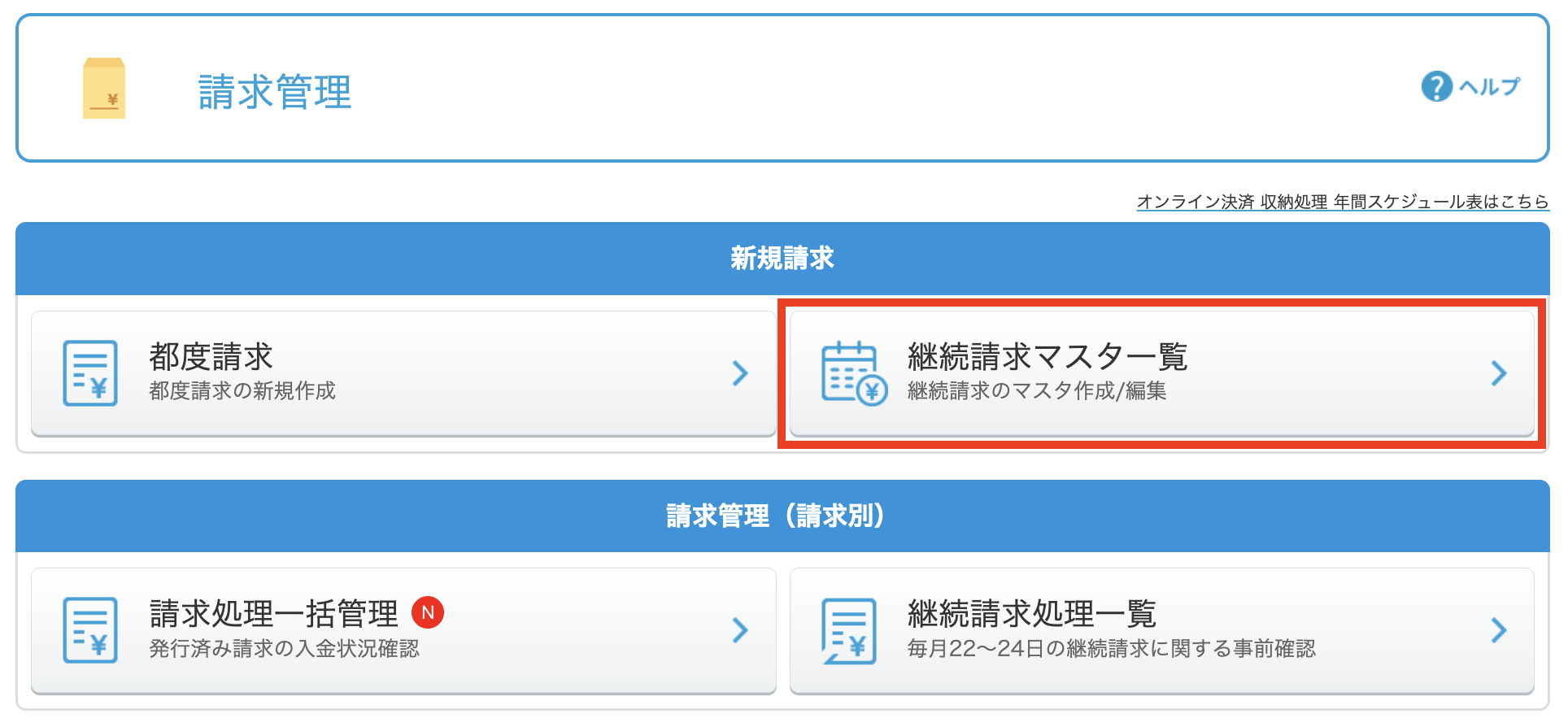
②該当会員が現在登録されている 「継続請求ID」 をクリックします。
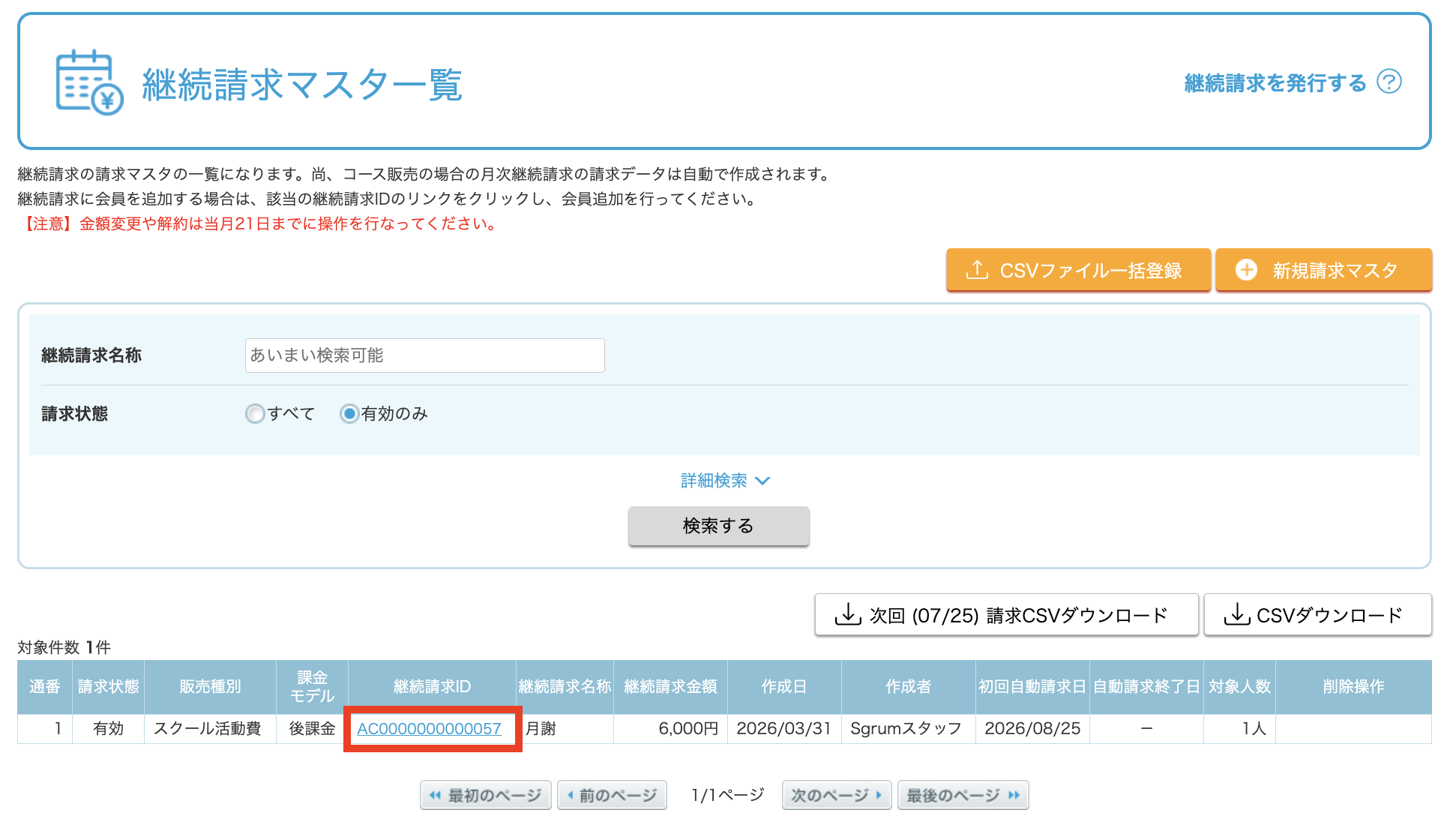
③該当会員の行にある 「継続解約」 をクリックし、「YES」を選択して現在の継続請求を止めます。
ステップ3:新しいマスタへの「新規紐付け」
翌月以降も新しい金額で自動更新されるよう、新クラスの継続請求マスタに会員を紐付け直します。
① 「請求管理」 > 「継続請求マスタ一覧」 に進みます。
②新しい金額の 「継続請求ID」 をクリックします。
③ 「継続請求に会員を新規追加する」 > 「請求する会員を追加する」 の順にクリックします。
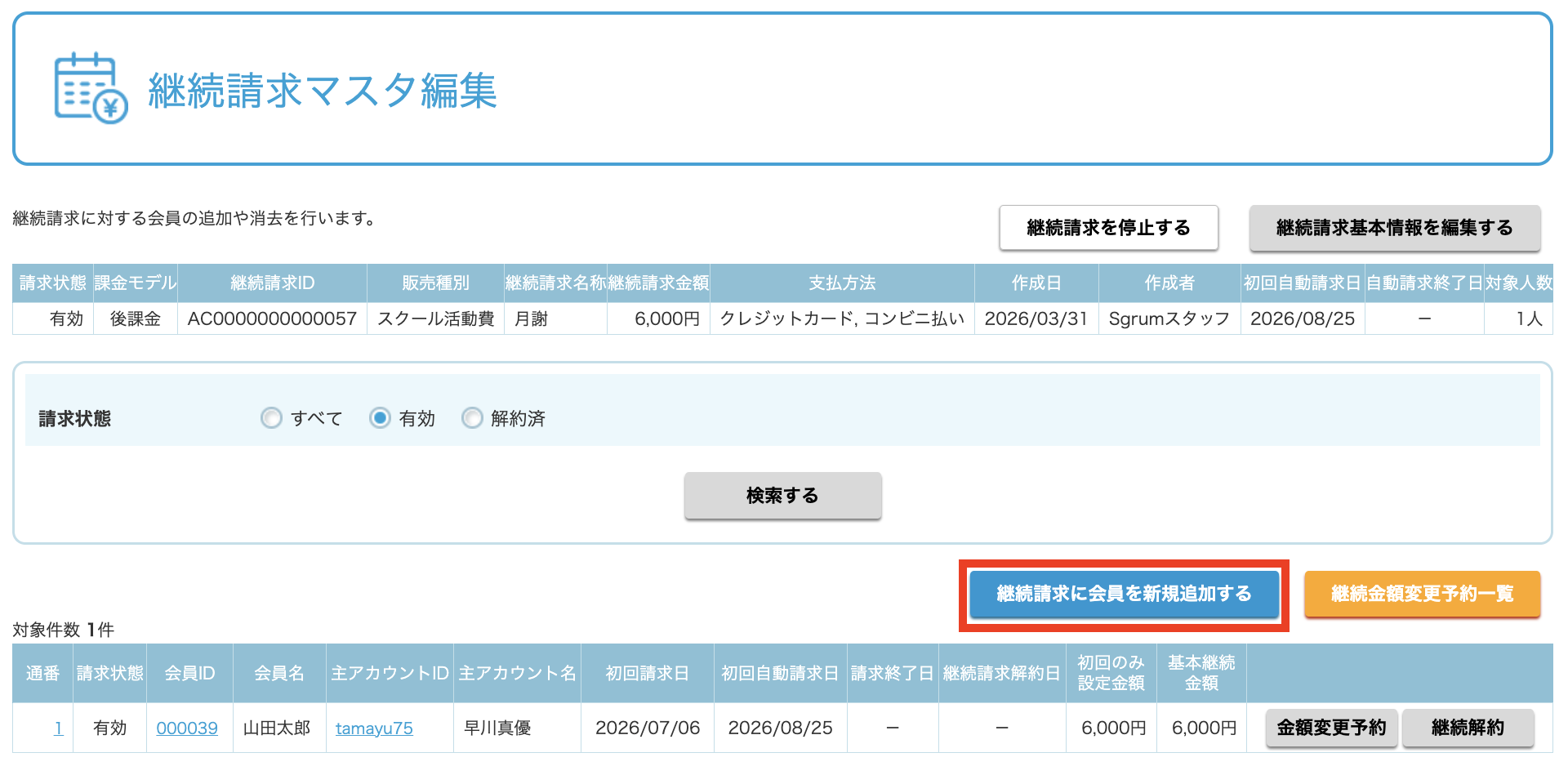
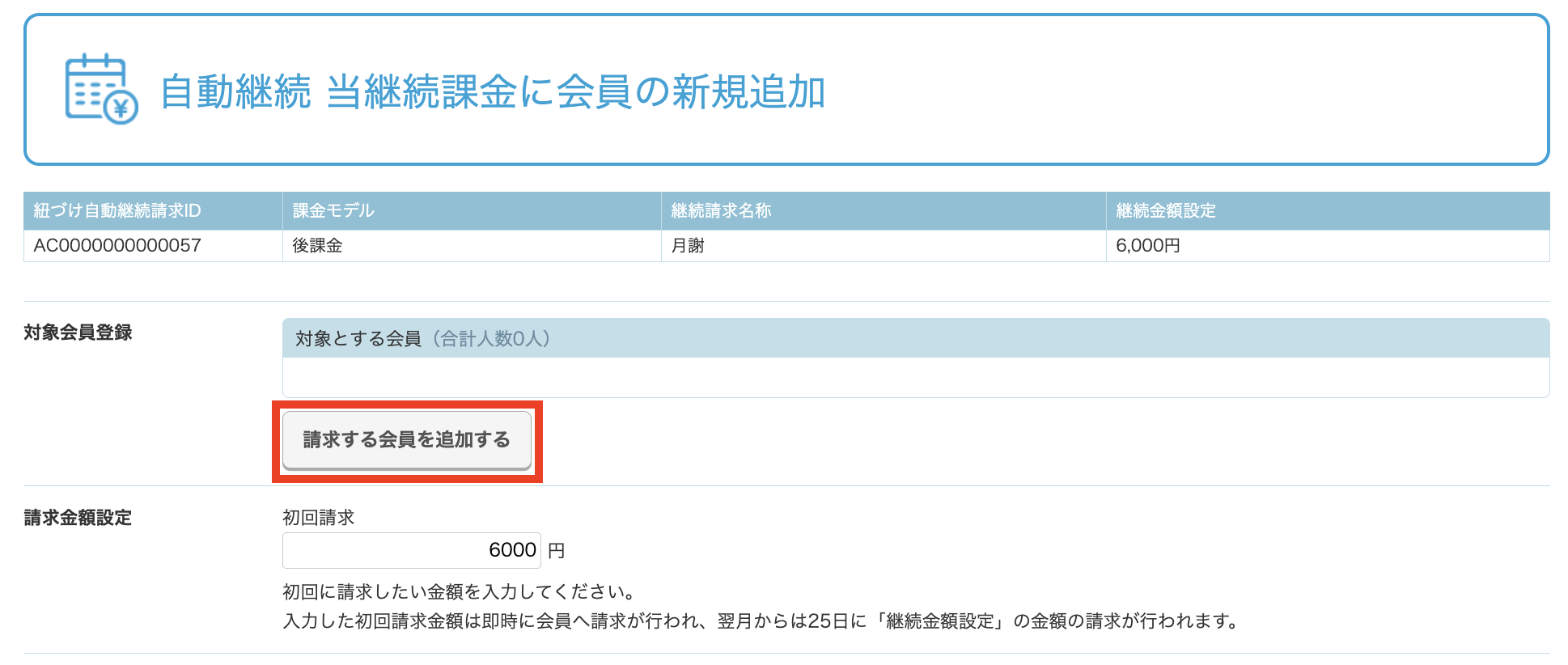
④ 「名前から検索」 またはグループを選択し 「グループから検索」 をクリックします。
⑤登録したい会員を選択し、 「選択したスクール会員を対象に追加」 をクリックします。
⑥ 「請求に登録する」 をクリックします。
⑦ 「請求金額設定」 の 「初回請求」 に初回に請求したい金額を入力します。
💡「初回請求」の金額について
* 【当月末日まで】に新しいマスタに紐付ける場合:
* 「初回請求」の金額欄には 0 (ゼロ) と入力します。
* ※当月分の金額はステップ1で既に修正・確保しているため、ここで金額を入れてしまうと二重請求になってしまいます。
* 【翌月1日以降】に新しいマスタに紐付ける場合:
* 「初回請求」の金額欄には、通常の金額を入力します。
* ※クリックした当日に翌月分の請求(初回分)が即日発行され、その次の月から通常の自動引き落としが始まります。
⑧ 「継続新規請求発行を実施する」 をクリックし、 [YES] を選択して完了です。
これにより、当月はステップ1の金額で請求され、翌月以降は新しいマスタの金額で自動引き落としが再開されます。