
毎月の継続請求は21日までに確定する必要がありますが、毎月22〜24日のみに最終確認として変更することもできます。
変更方法は下記の2種類です。
- 「請求実施前確認」ボタンから変更する方法
- CSVで一括変更する方法
「請求実施前確認」から変更する方法
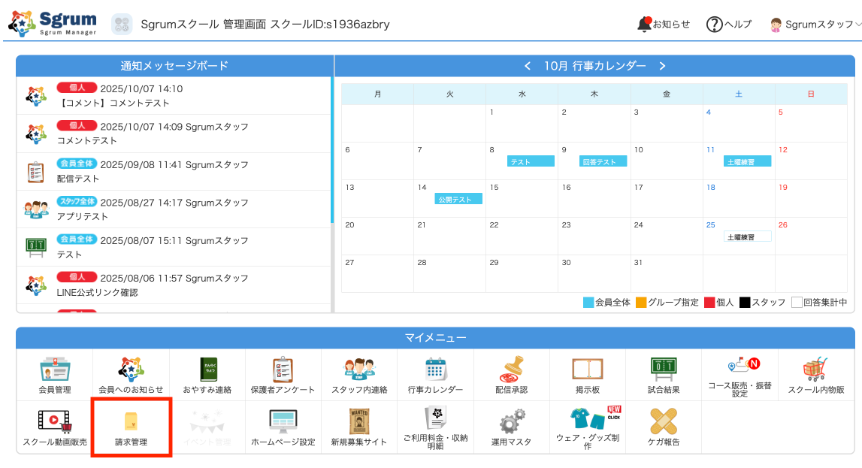
①マイメニューの「請求管理」をクリックします。
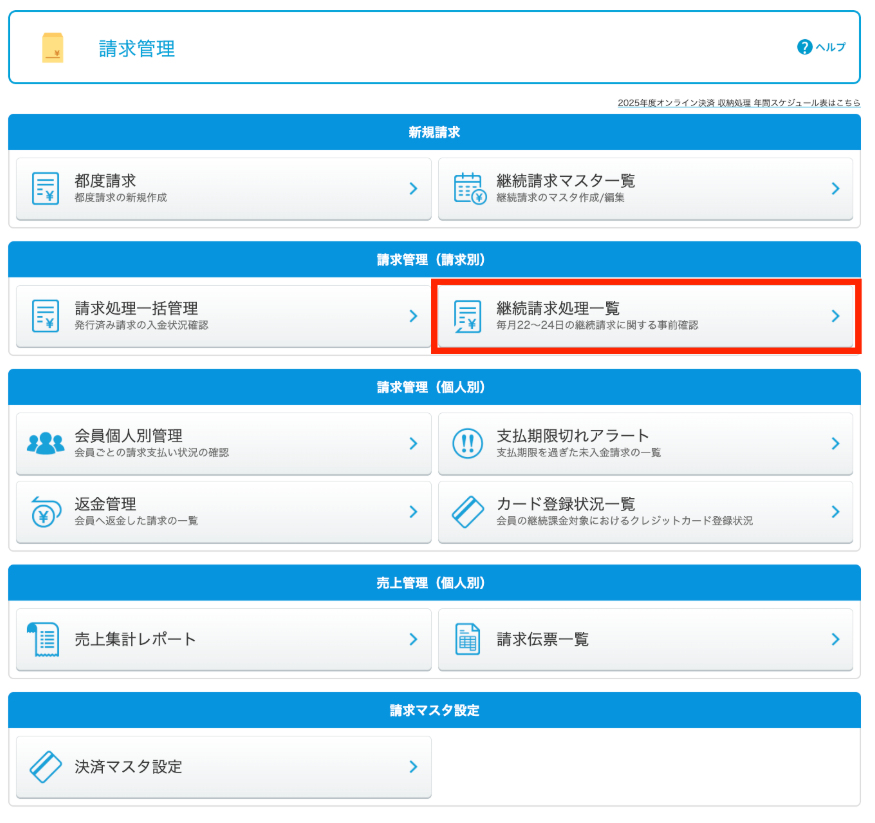
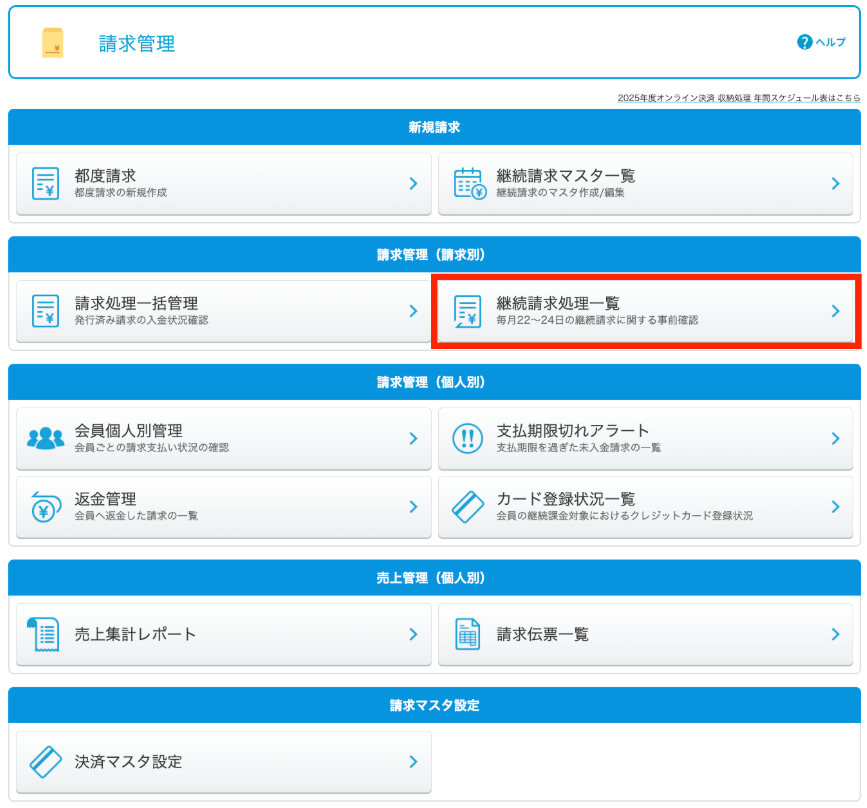
②「継続請求処理一覧」をクリックします。
③金額を変更したい会員が入っている請求マスタの「請求実施前確認」をクリックします。

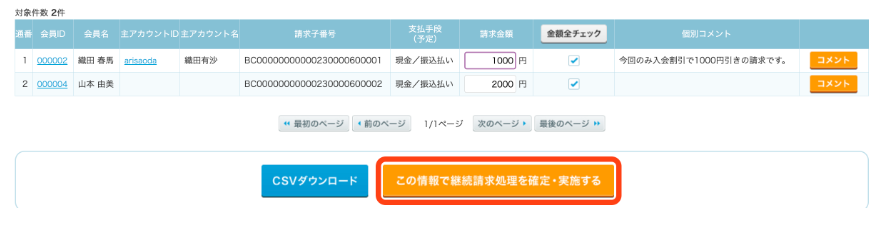
④変更内容を入力し、最後に「この情報で継続請求処理を確定・実施する」をクリックします。
- 金額を変更したい場合
- 「請求金額」の欄に変更後の金額を入力します。
- ※金額を「0円」にした場合、会員へ請求通知は配信されませんが、支払明細には「0円」として履歴が表示されます。
- 請求自体を止めたい場合
- 対象となる請求の「チェック」を外します。(請求の対象外となります)
CSVで一括変更する方法
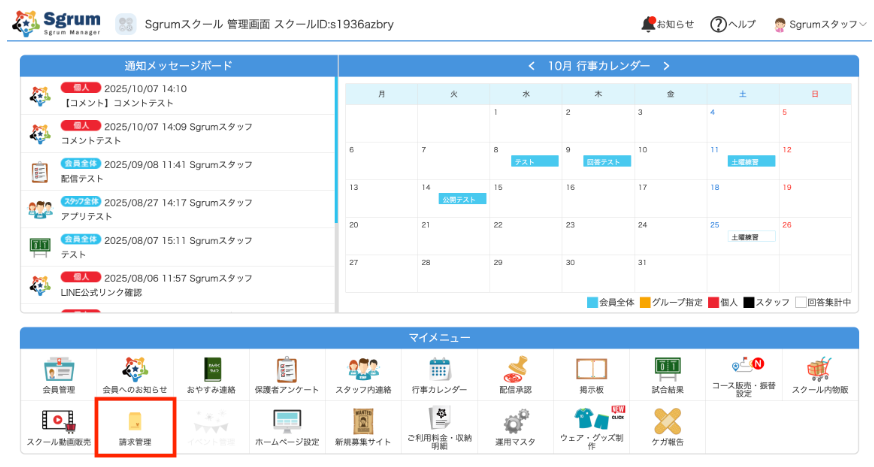
①マイメニューの「請求管理」をクリックします。
②「継続請求処理一覧」をクリックします。
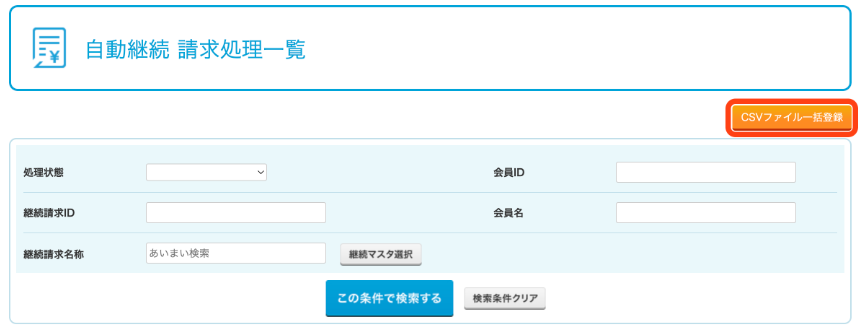
③「CSVファイル一括登録」をクリックします。
④フォーマットに沿って作成したCSVファイルをアップロードし、「一括登録実施」をクリックすることで、変更内容が反映されます。
こちらからフォーマット(CSVファイル一括登録)をダウンロードいただけます。
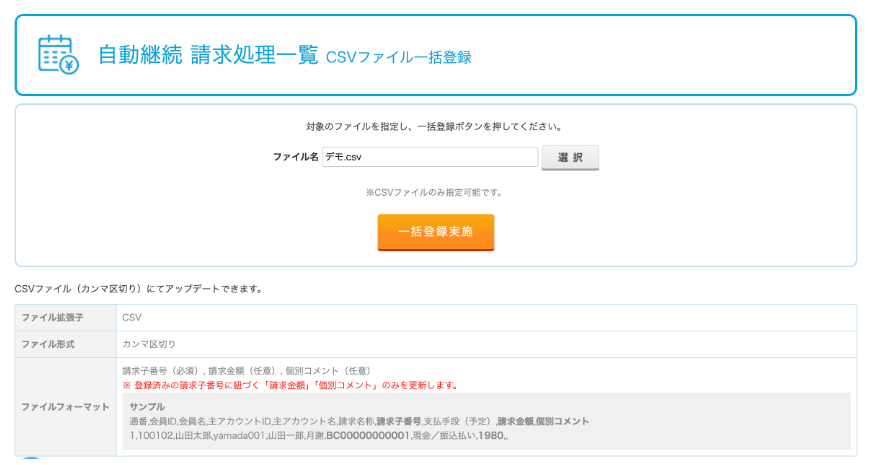
<作成するCSVファイルの記載例>

※CSVに入力する情報は「請求処理一括管理」>「請求親番号」>対象会員から確認できます。

⑤一括登録が完了すると「正常」の件数が表示され完了です。

※エラーが出た場合はエラー内容を再度修正し、アップロードしてください。
