
概要
スタッフごとに各機能の運用権限を設定できます。
この操作は、「運用権限設定」の運用権限が有効になっていると実施できます。
なお、運用権限とは別の「配信権限」の設定も必要ですので、詳細はこちらを参照ください。
スタッフの配信権限を設定する
設定方法
マイメニュー「運用マスタ」>「運用権限設定」にてスタッフの運用権限を設定します。
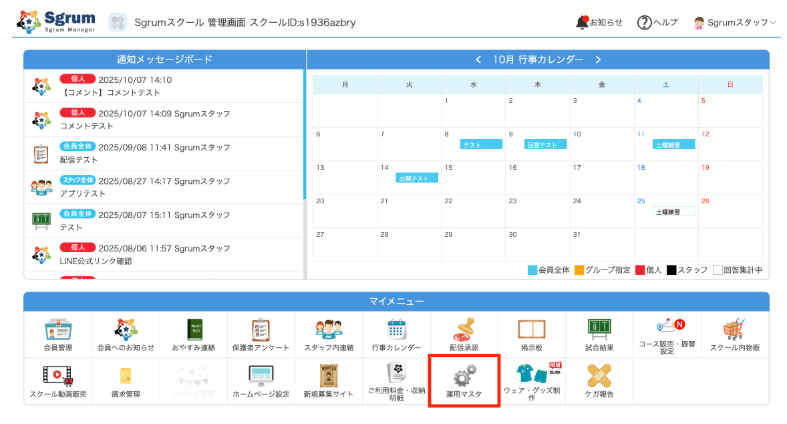
①「運用マスタ」をクリックします。
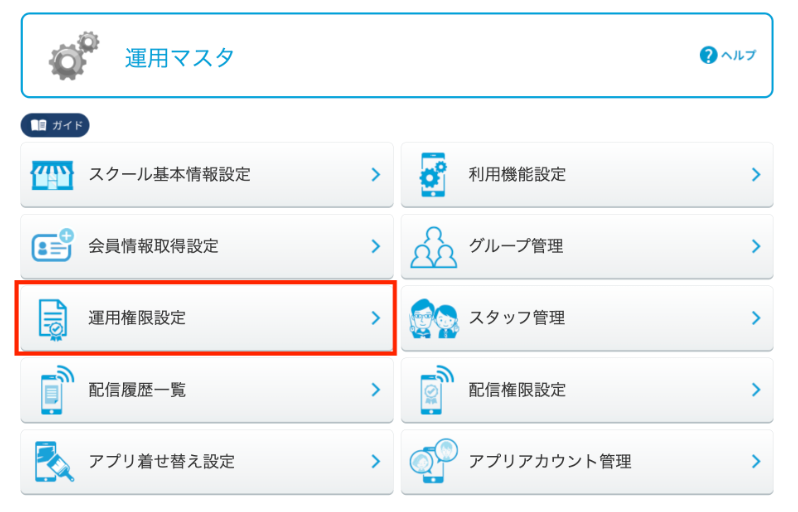
②「運用権限設定」をクリックします。
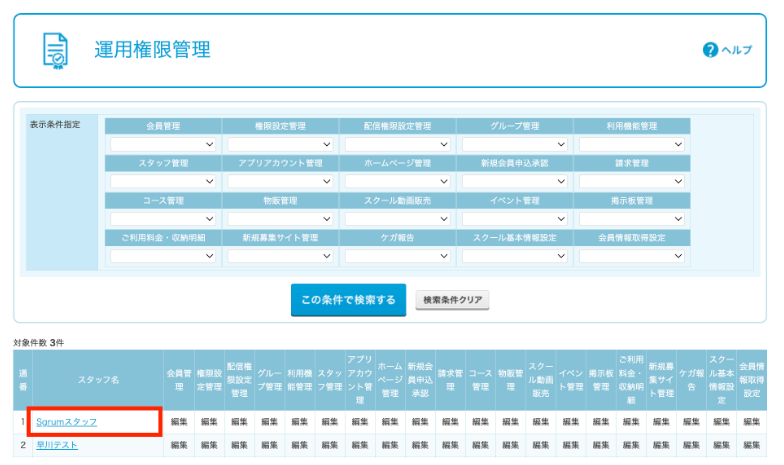
③運用権限を変更したいスタッフ名をクリックします。
④機能ごとの運用権限を設定します。各項目のチェックを外すと運用権限がなくなり編集も参照もできません。
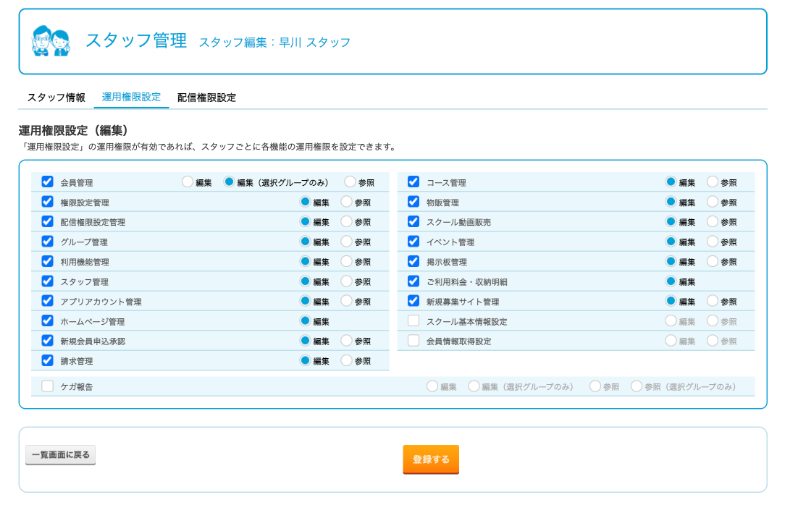
【各項目の権限範囲】
- 会員管理:「会員管理」の機能の操作
- 権限設定管理 :「運用マスタ」の「運用権限設定」の機能の操作
- 配信設定管理:「運用マスタ」の「配信権限設定」の機能の操作
- グループ管理:「運用マスタ」の「グループ管理」の機能の操作
- 利用機能管理:「運用マスタ」の「利用機能管理」の機能の操作
- スタッフ管理:「運用マスタ」の「スタッフ管理」の機能の操作
- アプリアカウント管理:「会員管理」の「アプリアカウント管理」の機能の操作
- ホームページ管理:「ホームページ設定」の機能の操作
- 新規会員申込承認:「会員管理」にて新規申込の承認操作
- 請求管理:「請求管理」の機能の操作
- コース管理:「コース販売・振替」の機能の操作
- 物販管理:「スクール内物販」の機能の操作
- スクール動画販売管理:「スクール動画販売」の機能の操作
- イベント管理:「イベント管理」の機能の操作
- 掲示板管理:「掲示板」の機能の操作
- ご利用料金・収納明細:「ご利用料金・収納明細」の機能の操作
- 新規募集サイト管理:「新規募集サイト」の機能の操作
- スクール基本情報設定:「運用マスタ」の「スクール基本情報設定」の操作
- 会員情報取得設定:「運用マスタ」の「会員情報取得設定」の操作
- ケガ報告:「ケガ報告」の機能の操作。下記4つから選択できます。
- 編集:すべての会員からの報告の閲覧と編集が可能です。
- 編集(選択グループのみ):「配信権限設定」で選択されたグループの会員からの報告の閲覧と編集が可能です。
- 参照:すべての会員からの報告の閲覧が可能です。
- 参照(選択グループのみ):「配信権限設定」で選択されたグループの会員からの報告の閲覧が可能です。
【権限の種類】
- 編集:運用権限あり。編集作業ができます。
- 参照:参照権限あり。その機能の編集はできませんが、閲覧ができます。
⑤「登録する」をクリックし、「YES」をクリックし完了です。