
スクールから請求された月謝や会費、イベントへの参加費などの支払い方法を説明します。
目次
- 支払い方法を選択する
- クレジットカードで支払う
- Webコンビニで支払う
- お支払いに関する注意事項
支払い方法を選択する
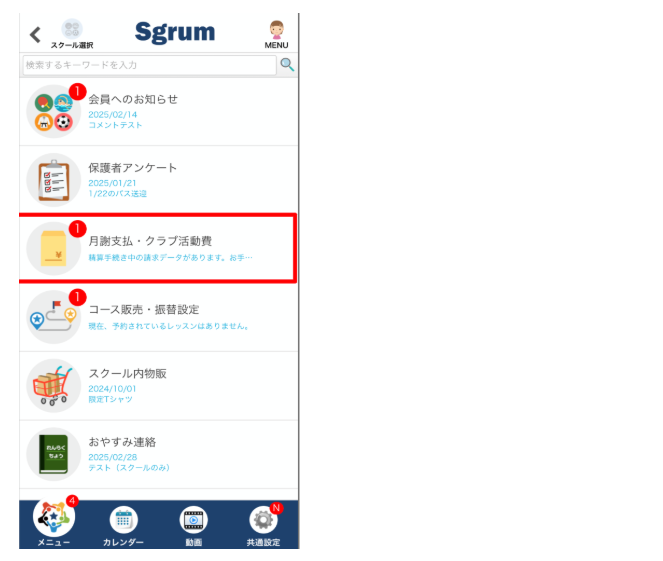
「メニュー」>「月謝支払・クラブ活動費」にて実施できます。
①「月謝支払・クラブ活動費」をタップします。
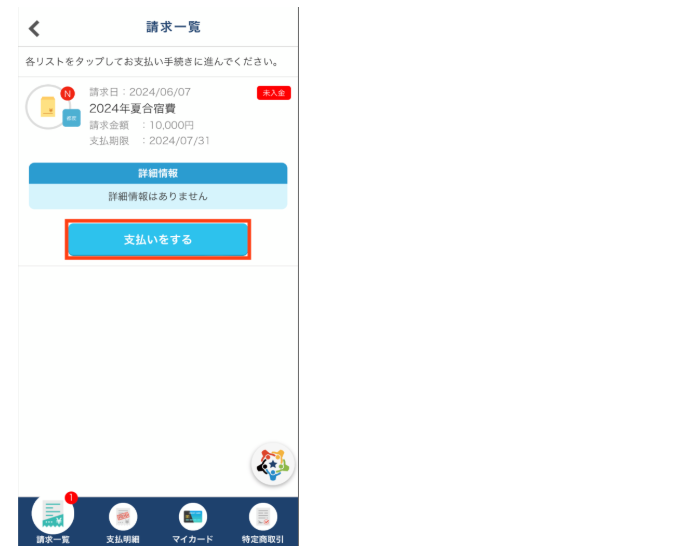
②支払う請求をタップし「支払いをする」をタップします。
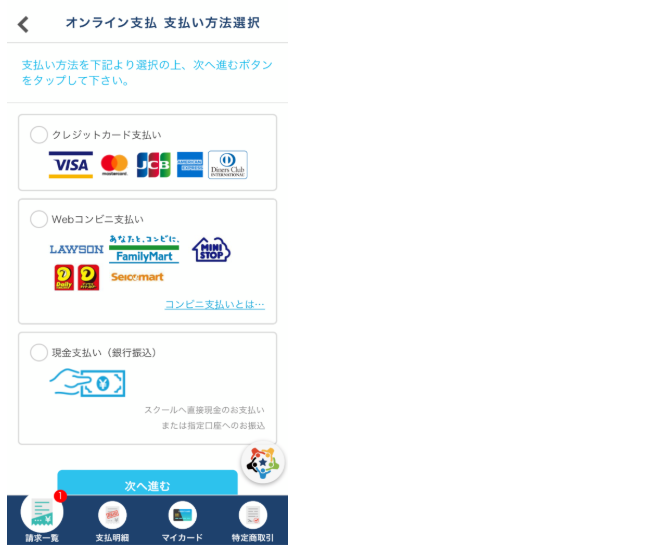
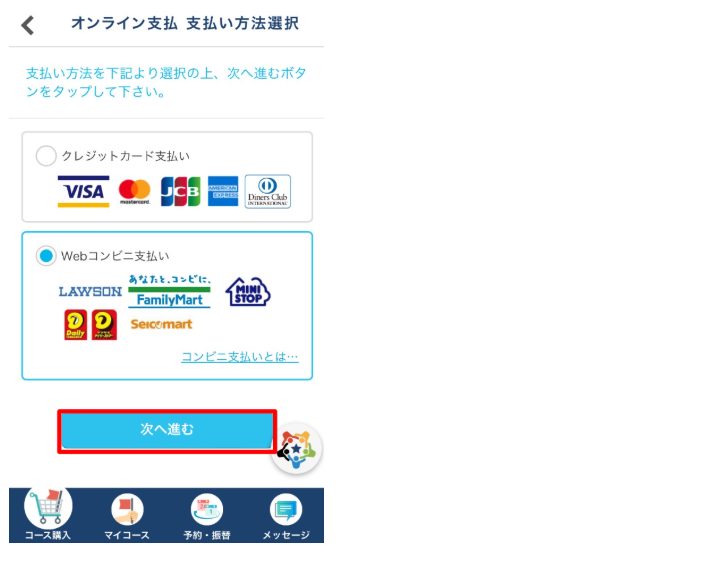
③支払い方法を選択し「次へ進む」をタップします。
※所属するスクールによって、表示されるお支払い方法は異なります。
クレジットカードで支払う
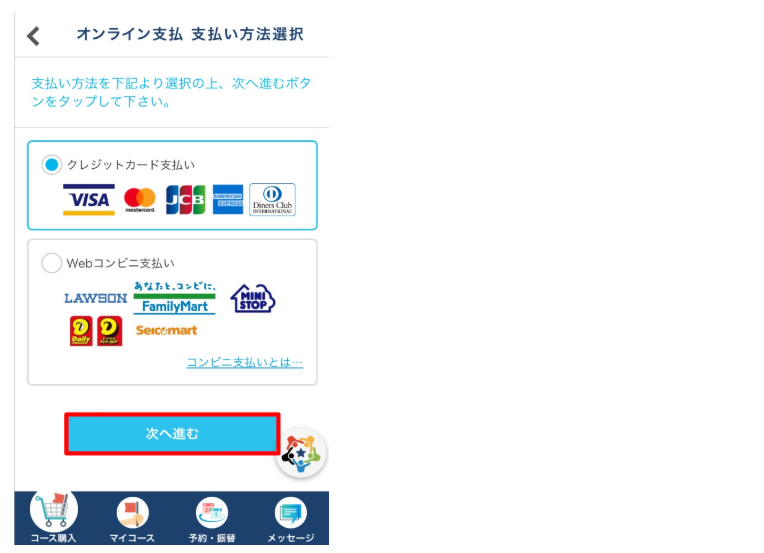
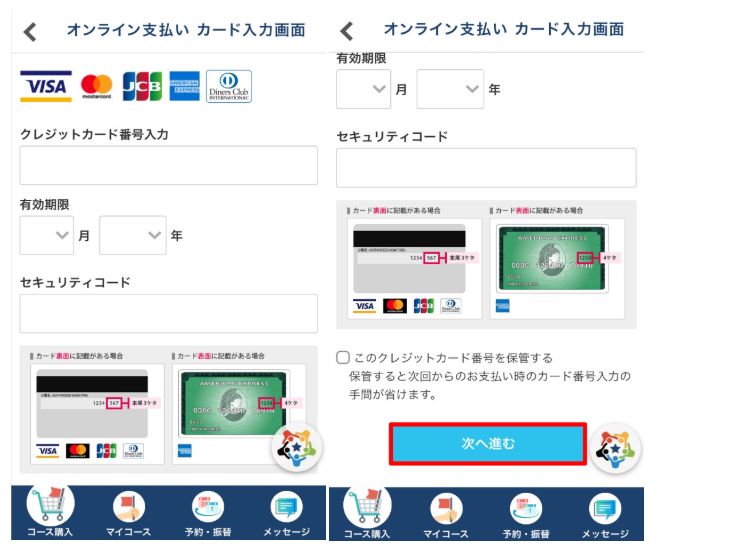
①「クレジットカード支払い」を選択し「次へ進む」をタップします。
②カード情報を入力し「次へ進む」をタップします。
※初回購入時に「このクレジットカード番号を保存する」にチェックを入れると 2回目以降の支払いは番号を入力せずに実施できます。
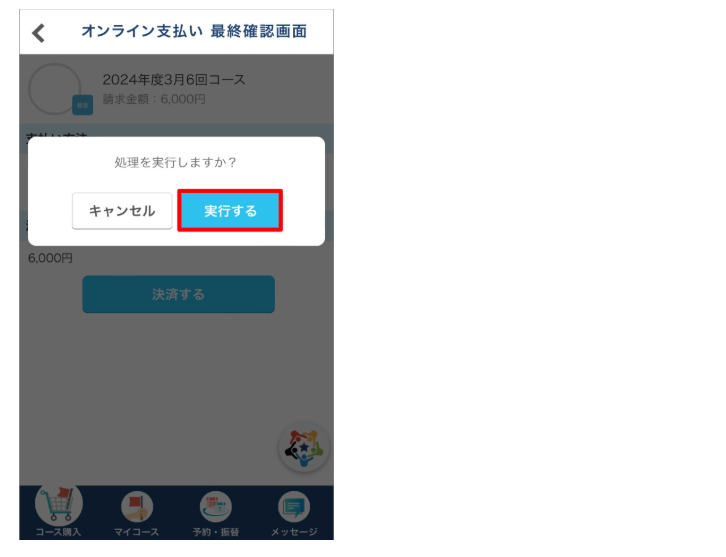
③内容を確認後「決済する」をタップし「実行する」をタップしてお支払い完了です。
Webコンビニで支払う
①「Webコンビニ支払い」を選択し「次へ進む」をタップします。
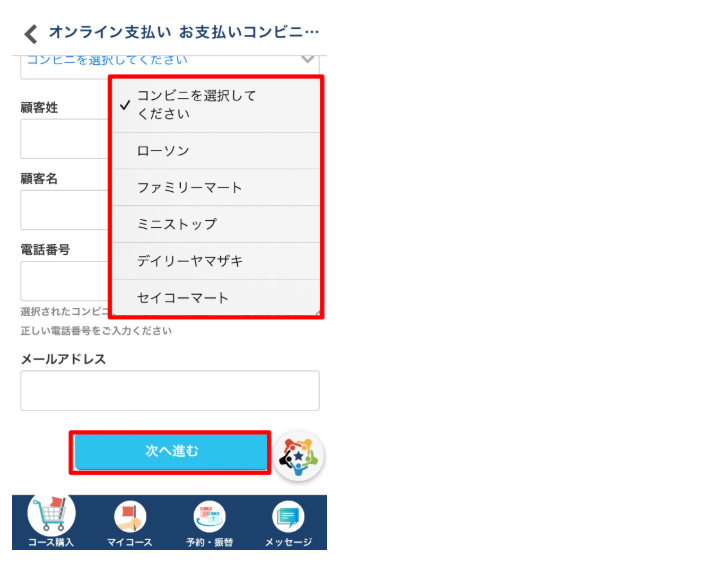
②手続きをするコンビニを選択し、必要情報を入力後、「次へ進む」をタップします。
⚠️注意事項⚠️
* 顧客姓・顧客名を入力する箇所は、旧漢字が使用できません。旧漢字ではなく常用漢字を入力してください。(例:×「尾﨑」→◯「尾崎」)
* 電話番号はハイフンなしの半角数字で、メールアドレスは半角英数字記号で入力してください。
③内容を確認後「決済する」をタップし「実行する」をタップします。
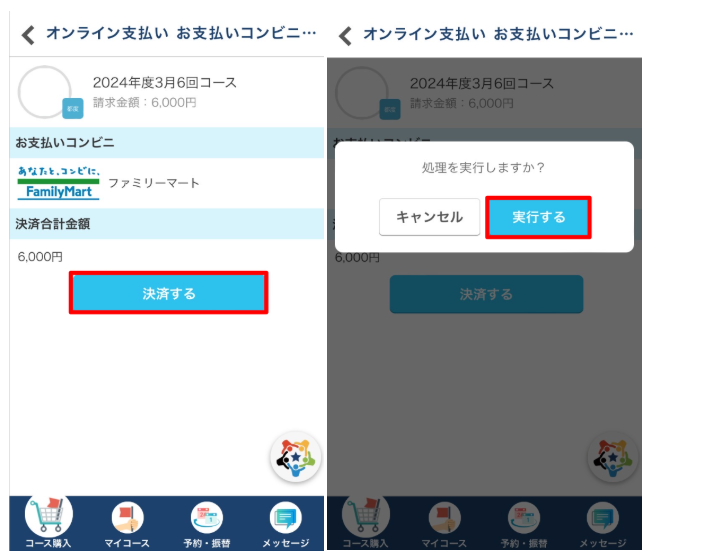
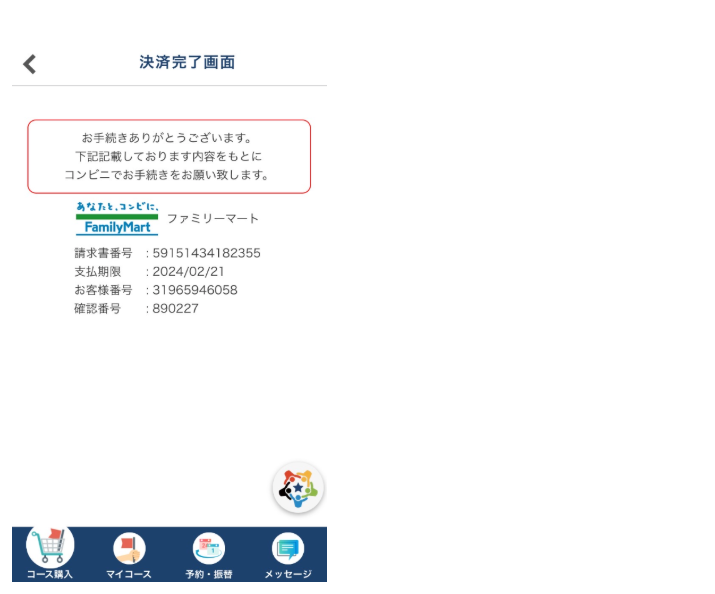
④アプリ上で表示された各種番号を各コンビニエンスストアに設置されている専用端末に入力し、発券される払込票をレジでご提示いただくことで、代金を支払えます。
※各コンビニでの支払い方法の詳細は下記を参照ください。
コンビニ店頭で支払いの手続きをする
⚠️お支払いに関する注意事項⚠️
- スクールで指定されている支払い期限を過ぎても支払い手続きは可能です。
- アプリでコンビニ払いとして支払い手続きをした場合、コンビニ店頭での支払い期限が設定されその期限を過ぎてしまうと店頭での支払いができなくなります。再度アプリから支払い手続きを行ってください。
- 毎月の請求でカード払いをした場合、翌月以降は自動でカード払いとなります。自動でのカード払いを止めたい場合は、マイカードを削除してください。マイカードの削除方法はこちら