概要
指導者アプリのインストールとログイン方法を説明します。
目次
- アプリをインストールする
- ログインする
- パスワードを変更する
1. アプリをインストールする
下記から指導者アプリをインストールします。
2. ログインする
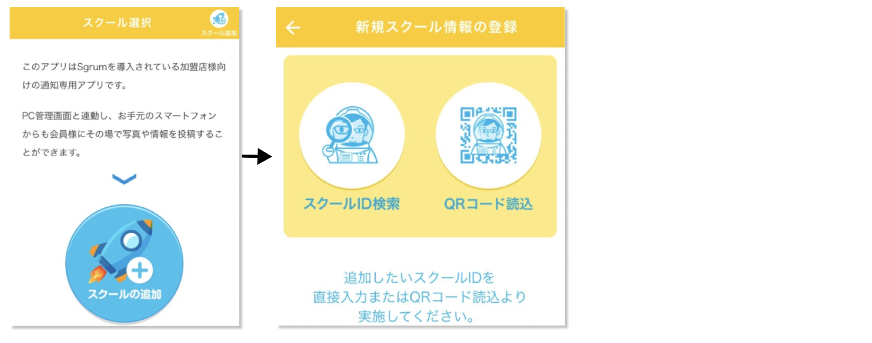
①アプリをインストール後、「スクール追加」ボタンをタップし、次の画面でスクールIDを入力、またはQRコードを読み込みます。スクールIDは「スクール管理画面」のトップページで確認できます。確認方法は、こちらからご確認ください。
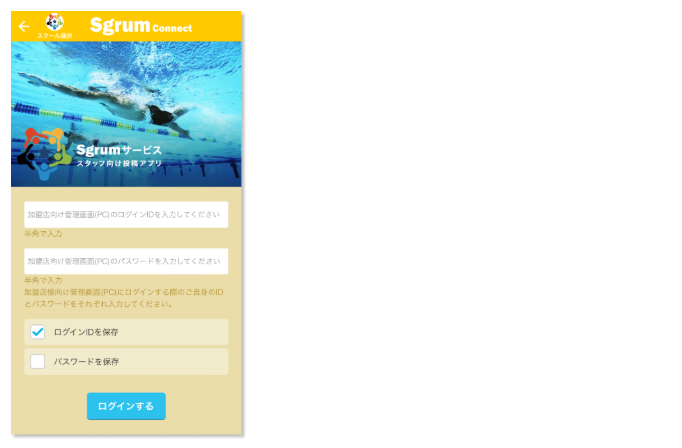
②検索後、表示されているスクールをタップすると、次の画面でログイン画面が表示されます。
💡ヒント💡
- ログインIDを保存・パスワードを保存にチェックを入れた状態でログインすると、次回ログイン時にIDとパスワードが自動で入力されます。
- 指導者アプリからログインID・パスワードの新規作成はできません。「スクール管理画面」からアカウントの作成をお願いします。スタッフの追加・編集をする
3. パスワードを変更する
セキュリティー上の観点から、初期ログイン後はパスワードの変更をお願いいたします。
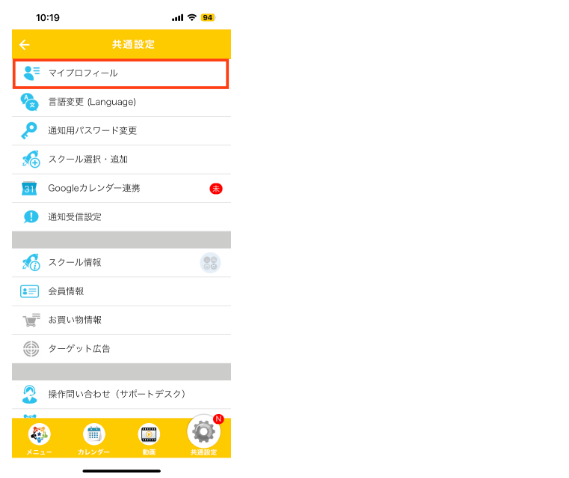
①「共通設定」をタップします。
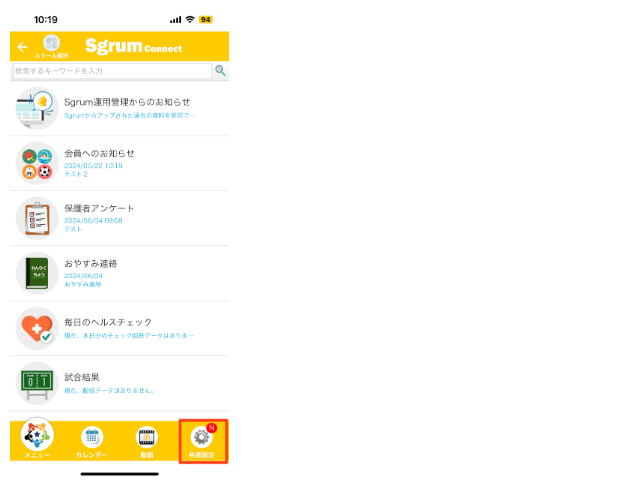
②「マイプロフィール」をタップします。
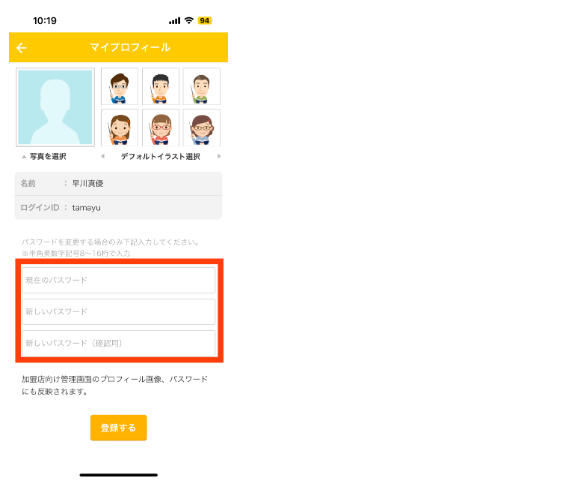
③「現在のパスワード」を入力、「新しいパスワード」と「新しいパスワード(確認用)」を設定し「登録する」をタップします。
※英数字12文字以上で設定ください。