
概要
出欠の回答を受け付けている予定で、会員からの回答を確認する方法と、未回答の方にまとめて回答をお願いする方法を説明します。
操作方法
- 会員からの回答を確認する
- 未回答の方に回答をお願いする
会員からの回答を確認する
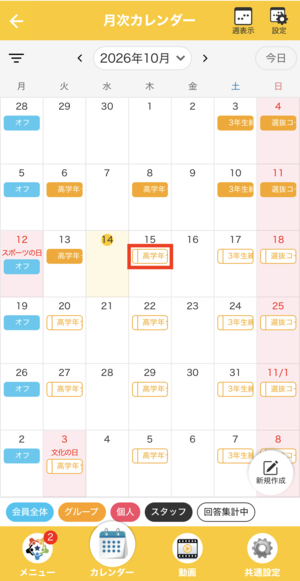
①カレンダーから対象の予定をタップし、「日程詳細」を開きます。
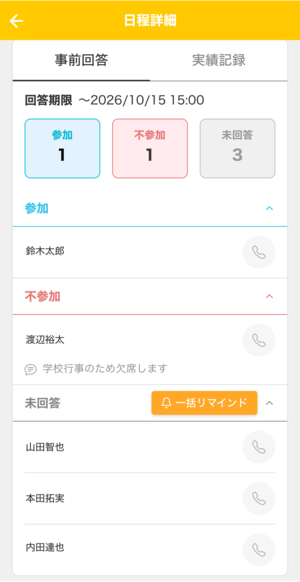
②「事前回答」に、回答の人数と回答者の一覧が表示されます。
回答者は「参加」「不参加」「未回答」に分かれて表示されます。
「参加」「不参加」の名前は、予定を作成するときに「回答内容」で設定した言葉で表示されます。
💡ヒント
- 会員がコメントを入力した場合は、名前の下に表示されます。
- 名前の右の電話のボタンから、会員に電話をかけられます。
未回答の方に回答をお願いする
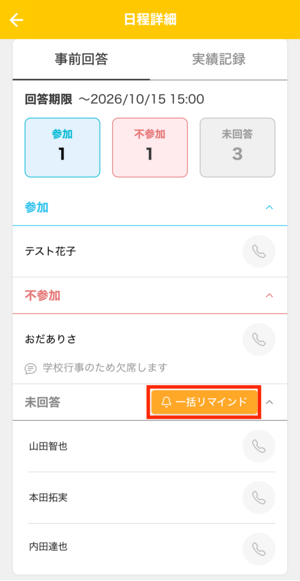
①「日程詳細」の「事前回答」で、「未回答」の右にある「一括リマインド」をタップします。
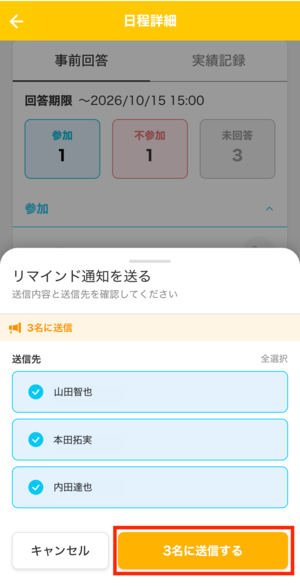
②「リマインド通知を送る」が表示されます。「送信先」に未回答の方が表示されます。送らない方はタップしてチェックを外します。
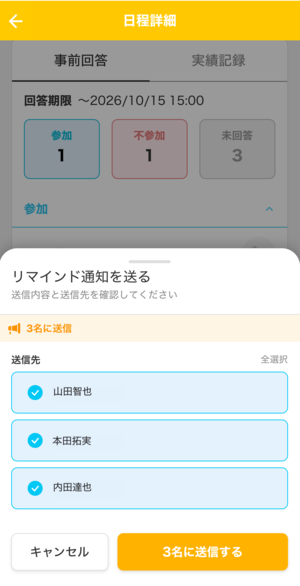
③「◯名に送信する」をタップします。
④「リマインド通知を送りました。」と表示されたら、送信は完了です。
⚠️注意
- 「◯名に送信する」をタップすると、確認の画面を出さずにすぐ送信されます。送信先を確かめてからタップしてください。
- 「リマインドの送信に失敗しました」と表示された場合は、時間をおいてもう一度お試しください。