
概要
活動通知は、予定に参加している会員の保護者に、練習の開始・終了やその日の状況をお知らせする機能です。
指導者アプリの「日程詳細」から送ります。
例えば、次のような連絡に使えます。保護者の方は、保護者アプリでこの内容を確認できます。
* 練習が延びたとき :「片付けに時間がかかり、15 分ほど遅れて終わります」
* 遠征の移動中 :「いま〇〇インターを通過しました。あと 30 分ほどで到着する予定です」
* 一日がかりの試合 :「これから〇〇会場で 2 試合目が始まります」
送信できる条件
- 「出欠の回答」を「回答あり」にした予定で送れます。「回答なし」の予定には「通知を送る」が表示されません
- 送信先は、「実績記録」で「参加」になっている会員の保護者です
- 指導者アプリから送ります。パソコンの管理画面からは送れません
- 「通知を送る」は、送信できる権限のあるスタッフにだけ表示されます
送信方法
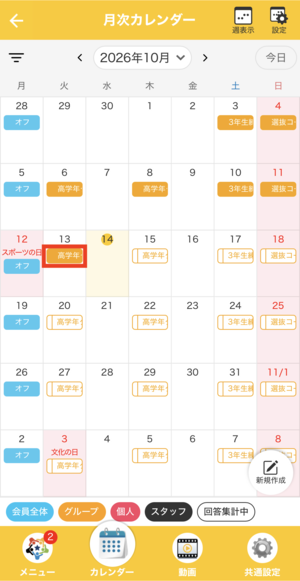
①「カレンダー」から、対象の予定をタップし、「日程詳細」を開きます。
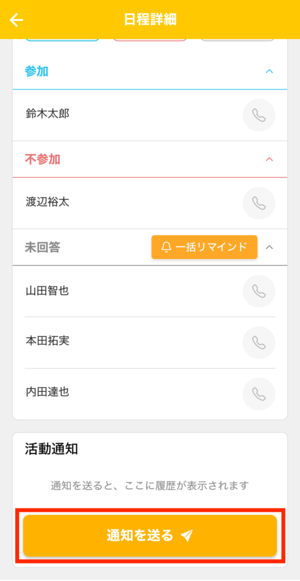
②画面下の「活動通知」にある「通知を送る」をタップします。
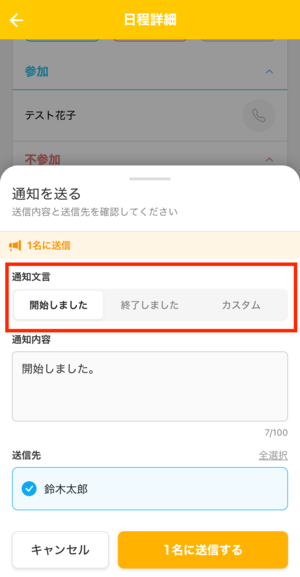
③「通知を送る」が表示されます。「通知文言」で「開始しました」「終了しました」「カスタム」のどれかを選びます。
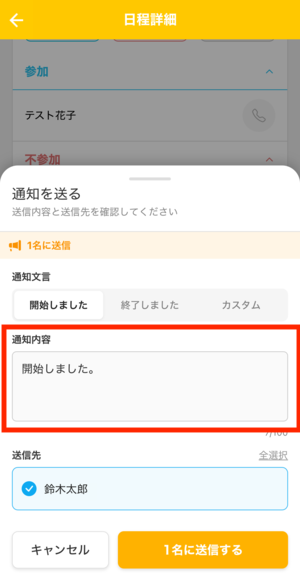
④「通知内容」に文章を入力します。「開始しました」を選ぶと「開始しました。」、「終了しました」を選ぶと「終了しました。」が入っていて、書き換えられます。「カスタム」では空欄から入力します。通知内容は 100 文字以内です。
⑤「送信先」で、送らない方をタップしてチェックを外します。外した方には「除外」と表示されます。全員に送るときは「全選択」をタップします。
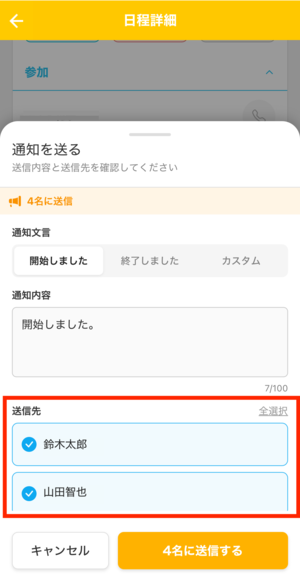
⑥「◯名に送信する」をタップします。「通知を送りました。」と表示されたら、送信は完了です。
⚠️注意 :「◯名に送信する」をタップすると、確認の画面を出さずにすぐ送信されます。送った通知は取り消せません。間違えた場合は、訂正の内容を送り直してください。
保護者の方への届き方
保護者アプリにプッシュ通知が届きます。
入力した通知内容は、保護者の方が通知をタップして開く「日程詳細」と、画面上部の「通知」の一覧で確認できます
💡ヒント
- 「送信先なし」と表示される場合は、「実績記録」で「参加」の会員がいません。
- 「※ 実績を入力すると、送信可能になります。」の案内に沿って、先に実績を記録してください。
- 1 つの予定で何度でも送れます。遅れて来た会員の保護者にだけ送ることもできます。
- 定員のある予定で落選した会員も、実績が「参加」のままだと送信先に入ります。送信先を確認し、不要な方はチェックを外してください
- 送信に失敗した場合は「通知の送信に失敗しました」と表示されます。時間をおいてもう一度お試しください。