
概要
指導者アプリで行事カレンダーの予定を作成する方法を説明します。予定を作成するには、行事カレンダーの配信権限が必要です。権限によって、選べる「通知先」が変わります。
作成方法
①「月次カレンダー」または「週次カレンダー」で、右下の「新規作成」をタップします。
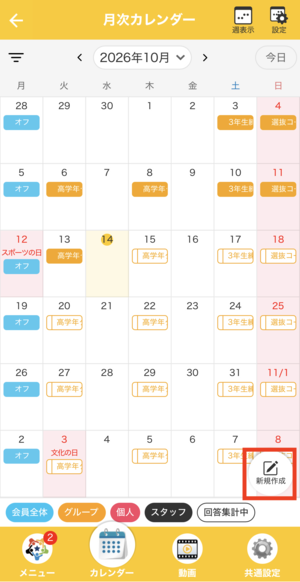
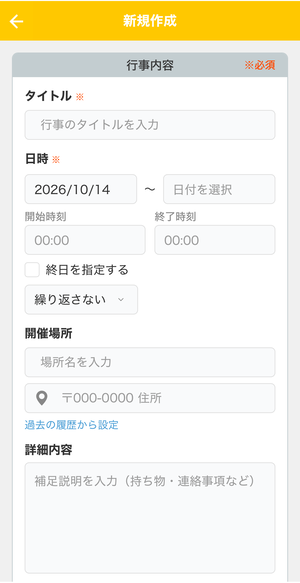
②「新規作成」の画面が表示されます。「行事内容」に予定の内容を入力します。「タイトル」と「日時」は必ず入力してください。
* タイトル :予定の名前を入力します
* 日時 :日付と「開始時刻」「終了時刻」を入力します。終日の予定は「終日を指定する」にチェックします。繰り返す予定は「繰り返す」を選び、「終了日」と曜日を指定します
* 開催場所 :場所名と住所を入力します。「過去の履歴から設定」をタップすると、これまでに入力した場所から選べます
* 詳細内容:持ち物や連絡事項を入力します
* 添付ファイル :写真画像などを添付できます。添付できる件数は画面に表示されます
* タグ設定 :予定の種類を選びます
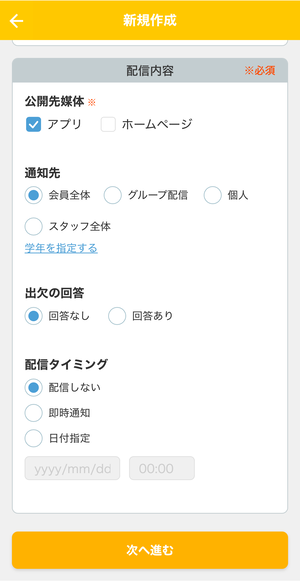
③「配信内容」に、予定を届ける相手と通知の方法を設定します。
* 公開先媒体 :ホームページ機能をお使いのスクールでは、「アプリ」「ホームページ」から選びます
* 通知先 :「会員全体」「グループ配信」「個人」「スタッフ全体」から選びます。「グループ配信」では「グループを選択」で対象のグループを選び、「グループ選択条件」で次のどちらかを選びます
* OR条件 :選んだグループのどれか 1 つに入っている会員
* AND条件 :選んだグループのすべてに入っている会員
* 学年を指定する :通知先を学年で絞り込めます
* 公開先以外への予定表示 :通知先以外の会員にも、この予定をカレンダーに「表示する」か「表示しない」かを選びます
* 出欠の回答 :出欠の回答を受け付ける場合は「回答あり」を選びます。活動通知を送る予定は「回答あり」にしてください
* 配信タイミング :「配信しない」「即時通知」「日付指定」から選びます。
⚠️注意事項
- 会員様側に回答依頼の通知をしたい場合は、「配信タイミング」を、「即時通知」または「配信予約」を指定いただく必要があります。指定しない場合は通知が送信されません。
「出欠の回答」 で「回答あり」を選んだ場合は、次の項目も設定します。
* 回答対象 :回答を受け付ける相手を選びます。AND条件の予定では「通知先と同じ」になります
* 回答内容 :参加・不参加の選択肢として表示する言葉を入力します
* 回答期限 :「日付指定」または「開催日から」何日前かで指定します
* 定員数 :「定員なし」「定員あり」から選びます。「定員あり」では人数と、受付種別「先着順」「抽選方式」を選びます
* 保護者への回答公開 :参加者の回答状況を保護者に「公開する」か「公開しない」かを選びます。
* 未回答者への再通知 :回答期限の前に、未回答の方へ自動で通知するかを選びます。
④「次へ進む」をタップします。
⑤「新規作成の確認」で内容を確認し、「この内容で作成する」をタップします。
⑥「イベントを作成しました」と表示されたら、作成は完了です。
「イベントの作成に失敗しました」と表示された場合は、時間をおいてもう一度お試しください。
💡ヒント
- 権限によっては、選べない「通知先」があります。選べない場合は、スクールの管理者に権限を確認してください
- 定員を設定した予定に回答が入ると、受付種別は変更できなくなります。