
概要
指導者アプリで、作成済みの予定を複製・編集・削除する方法を説明します。どの操作も「日程詳細」の右上のメニューから行います。
操作方法
- 予定を複製する
- 予定を編集する
- 予定を削除する
予定を複製する
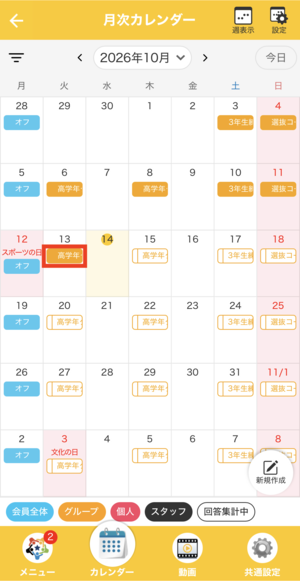
①対象の予定をタップし、「日程詳細」を開きます。
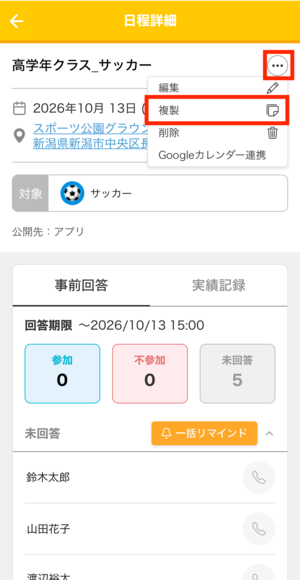
②右上の「…」をタップし、「複製」をタップします。
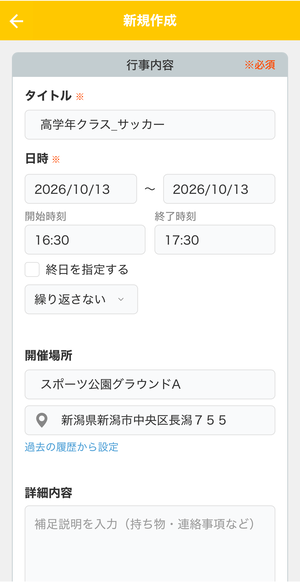
③元の予定の内容が入った「新規作成」の画面が表示されます。日時など必要な項目を直し、「次へ進む」をタップします。
④「新規作成の確認」で内容を確認し、「この内容で作成する」をタップします。
配信できないグループが含まれていた場合は、そのグループを通知先から外して複製されます。
予定を編集する
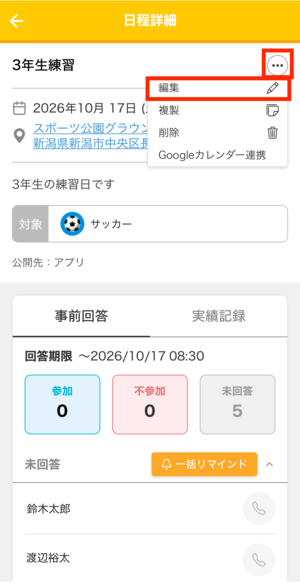
①対象の予定の「日程詳細」で、右上の「…」をタップし、「編集」をタップします。
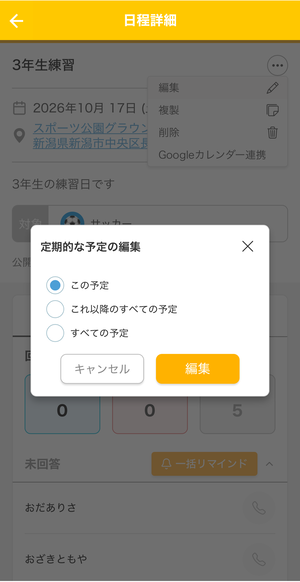
②繰り返しの予定では「定期的な予定の編集」が表示されます。
「この予定」「これ以降のすべての予定」「すべての予定」から編集する範囲を選び、「編集」をタップします。
繰り返しでない予定では、そのまま編集の画面に進みます。
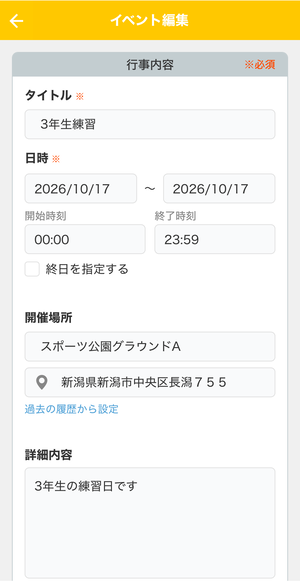
③「イベント編集」の画面で内容を直し、「次へ進む」をタップします。
④「編集の確認」で内容を確認し、「この内容で更新する」をタップします。
⑤「イベントを更新しました」と表示されたら、編集は完了です。
予定を削除する
⚠️注意
削除した予定は元に戻せません。繰り返しの予定で「これ以降のすべての予定」「すべての予定」を選ぶと、複数の予定がまとめて削除されます。
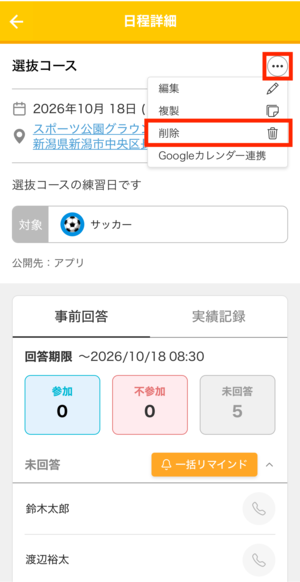
①対象の予定の「日程詳細」で、右上の「…」をタップし、「削除」をタップします。
②繰り返しでない予定では「この予定を削除してよろしいですか?」と表示されます。「削除する」をタップします。
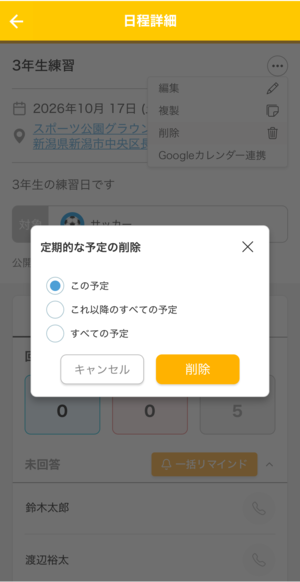
繰り返しの予定では「定期的な予定の削除」が表示されます。「この予定」「これ以降のすべての予定」「すべての予定」から削除する範囲を選び、「削除」をタップします。
③「イベントを削除しました」と表示されたら、削除は完了です。
💡ヒント
- 予定を Google カレンダーに登録するには、右上の「…」で「Googleカレンダーへ同期」をタップし、「登録する」をタップします
- Google カレンダーの ID を設定していない場合は、メニューに「Googleカレンダー連携」と表示されます。タップして ID を入力し、「保存する」をタップしてください
- 権限によっては、メニューに「編集」「削除」が表示されません。必要な場合は、スクールの管理者に権限を確認してください。