
概要
指導者アプリの行事カレンダーで、スクールの予定を月ごと・週ごとに確認する方法を説明します。
確認方法
- 月ごとに確認する
- 週ごとに確認する
- 1 日の予定を確認する
- 表示する予定を絞り込む
月ごとに確認する
①ヘッダーメニュー「カレンダー」をタップすると「月次カレンダー」が表示されます。
* 「<」「>」をタップすると、前月・次月に移動します。
* 表示する年月を選ぶときは、年月をタップします。今日を含む月に戻るときは、「今日」をタップします。
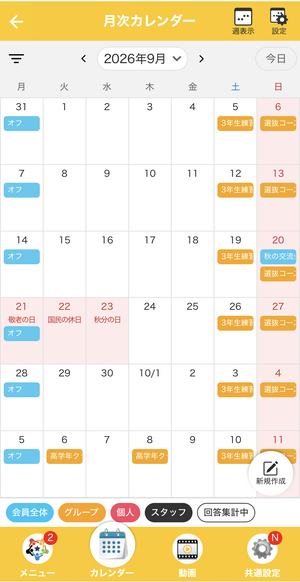
予定は通知先ごとに色分けされています。色の意味は画面下の表示で確認できます。
* 会員全体 :会員全体に公開している予定
* グループ :グループに公開している予定
* 個人 :個人に公開している予定
* スタッフ :スタッフ全体に公開している予定
* 回答集計中 :出欠の回答を受け付けていて、回答期限前の予定。枠線だけで表示されます
週ごとに確認する
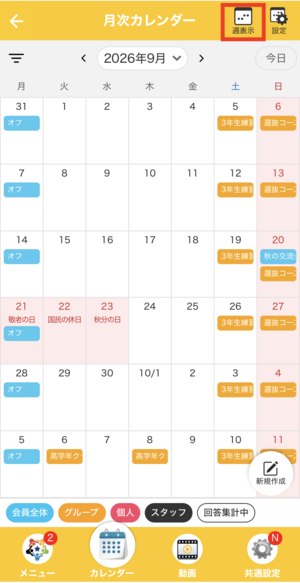
①「月次カレンダー」の右上にある「週表示」をタップします。
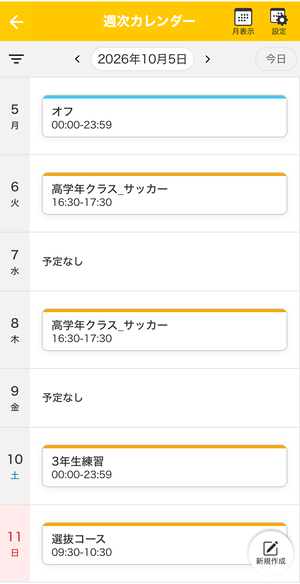
②「週次カレンダー」が表示されます。「<」「>」で前週・次週に移動します。予定がない日は「予定なし」と表示されます。
月ごとの表示に戻すには、右上の「月表示」をタップします。
1 日の予定を確認する
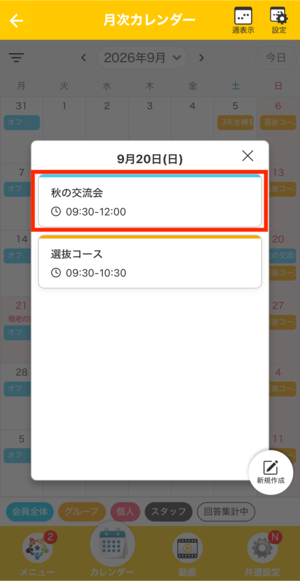
①「月次カレンダー」で、確認したい日付をタップします。
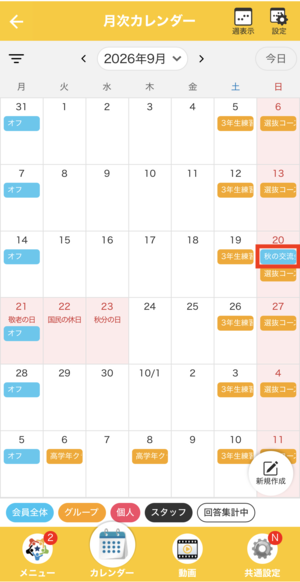
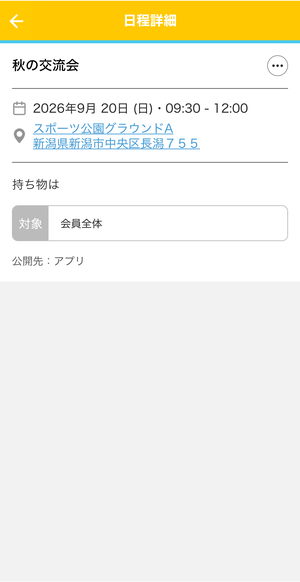
②その日の予定が一覧で表示されます。予定をタップすると「日程詳細」が開きます。
💡ヒント
「この日のスクール全ての予定を見る」をタップすると、ほかに公開されている予定も表示されます。
表示する予定を絞り込む
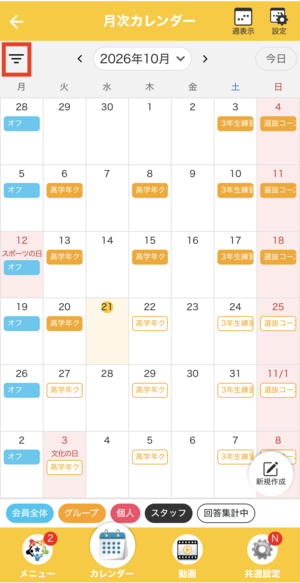
①「月次カレンダー」の左上にある絞り込みのボタンをタップします。
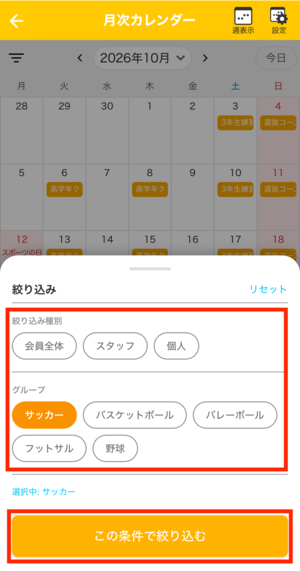
②「絞り込み」が表示されます。「絞り込み種別」で「会員全体」「個人」「スタッフ」を、「グループ」で表示したいグループを選びます。選んだ内容は「選択中:」に表示されます。
「この条件で絞り込む」をタップすると絞り込み表示が完了します。
💡ヒント
絞り込みを解除するには、「絞り込み」で「リセット」をタップします。