概要
共同で運用するスタッフのアカウントを1人1人分けて運用できます。
各スタッフが同じアカウントでログインしても運用上の問題はありませんが、各スタッフアカウントに通知を行なったり権限を細かく設定できるため、共同で運用するスタッフが複数いる場合はスタッフごとにアカウントを作成することを推奨いたします。
なお、この操作は、「スタッフ管理」の運用権限が有効になっていると実施できます。
運用権限の設定については下記の記事を参照ください。
スタッフの運用権限を設定する
⚠️スタッフアカウント追加時の注意点
- スタッフアカウントはスクールの管理者が追加します。スタッフ本人が追加することはできません。
- スタッフアカウントはWeb管理画面から追加できます。Sgrum Connectからの追加はできません。
- スタッフアカウントの追加に利用料金は発生いたしません。
目次
- スタッフアカウントを追加する
- スタッフアカウントを編集・削除する
1.スタッフアカウントを追加する
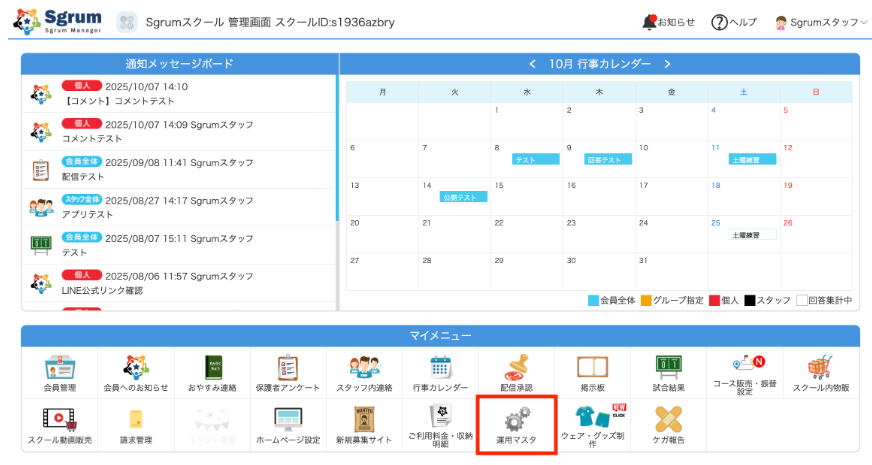
①マイメニューの「運用マスタ」をクリックします。
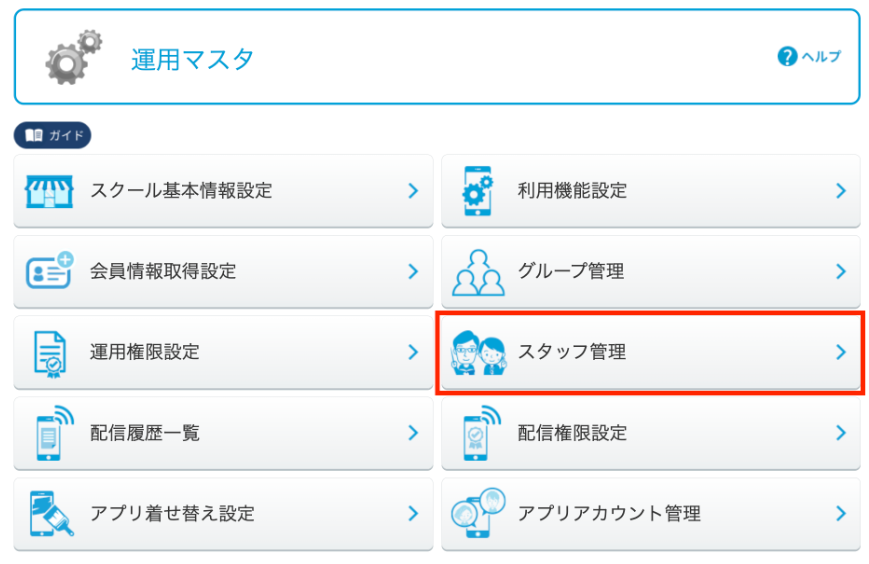
②「スタッフ管理」をクリックします。
③画面右上の「新規スタッフを登録」をクリックします。

④スタッフ情報の必須項目を入力します。全ての項目は後からでも編集できます。
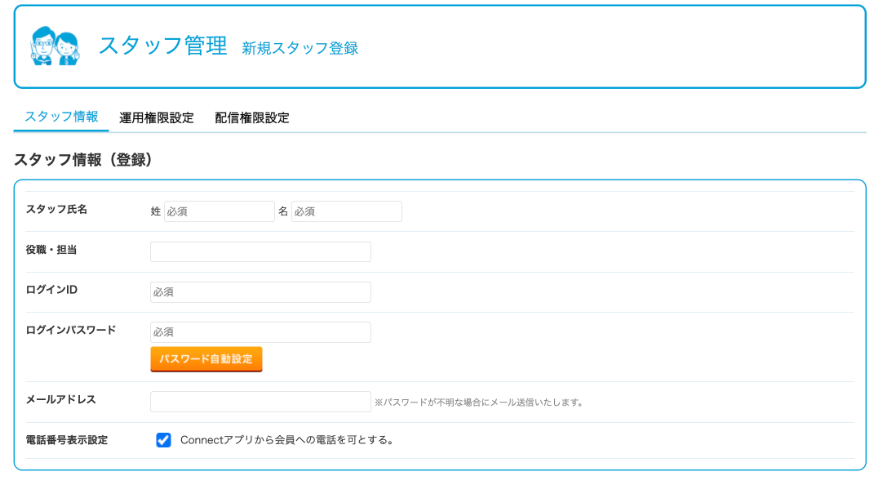
- 「スタッフ氏名」:姓、名どちらも必須項目です。
- 「役職・担当」:任意項目のため、空欄でも問題ありません。
- 「ログインID」:必須項目です。
- 「ログインパスワード」:必須項目です。「パスワード自動設定」をクリックするとランダムな文字列が自動で入力されます。
- 「メールアドレス」:任意項目です。設定しておくとスタッフがパスワードを忘れてしまった場合に通知できるため、アドレスを設定しておくことを推奨します。
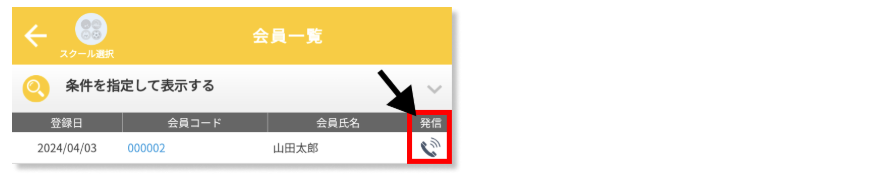
- 「電話番号表示設定」:チェックを付けると、Sgrum Connectアプリの会員一覧画面から会員に電話をかけられます。
⑤運用権限を設定します。各項目のチェックを外すと運用権限がなくなり編集も参照もできません。全ての項目は後からでも編集できます。
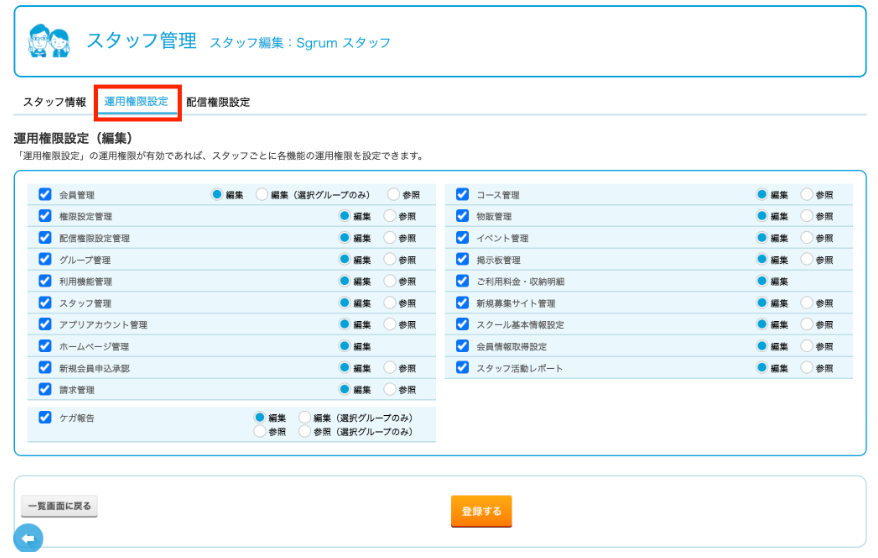
【各項目の権限範囲】
- 会員管理:「会員管理」の機能の操作
- 権限設定管理 :「運用マスタ」の「運用権限設定」の機能の操作
- 配信権限設定管理:「運用マスタ」の「配信権限設定」の機能の操作
- グループ管理:「運用マスタ」の「グループ管理」の機能の操作
- 利用機能管理:「運用マスタ」の「利用機能管理」の機能の操作
- スタッフ管理:「運用マスタ」の「スタッフ管理」の機能の操作
- アプリアカウント管理:「会員管理」の「アプリアカウント管理」の機能の操作
- ホームページ管理:「ホームページ設定」の機能の操作
- 新規会員申込承認:「会員管理」にて新規申込の承認操作
- 請求管理:「請求管理」の機能の操作
- コース管理:「コース販売・振替」の機能の操作
- 物販管理:「スクール内物販」の機能の操作
- イベント管理:「イベント管理」の機能の操作
- 掲示板管理:「掲示板」の機能の操作
- ご利用料金・収納明細:「ご利用料金・収納明細」の機能の操作
- 新規募集サイト管理:「新規募集サイト」の機能の操作
- スクール基本情報設定:「運用マスタ」の「スクール基本情報設定」の操作
- 会員情報取得設定:「運用マスタ」の「会員情報取得設定」の操作
- ケガ報告:「ケガ報告」の機能の操作
【権限の種類】
* 編集:運用権限あり。編集作業ができます。
* 参照:参照権限あり。その機能の編集はできませんが、閲覧ができます。
⑥配信権限を設定します。各項目のチェックを外すと配信権限がなくなります。全ての項目は後からでも編集できます。
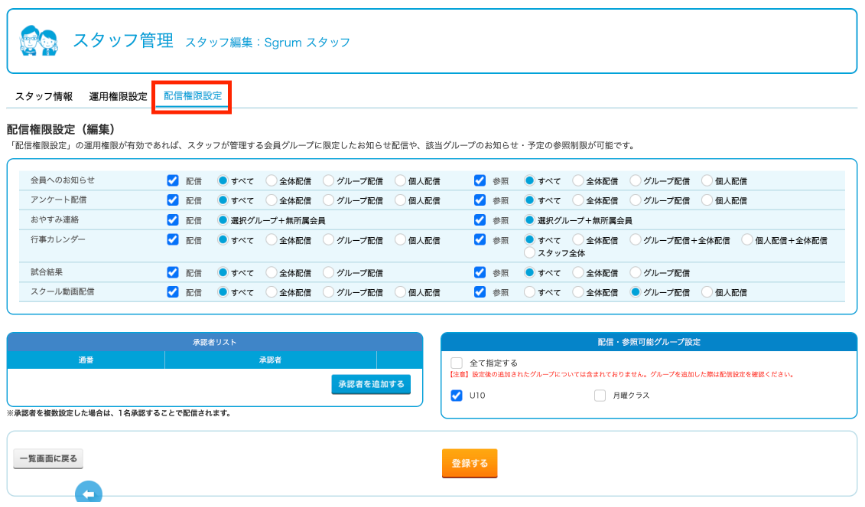
【各項目の権限範囲】
- 配信権限:スタッフから会員へお知らせやカレンダーの予定を配信する時の権限を各機能ごとに設定できます。
- 「すべて」:新規配信時の配信対象が「全体配信」「グループ配信」「個人配信」から選択できます。
- 「全体配信」:新規配信時の配信対象が「全体配信」のみ選択できます。
- 「グループ配信」:新規配信時の配信対象が「グループ配信」のみ選択できます。
- 「個人配信」: 新規配信時の配信対象が「個人配信」のみ選択できます。
- 参照権限:指導者アプリおよびスクール管理画面上に通知されるお知らせの権限を各機能ごとに設定できます。
- 「すべて」: 全てのお知らせ・予定を閲覧できます。
- 「全体配信のみ」:配信対象が「全体配信」のお知らせのみ参照できます。
- 「グループ配信のみ」:配信対象が「全体配信」と、「グループ配信」のお知らせのみ参照できます。
- 「個人配信のみ」: 配信対象が「全体配信」と、「個人配信」のお知らせのみ参照できます。 ※ 行事カレンダーの参照権限については、「グループ配信のみ」「個人配信のみ」の方も「全体配信」向けの予定を閲覧できます。
※おやすみ連絡の配信権限および参照権限については、「なし」または「選択グループ+無所属会員」からの選択となります。
【配信可能グループ設定】
担当しているグループだけにチェックを付けることで、チェックを付けたグループにだけ配信を行えます。
【承認者リスト】
スタッフが配信を行う際、配信の承認を必要とする承認者を設定できます。設定された承認者が承認をしない限り、会員様へお知らせは配信されません。
⑦最後に、「登録する」をクリックして登録完了です。
スタッフ情報で設定したログインID・パスワード・管理画面のURLを該当のスタッフに共有してください。
💡ヒント
- 登録したスタッフの方にSgrumの利用を案内する際は、こちらの資料をご活用ください。
- 指導者向けアプリSgrum Connectをご案内する場合は、こちらの記事をご案内ください。
2.スタッフアカウントを編集・削除する
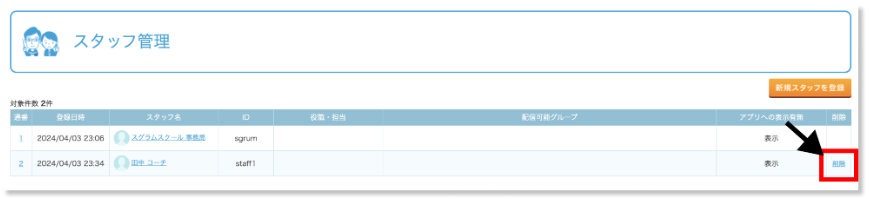
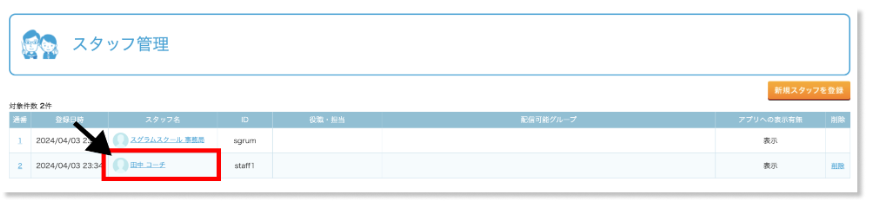
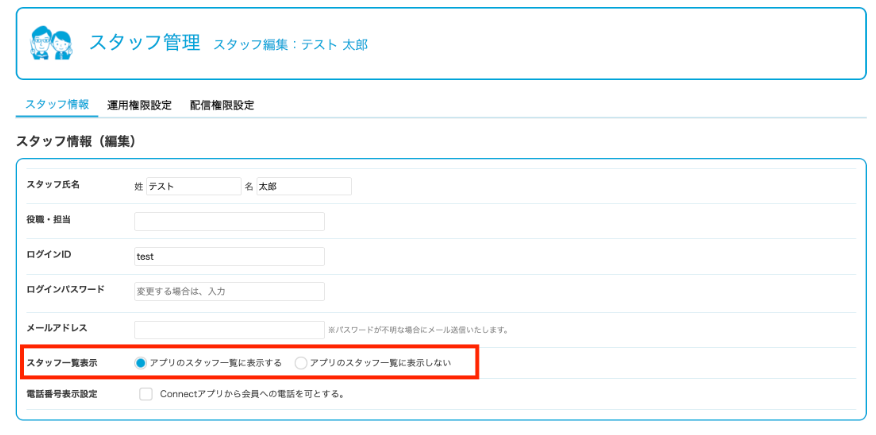
スタッフアカウントの編集は、「スタッフ管理」画面にて編集を行うスタッフ名をクリックし編集できます。
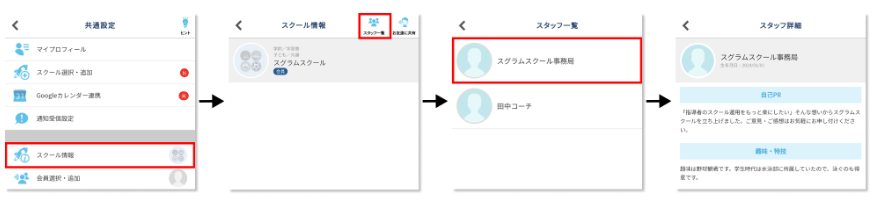
スタッフ一覧表示を「表示する」に設定すると、保護者向けアプリのスタッフ一覧画面にスタッフの詳細が表示されます。
💡ヒント
- スタッフアカウントのアイコンの変更・自己PRや趣味特技欄の編集はマイプロフィールから編集できます。こちらの記事から設定方法をご確認ください。
- スタッフアカウントを削除したい場合は、「スタッフ管理」画面にて該当スタッフ列の右端にある「削除」をクリックすると削除できます。