
概要
管理者が会員を登録する方法について説明します。
会員から個人情報を入力して会員登録を行いたい場合は会員へ新規会員登録の案内を送るをご参照ください。
なお、この操作は、「会員管理」の運用権限が有効になっていると実施できます。
運用権限の設定については下記の記事を参照ください。
スタッフの運用権限を設定する
管理者からの会員登録方法
マイメニュー「会員管理」>「新規会員登録」から会員の個人情報を入力して登録します。
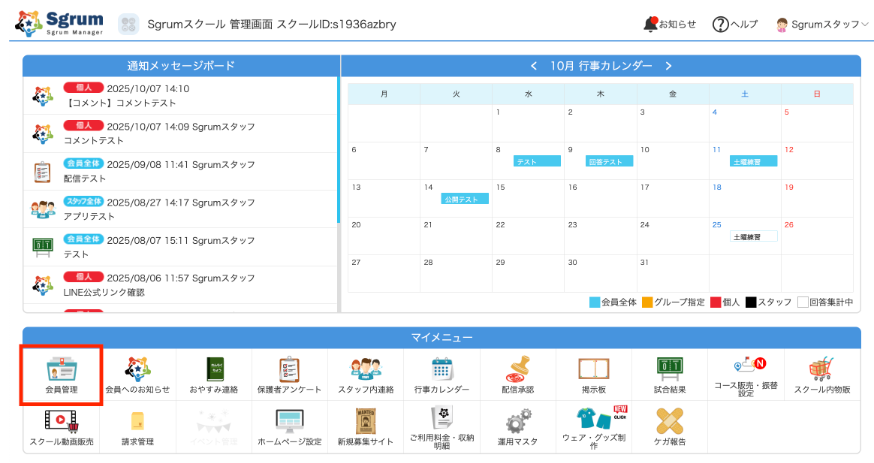
①マイメニューの「会員管理」をクリックします。
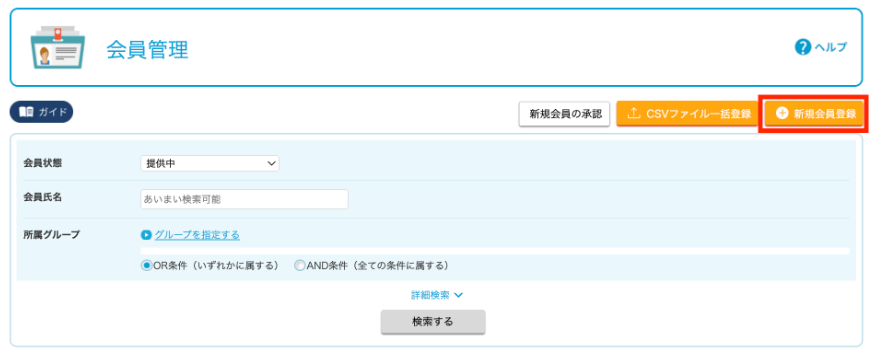
②右上にある「新規会員登録」をクリックします。
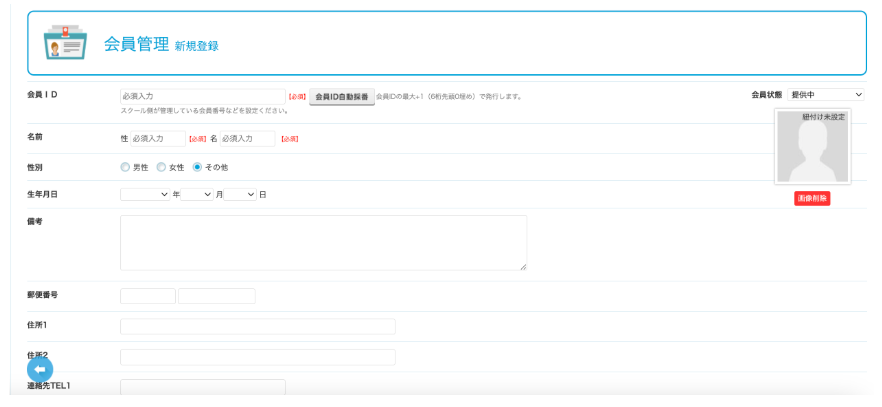
③必須のついている箇所を入力します。
※必須箇所は事前に「会員情報取得設定」にて設定できます。設定方法は会員情報取得の設定をするをご参照ください。
④入力が完了しましたら画面下にある「入力内容の確認」をクリックします。

⑤「会員情報登録実施」をクリックし「YES」をクリックします。
⑥会員認証KEYが払い出されるので、この認証KEY記載の「登録手順書印刷」を選択し、
PDFダウンロードもしくは原本印刷し登録する会員へ配布します。

<利用説明書をメールで一斉送信する場合>
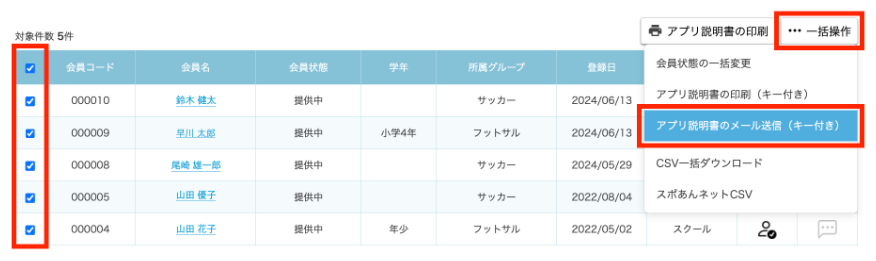
「会員一覧」で送付したい会員にチェックを入れて、「一括操作」の「アプリ説明書のメール送信(キー付き)」をクリックすると、登録した会員のメールアドレスに送信されます。
以上で管理者による登録作業は完了です。あとは会員が手順書に沿って登録し紐付けをします。
紐付けの完了状態は「会員一覧」にて検索した際に「主アカウント連携」の項目で確認できます。アイコンが黒く表示されていれば連携済みの状態です。グレーで表示されている場合は未連携の状態です。
