
CSVファイルで会員登録情報を一括で変更する方法を説明します。
一括変更する場合は、事前に会員情報をCSVダウンロードいただくと便利です。
目次
- 登録済みの会員情報をCSVダウンロードする
- ファイルフォーマットに会員情報を記入し一括登録する
1. 登録済みの会員情報をCSVダウンロードする
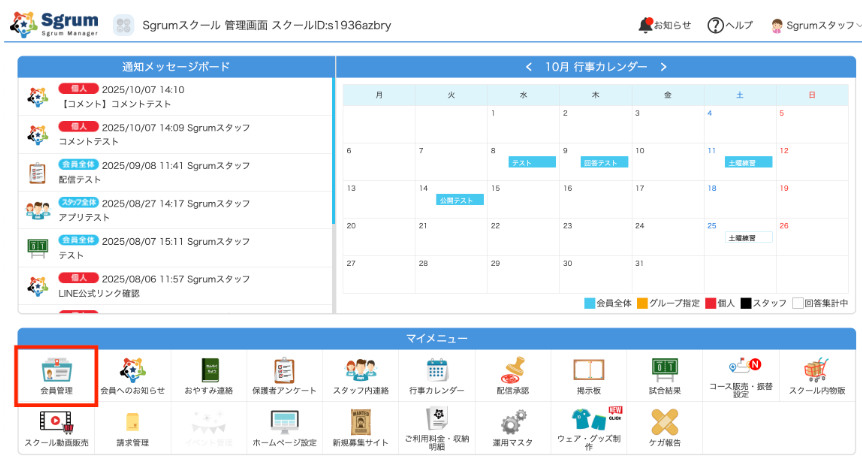
①マイメニューの「会員管理」をクリックします。
②変更したい会員の条件を指定し「検索する」をクリックします。
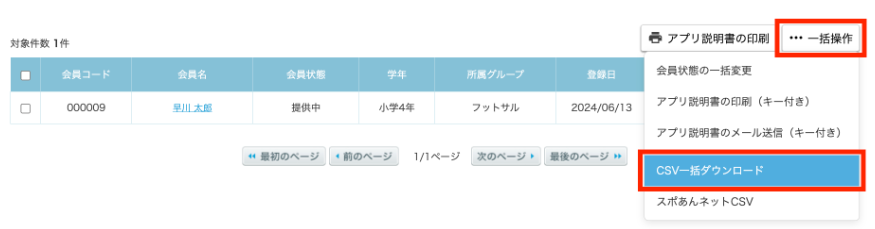
③一覧の上の「一括操作」をクリックし「CSVダウンロード」をクリックします。検索した会員の登録情報をダウンロードできます。
2. ファイルフォーマットに会員情報を記入し一括登録する
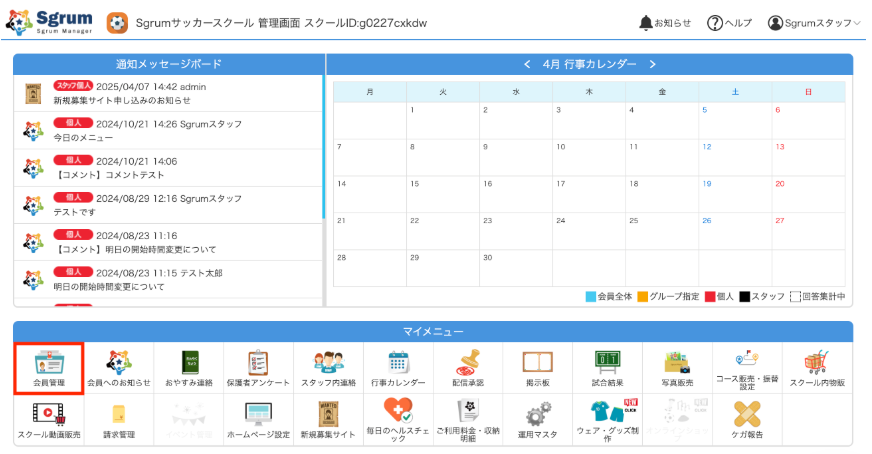
①マイメニューの「会員管理」をクリックします。
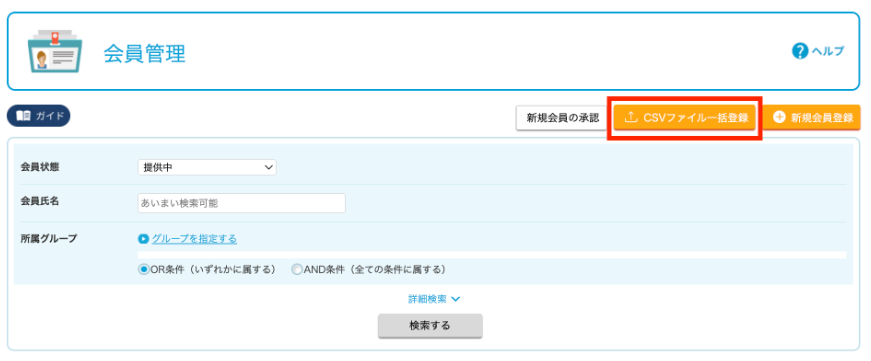
②右上にある「会員登録のCSVファイル一括登録」をクリックします。
③sampleファイルをダウンロードします。
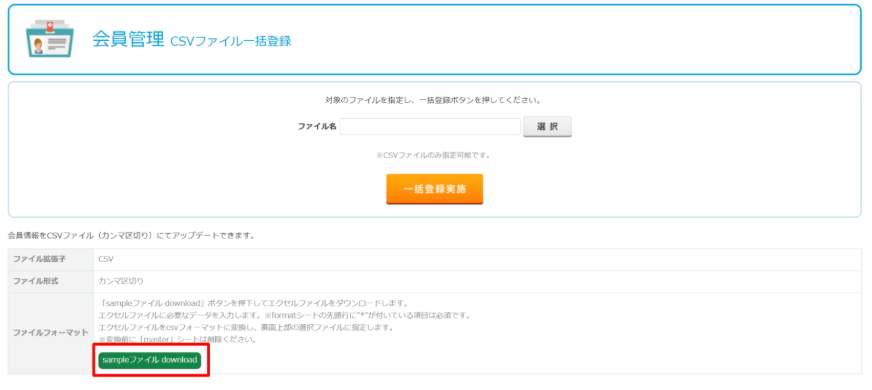
④ダウンロードしたsampleファイルに情報を入力します。
変更しない項目は、CSVダウンロードしておいた会員情報からsampleファイルに転記します。
変更する項目を適切なものに変更します。
【sampleファイルに情報を入力する際の注意点】
- 性別は、「男性」または「女性」を入力してください
- 郵便番号は、ハイフンを入れないで入力してください
- 電話番号は、ハイフンを入れても登録できます
- グループIDは、「#0000」の表記で入力してください
- フリガナは、全角カナで入力してください
- 会員情報取得設定で、入力が必須になっているところは必ず入力して登録してください
- 空欄で登録した場合は、未記入のまま会員情報が更新されます
⑤sampleファイルに入力が終わったら、管理画面にてファイルを選択し、「一括登録実施」をクリックします。
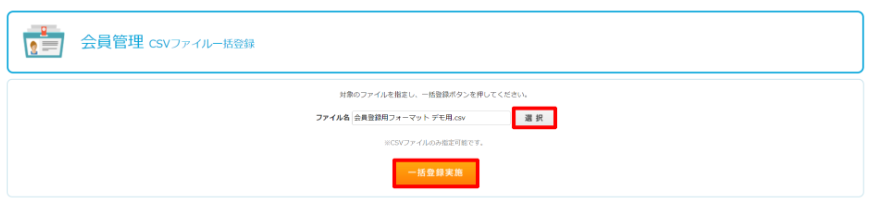
登録が完了すると、件数が表示されます。
