
概要
CSVファイルから会員登録を一括で行う方法を説明します。
CSVファイルにて一括登録する場合は、事前にフォーマットに沿ったデータを作成する必要あります。
なお、この操作は、「会員管理」の運用権限が有効になっていると実施できます。
運用権限の設定については下記の記事を参照ください。
スタッフの運用権限を設定する
CSVファイルでの会員登録方法
①マイメニューの「会員管理」をクリックします。
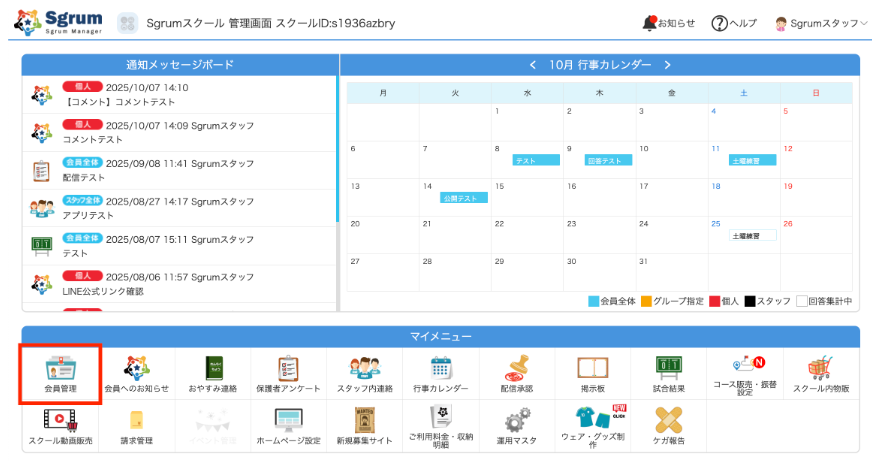
②右上にある「会員登録のCSVファイル一括登録」をクリックします。
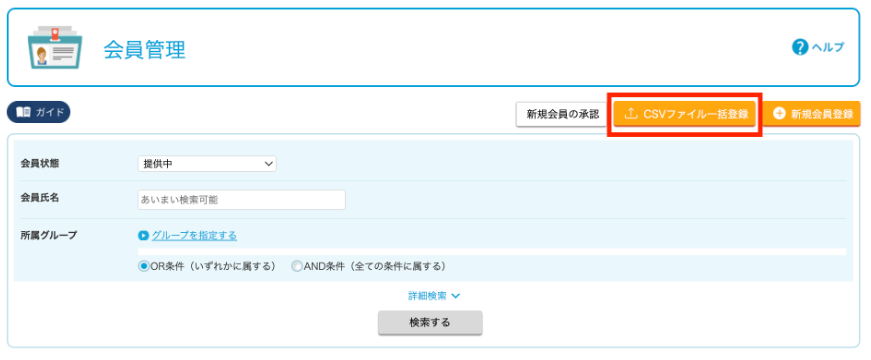
③「sampleファイルdownload」からCSVファイルをダウンロードしてください。スクールで独自に設定した会員情報取得設定の項目によってフォーマットが異なります。
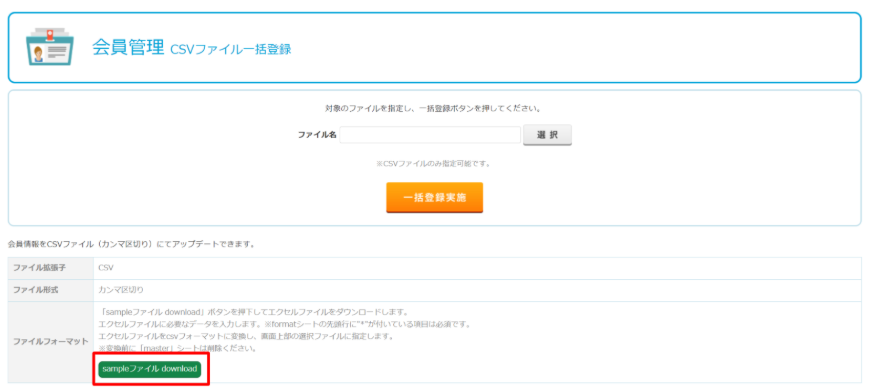
④ダウンロードしたCSVファイルに情報を入力後、ファイルを選択し、「一括登録実施」をクリックします。
⚠️CSVファイルに情報を入力する際の注意点
- 会員状態:「提供中」、「退会」「一時停止」、「体験中」 のいずれかを記入してください。(それ以外は「提供中」となります)
- グループID:「masterシート」を参照し、IDを「#0001」などのゼロ埋め4桁で指定してください。
- 主アカウント種別:本人であれば「本人」と入力してください。(それ以外は「本人以外」となります)
- 性別:「男性」または「女性」を入力してください。
- 生年月日:「yyyymmdd」の形式で入力してください。
- 郵便番号:ハイフンを入れないで入力してください。
- 電話番号:ハイフンを入れても登録できます。
- グループID:「#0000」の表記で入力してください。
- フリガナ:全角カナで入力してください。
- 「会員情報取得設定」で、入力が「必須」になっているところは必ず入力して登録してください。
- 項目名に「*」がついている項目は、必ず入力してください。
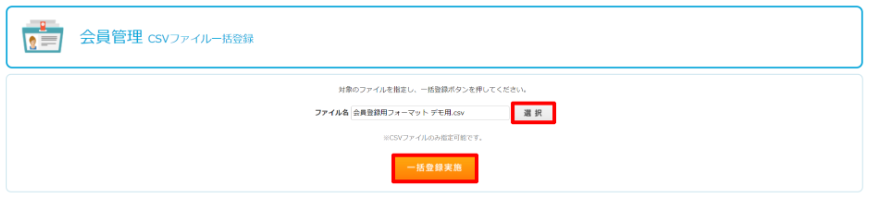
登録が完了すると、件数が表示されます。

以降、個別で会員登録を行いたい場合はこちらを参照ください。
管理者が会員を登録する