
概要
新規募集サイトの作成方法について説明します。
なお、この操作は、「新規募集サイト管理」の運用権限が有効になっていると実施できます。
運用権限の設定については下記の記事を参照ください。
スタッフの運用権限を設定する
作成方法
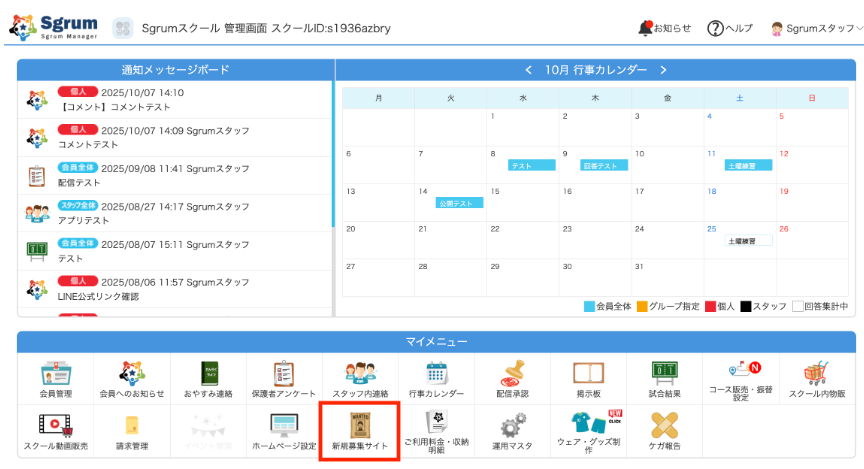
マイメニュー「新規募集サイト」にて作成できます。
①マイメニューの「新規募集サイト」をクリックします。
②画面右上にある「新規募集サイト作成」を選択します。

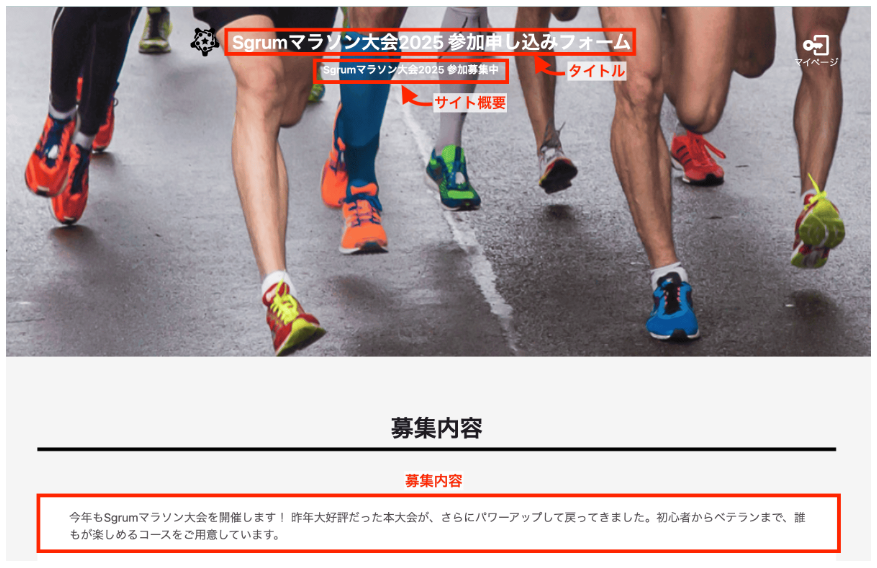
③「タイトル」、「サブドメイン」(英数字)、「サイト概要」、「募集内容」を入力し「公開期間」を設定します。
④「募集する各コース詳細設定」を設定します。
- 「コース選択のサイト表示」:
- 募集コースの階層構成:1階層または2階層を選択します。
- 「請求設定」:申込時に請求する場合は「する」を選択し、請求金額を入力します。
- 1サイトで無料(0円)のコースと有料コースを並列することはできません。請求設定を「する」にした場合は、必ず有料のコースを設定する必要があります。
- 「申し込み定員枠」:設定する場合は「する」を選択し、下記の設定をします
- 「申込早い者勝ち」または 「申込者の中から後から抽選」を選択します
- 申込早い者勝ち:先着順で申込を受け付けます
- 申込者の中から後から抽選:申込者の中から管理者の方で抽選していただきます
- 「指定定員オーバー時、キャンセル待ち可能にする」をした場合
- 早い者勝ちの場合は、自動でキャンセル待ちになります
- 後から当選の場合は、手動でキャンセル待ちを設定します
- 「指定定員オーバー時、キャンセル待ち可能にする」をしない場合、定員以上の申込を制限します
- 「申込早い者勝ち」または 「申込者の中から後から抽選」を選択します
- 応募状況のサイト表示 :「する」を選択した場合、サイトに申込人数が表示されます
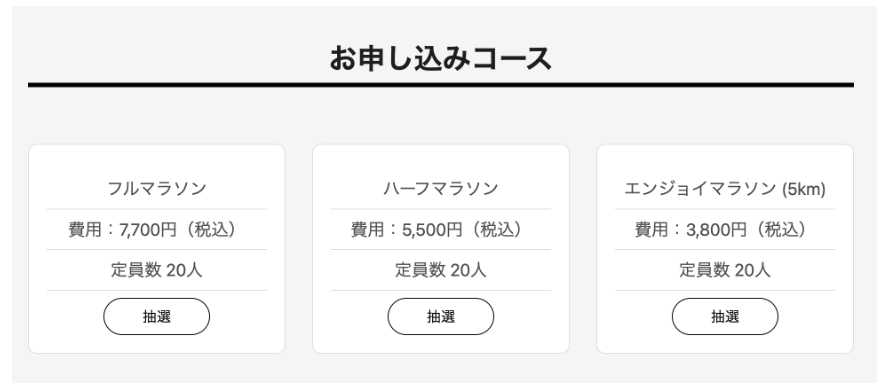
<作成例>
コース選択あり/1階層/定員枠設定/抽選方式/応募状況のサイト表示あり
⑤「サイト公開種別」を設定します。この募集サイトの対象者に合わせて選択してください。
- 「既存会員への限定募集サイト」
- 対象: すでにSgrumを利用中の会員様のみ
- 挙動: 申し込み時に「会員認証キー」の入力を必須とします。(キーを持っていない外部の方は申し込めません)
- 「限定せず一般公開募集サイト」
- 対象: 既存会員様・新規のお客様(どなたでも)
- 挙動:「会員認証キー」の入力を任意とします。
- キーを入力した方:既存会員情報と紐付きます
- 入力しない方:一般申し込みとして扱われます。
- 「新規会員のみ」
- 対象: 新規のお客様のみ
- 挙動:「会員認証キー」の入力欄を非表示にします。(既存会員としての紐付けを行いません)
⑥「問い合せ情報」を入力します。 ※入力した情報は、サイト上や申込者に通知される申込完了メールに記載されます。
⑦「保護者氏名/続柄」を設定します。「取得する」を選択すると、保護者氏名、続柄、メールアドレスの入力項目を表示できます。
⑧「受講者取得情報」を設定します。 ※「受講者項目を追加する」を選択すると独自の項目を追加できます。
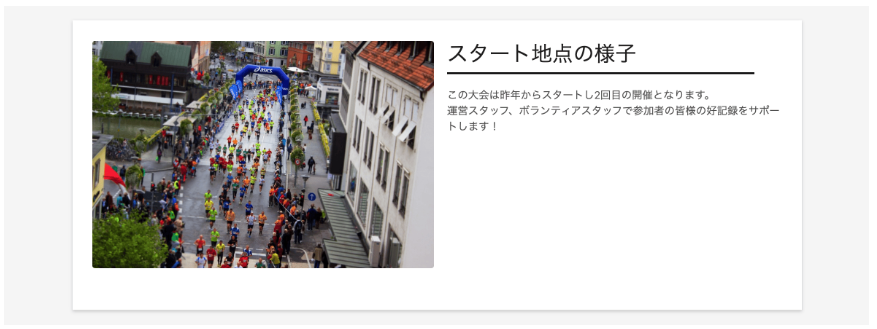
⑨「紹介写真」を設定します。
<設定例>
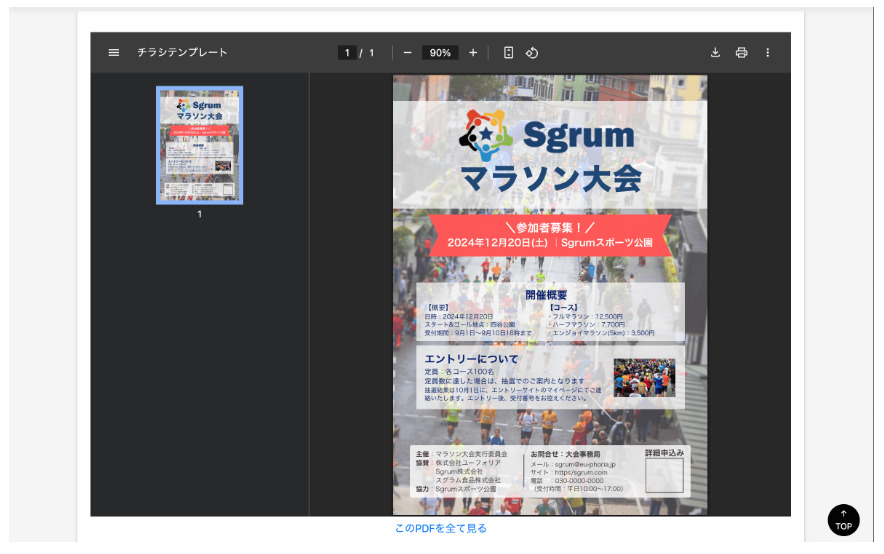
⑩「PDF」を添付します。※掲載したい資料があれば添付します。
<添付イメージ>
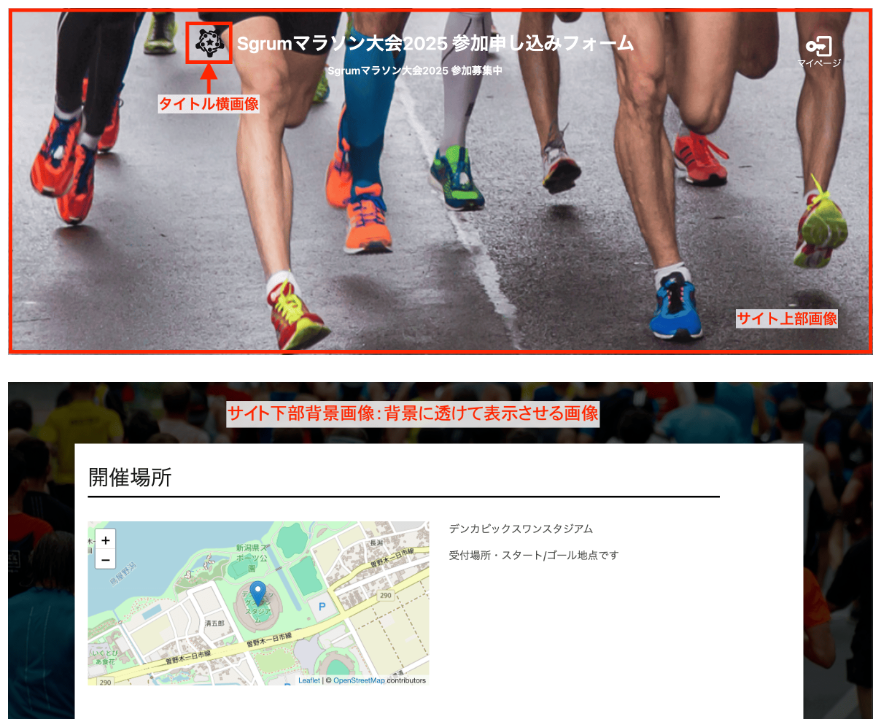
⑪開催場所等の「場所」を入力します。
⑫「サイト上部背景画像」「サイト下部背景画像」「タイトル横表示画像」を設定します。
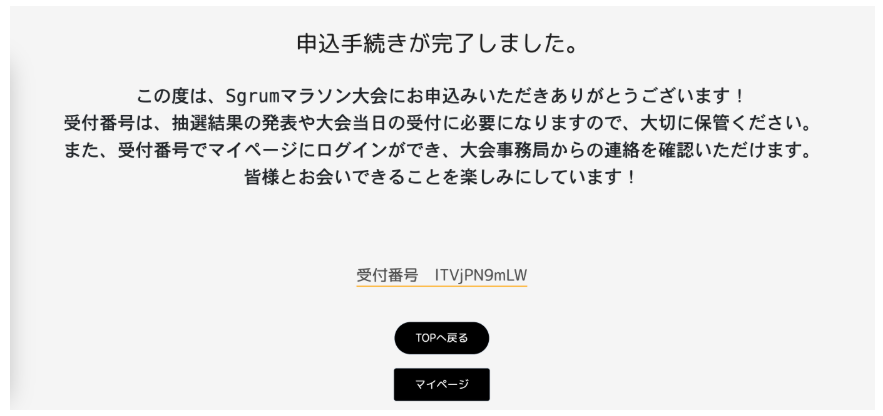
⑬「受付完了画面に表示する案内文章」を入力します。
<表示イメージ>
⑭「サイト表示色」を設定します。
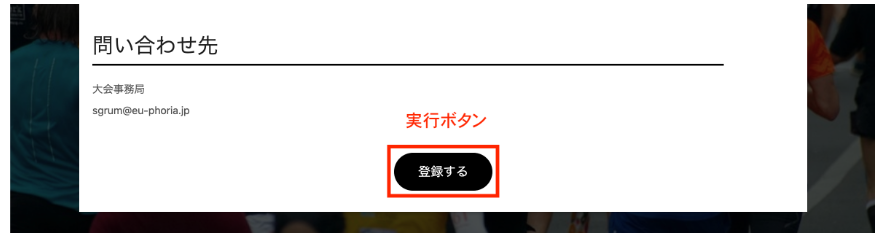
⑮「実行ボタン名称」を選択します。
⑯「個人情報保護方針」を設定します。
⑰「登録する」をクリックし、「YES」で登録完了です。