
決済機能を利用し、定員を設定かつ抽選形式に設定して募集したい場合の各操作方法を説明します。
目次
- 決済機能と抽選機能を組み合わせた募集サイトを作成する
- 抽選の当選者を設定し該当の申込者に請求を出す
1. 決済機能と抽選機能を組み合わせた募集サイトを作成する
「新規募集サイト」で作成できます。
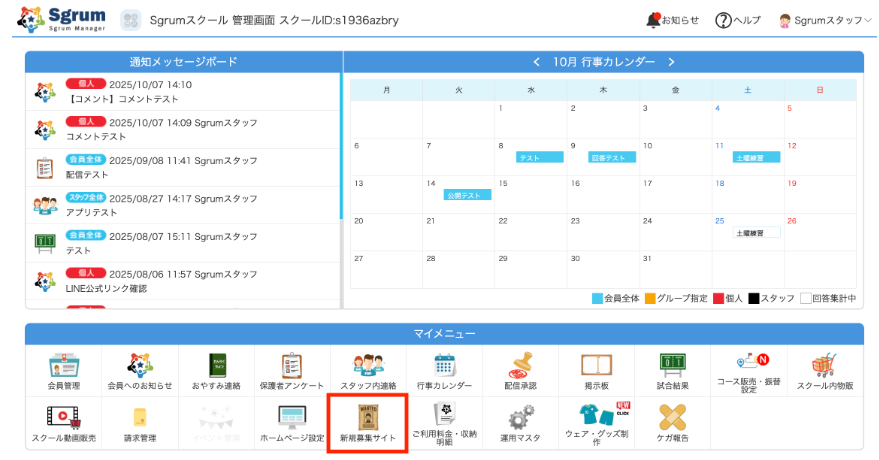
①マイメニューの「新規募集サイト」をクリックします。
②画面右上にある「新規募集サイト作成」をクリックします。

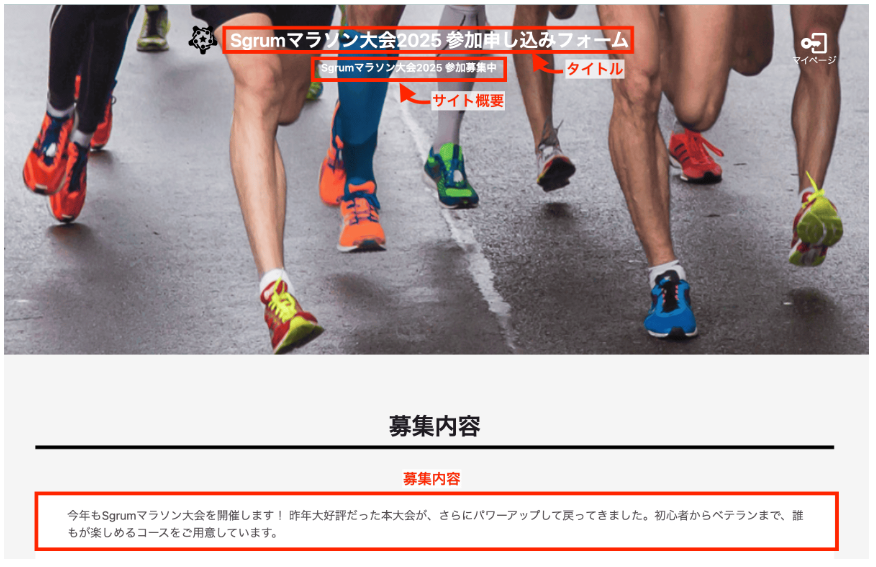
③「タイトル」、「サブドメイン」(英数字)、「サイト概要」、「募集内容」を入力し「公開期間」を設定します。
④「募集する各コース詳細設定」を設定します。
- 「コース選択のサイト表示」:
- 募集コースの階層構成:1階層または2階層を選択します。
- 「請求設定」:募集コースの階層構成:1階層または2階層を選択します。
- 1サイトで無料(0円)のコースと有料コースを並列することはできません。請求設定を「する」にした場合は、必ず有料のコースを設定する必要があります。
- 「申し込み定員枠」:「する」を選択し、下記の設定をします。
- 「申込者の中から後から抽選」を選択します。
- 応募状況のサイト表示 :「する」を選択した場合、サイトに申込人数が表示されます
⑤「サイト公開種別」を設定します。
- 「既存会員への限定募集サイト」:募集サイト上に会員認証キーの入力を必須とします
- 「限定せず一般公開募集サイト」:募集サイト上に会員認証キーの入力を任意とします。持っていない方は一般申込となります
- 「新規会員のみ」:募集会員認証キーの入力欄を非表示にします。
⑥「問い合せ情報」を入力します。 ※入力した情報は、サイト上や申込者に通知される申込完了メールに記載されます。
⑦「保護者氏名/続柄」を設定します。「取得する」を選択すると、保護者氏名、続柄、メールアドレスの入力項目を表示できます。
⑧「受講者取得情報」を設定します。 ※「受講者項目を追加する」を選択すると独自の項目を追加できます。
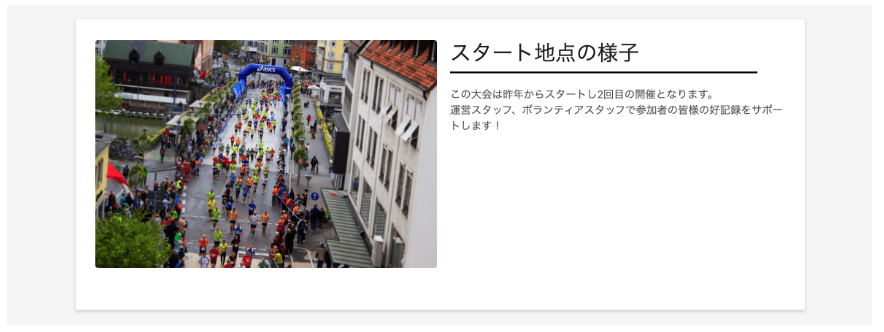
⑨「紹介写真」を設定します。
<設定例>
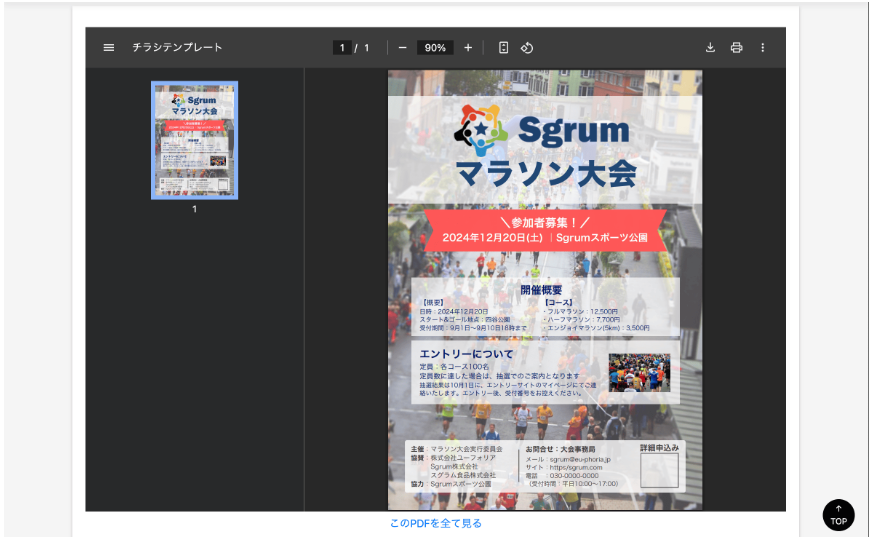
⑩「PDF」を添付します。※掲載したい資料があれば添付します。
<添付イメージ>
⑪開催場所等の「場所」を入力します。
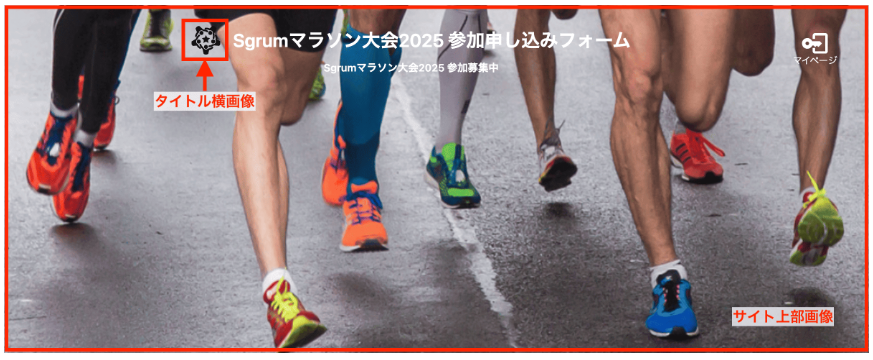
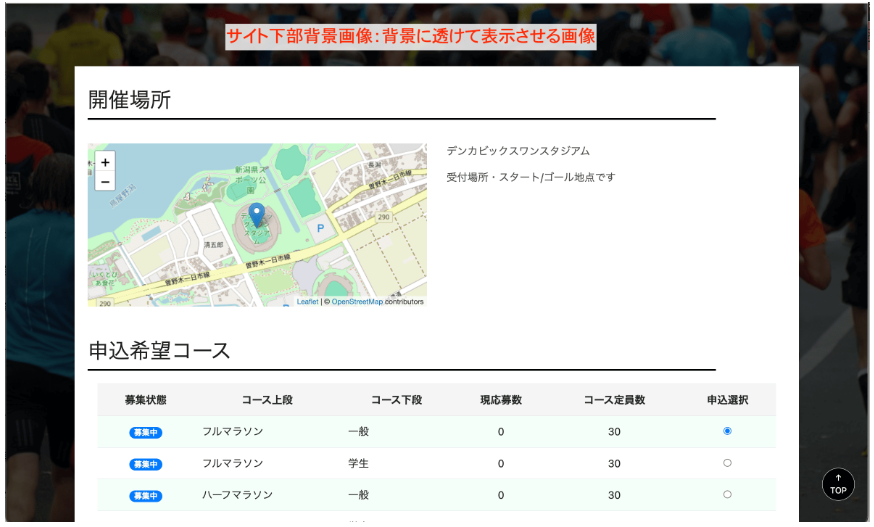
⑫「サイト上部背景画像」「サイト下部背景画像」「タイトル横表示画像」を設定します。
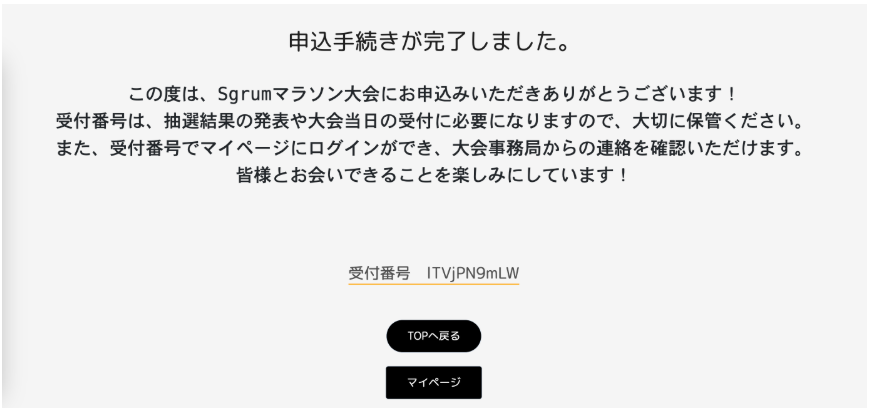
⑬「受付完了画面に表示する案内文章」を入力します。
<表示イメージ>
⑭「サイト表示色」を設定します。
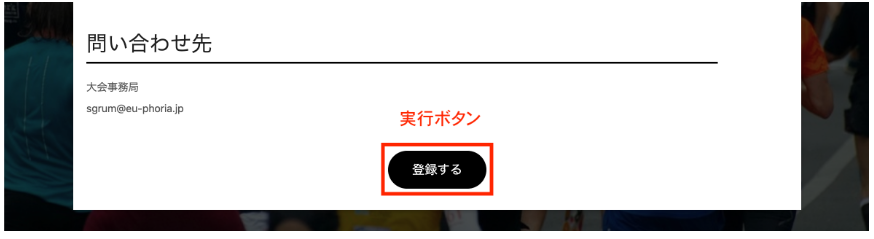
⑮「実行ボタン名称」を選択します。
⑯「個人情報保護方針」を設定します。
⑰「登録する」をクリックし、「YES」で登録完了です。
2. 抽選の当選者を設定し該当の申込者に請求を出す
「新規募集サイト」>「受付状況一覧」から設定できます。
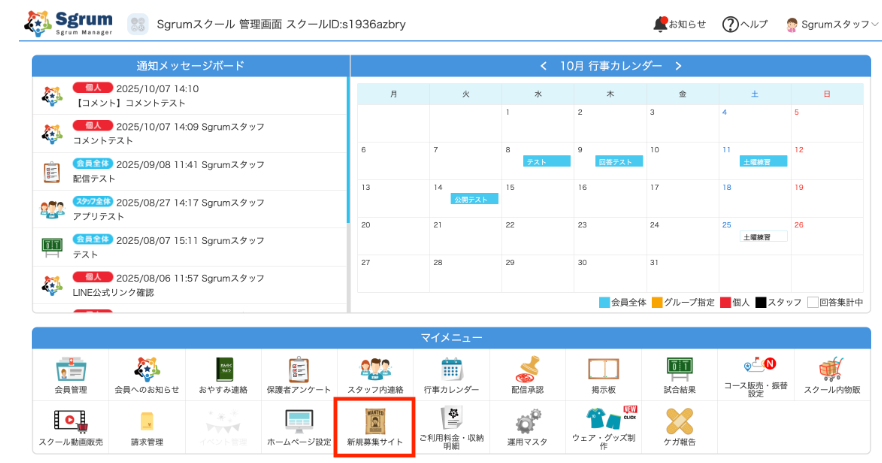
①マイメニューの「新規募集サイト」をクリックします。
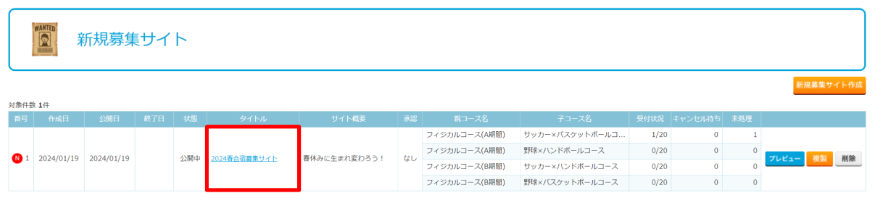
②対応したい新規募集サイトの「タイトル」をクリックします。
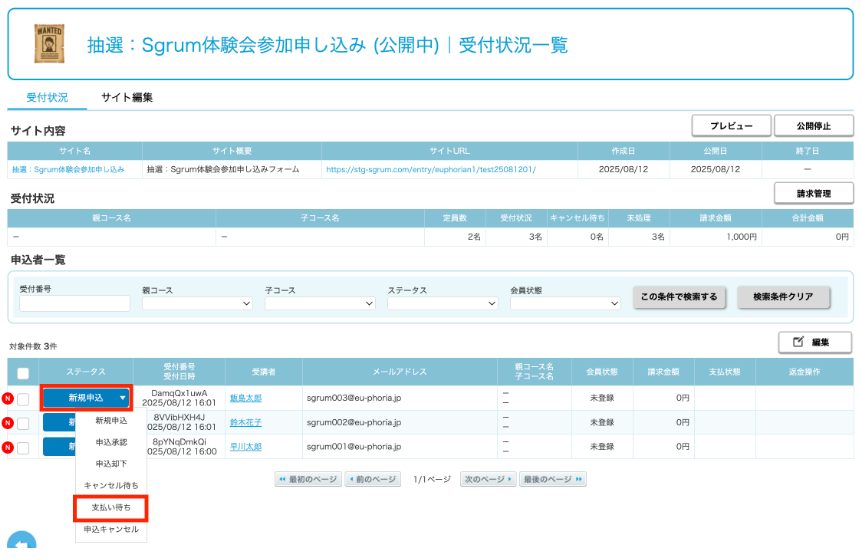
③該当の申込者のステータスをクリックし「支払い待ち」を選択します。これで申込者はマイページから支払い手続きができるようになります。
④申込者はマイページにログインすると、「支払い」ボタンが表示されクレジット決済ができるようになります。
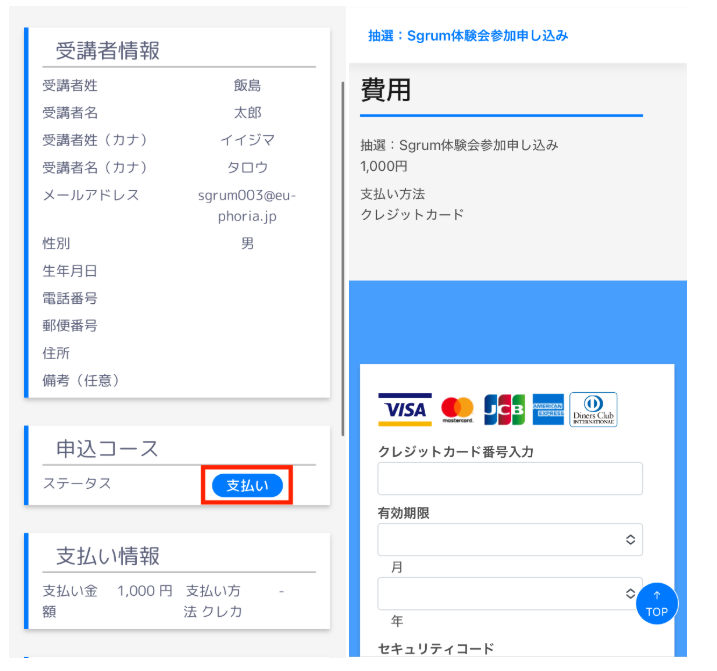
⑤申込者に当選した旨の連絡と支払い手続きをしていただくようご案内ください。