
新規募集サイトへの申込状況を確認し、その後の承認から連絡までの流れを説明します。
目次
- 申込状況を確認する
- 申込者を承認する
- 申込者へ連絡する
1. 申込状況を確認する
確認方法は2つあります。
- 通知を確認し対応する
- マイメニューから対応する
通知を確認し対応する
①新規募集サイトに申込があるとスクール管理画面の上部に通知がきます。 通知の青文字の件数をクリックします。

②対応したい新規募集サイトの「タイトル」をクリックします。
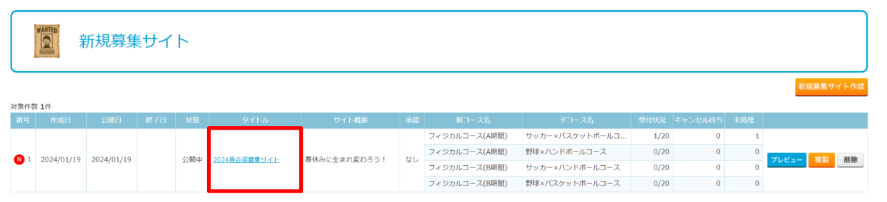
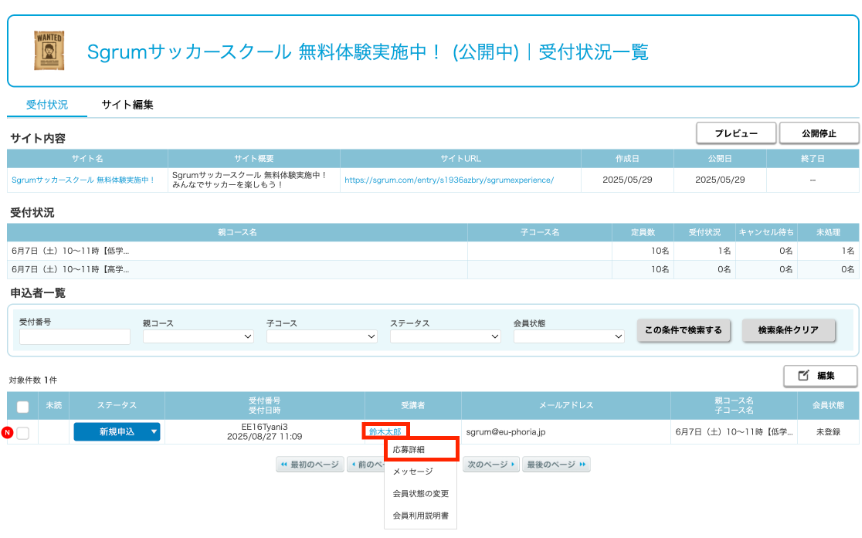
③確認したい申込者の「受講者名」をクリックし、「応募詳細」をクリックします。
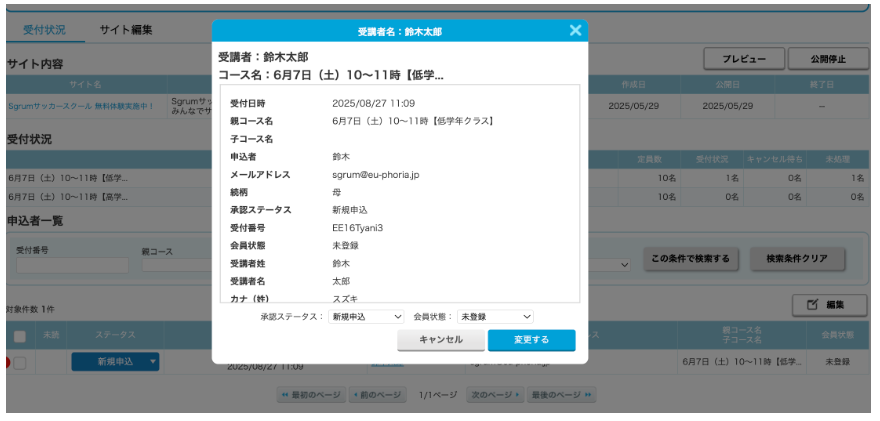
④申込者が入力した情報を確認できます。
- 「親コース名」:申し込みがあったコースの「親コース」の名称が表示されます。
- 「子コース名」:コースを設定した場合、申し込みがあったコースの「子コース」の名称が表示されます。
- 「承認ステータス」:現在の申し込みの対応状況が表示されます。(「新規申込は」未承認の状態です。)
- 「受付番号」:申し込み完了時にシステムが自動で発行した番号です。 ※申込者が「マイページ」にログインする際のIDとして使用されます。
- 「会員状態」:この受講者が、Sgrum本体へ正式に会員登録されているかどうかの状態を表示します。
マイメニューから対応する
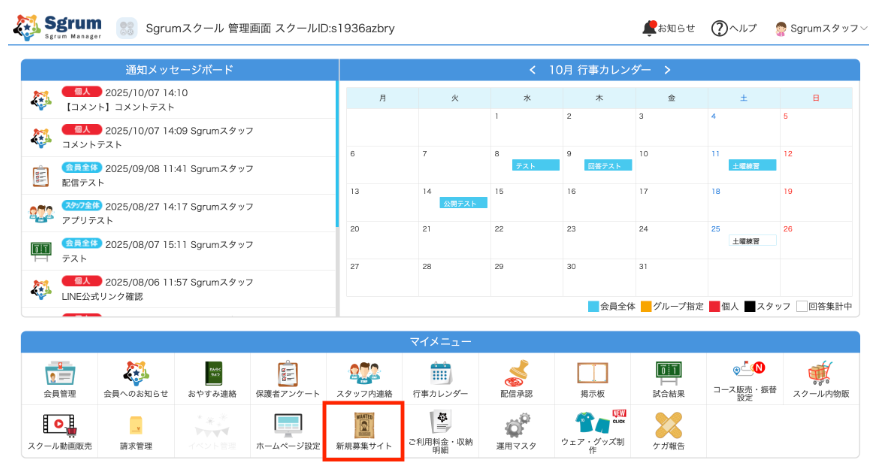
①新規募集サイトに申込があるとマイメニューの「新規募集サイト」にNマークがつくので選択します。
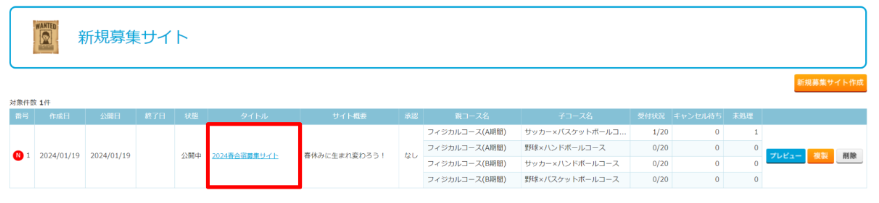
②対応したい新規募集サイトの「タイトル」を選択します。
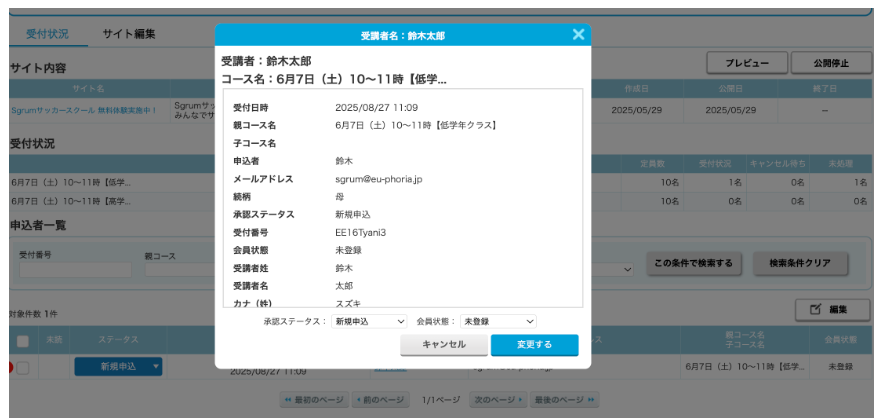
③確認したい申込者の「受講者名」をクリックし、「応募詳細」をクリックします。
④申込者が入力した情報を確認できます。
- 「親コース名」:申し込みがあったコースの「親コース」の名称が表示されます。
- 「子コース名」:コースを設定した場合、申し込みがあったコースの「子コース」の名称が表示されます。
- 「承認ステータス」:現在の申し込みの対応状況が表示されます。(「新規申込は」未承認の状態です。)
- 「受付番号」:申し込み完了時にシステムが自動で発行した番号です。 ※申込者が「マイページ」にログインする際のIDとして使用されます。
- 「会員状態」:この受講者が、Sgrum本体へ正式に会員登録されているかどうかの状態を表示します。
2. 申込者を承認する
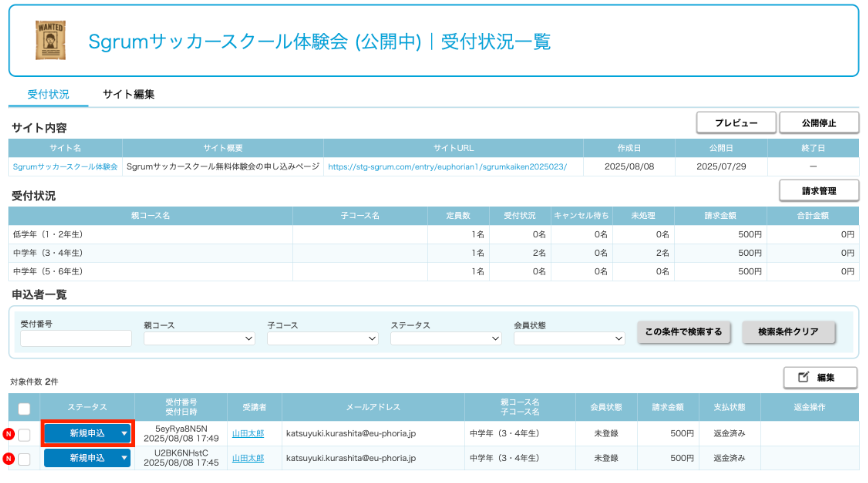
①承認したい申込者の「ステータス」をクリックします。
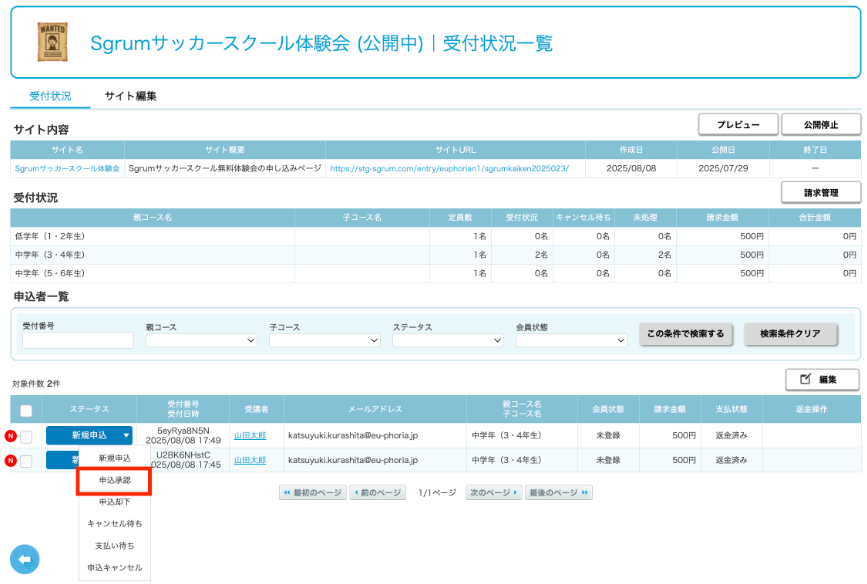
②「申込承認」を選択し設定完了です。
⚠️注意事項⚠️
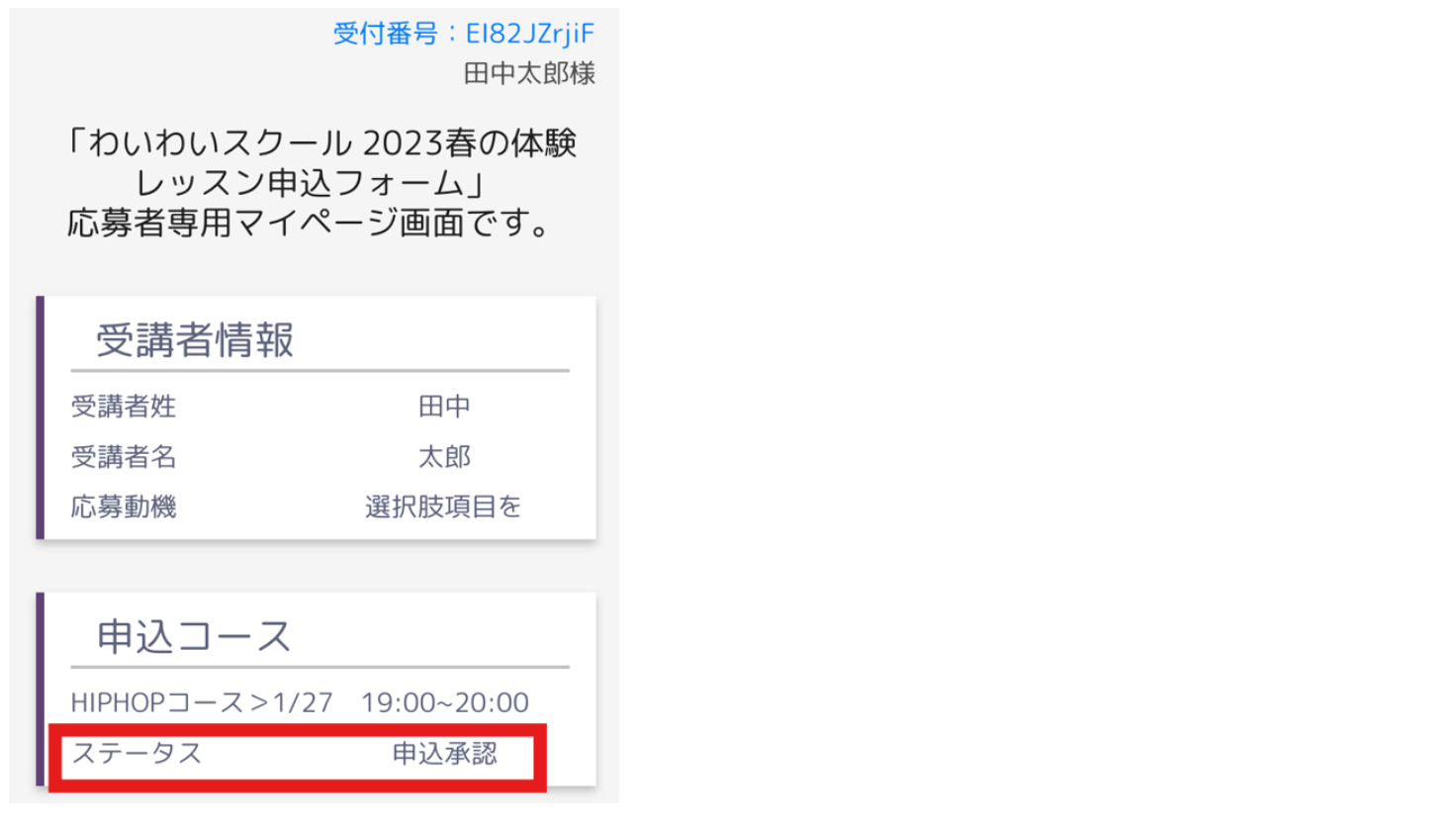
ここで選択した承認状態は申込者へ通知がいきません。 申込者はマイページへログインすることで、申込コースのステータスで状態を確認できます。
3. 申込者へ連絡する
新規募集サイト内で申込者と連絡を取り合う方法について説明します。
①承認したい申込者の「受講者名」をクリックし、「メッセージ」をクリックします。
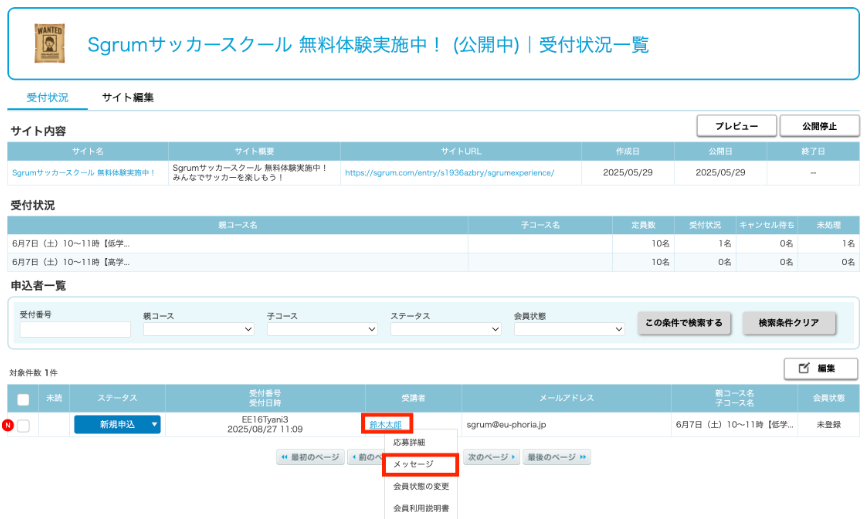
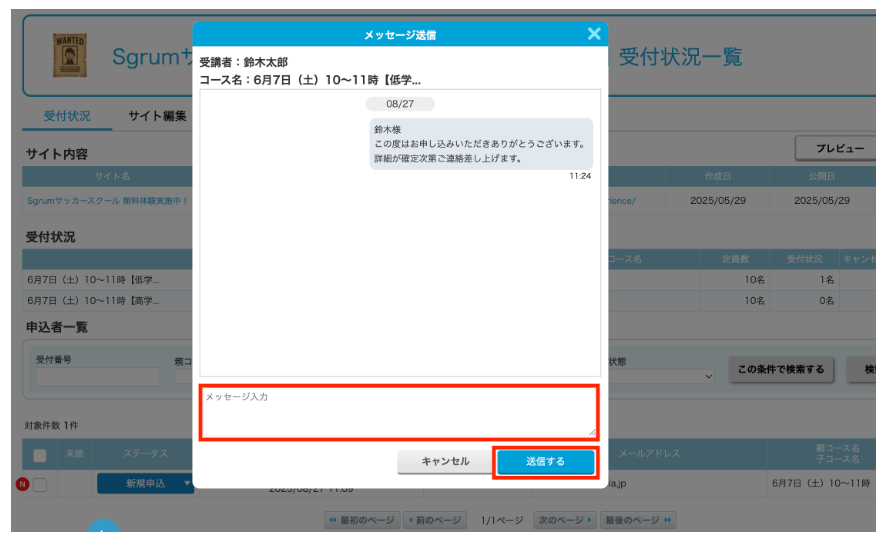
②メッセージ一覧下の、「メッセージ」を入力し、「送信する」をクリックするとメッセージが送信されます。
申込者側の連絡方法は新規募集サイトのマイページから確認するを参照してください。
③申込者からメッセージがあるとスクール管理画面の上部に通知が届きます。 通知の青文字の件数をクリックします。

④「未読」の欄にメッセージの未読件数が表示されるので、件数をクリックします。
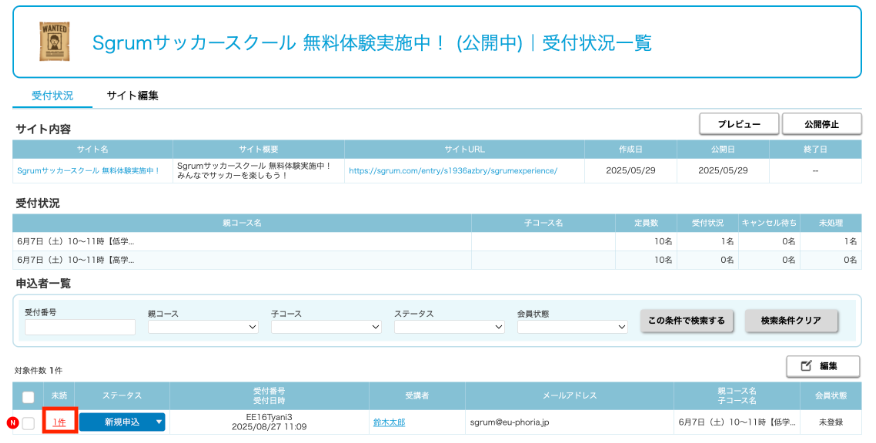
⑤該当のメッセージをクリックすると内容を確認できます。
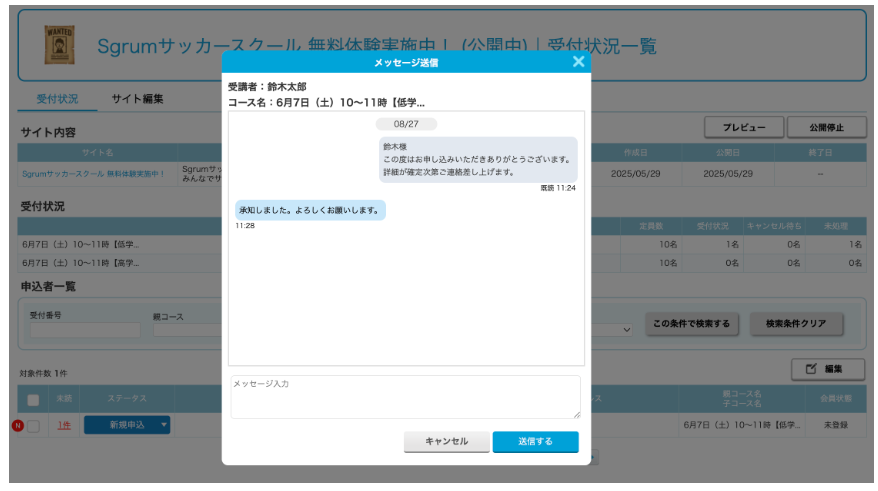
⑥管理者がメッセージを確認すると、申込者側には既読と表示されます。