
概要
会員をグルーピングしておくことでグループごとに予定やお知らせを配信することができます。
なお、この操作は、「グループ管理」の運用権限が有効になっていると実施できます。
運用権限の設定については下記の記事を参照ください。
スタッフの運用権限を設定する
目次
- グループを作成する
- グループに会員を登録する
- 会員自身でグループを選択できるようにする
1. グループを作成する
マイメニュー「運用マスタ」>「グループ管理」からグループを作成できます。
①マイメニューの「運用マスタ」をクリックします。
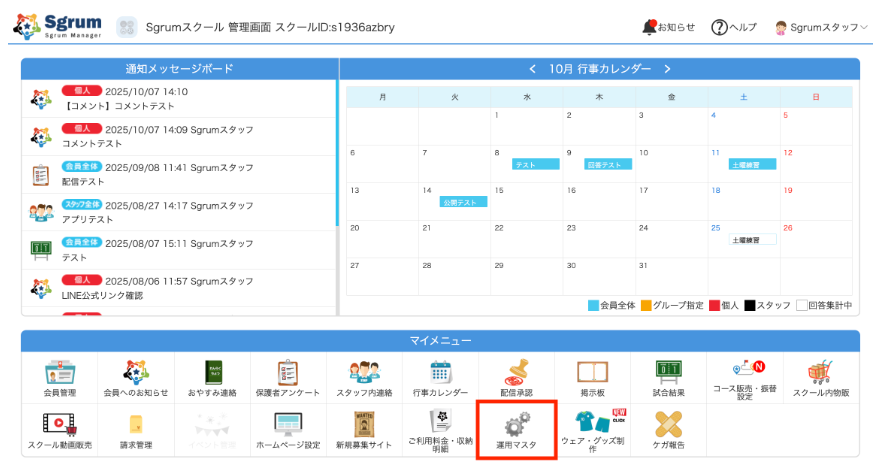
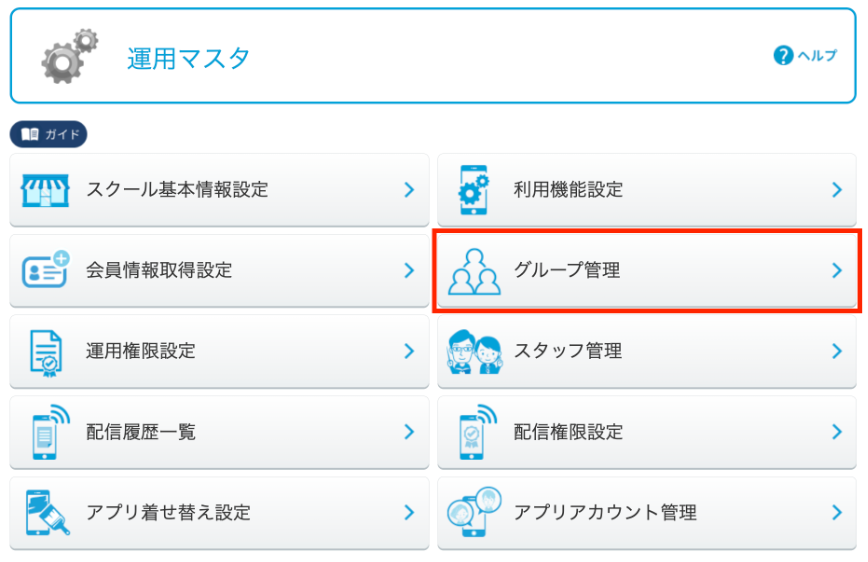
②「グループ管理」をクリックします。
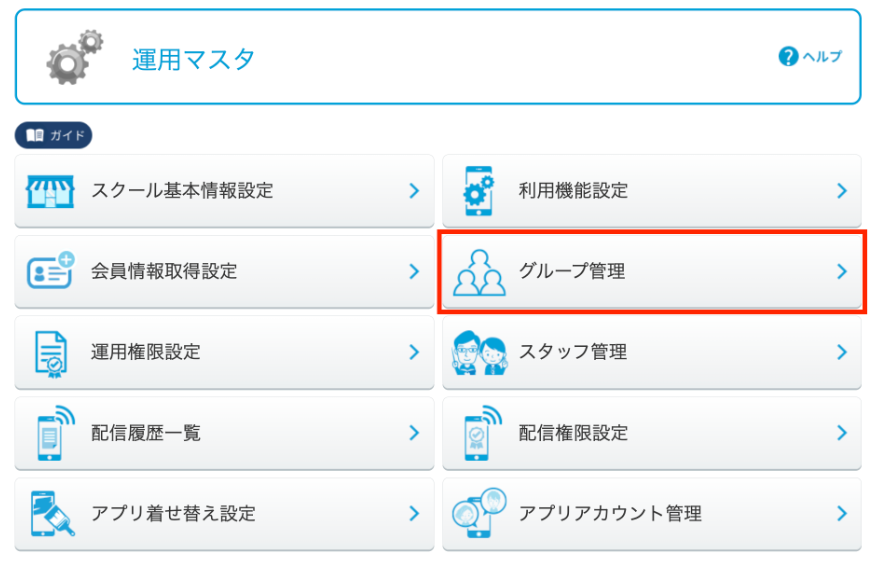
③画面右上の「グループを追加する」をクリックします。

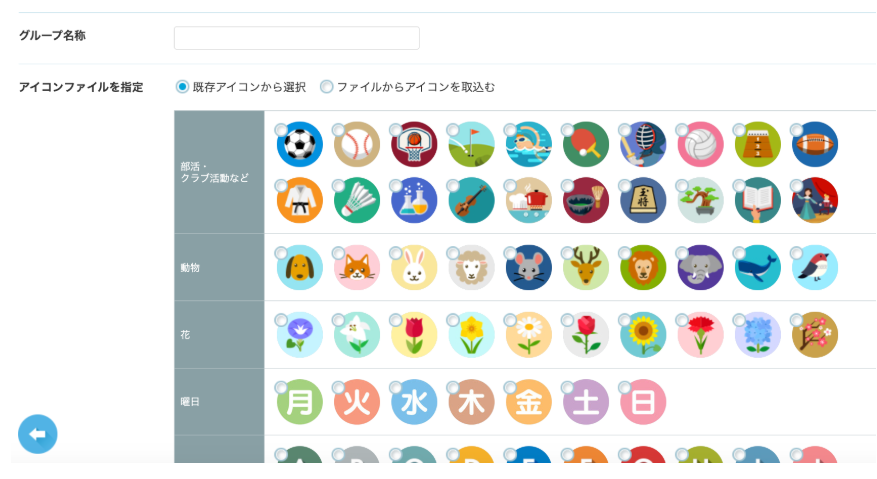
④「グループ名称」を入力します。

⑤「アイコン」を下記から選択またはファイルから画像などを取り込めます。
⑥「配信可能スタッフ一覧」に表示されているスタッフ名にチェックを入れると配信権限設定を一緒に設定できます。
⑦「グループ登録実施」、「YES」をクリックし完了です。
2. グループに会員を登録する
マイメニュー「運用マスタ」>「グループ管理」で、作成したグループに、会員登録が完了した会員を登録できます。
①マイメニューの「運用マスタ」をクリックします。
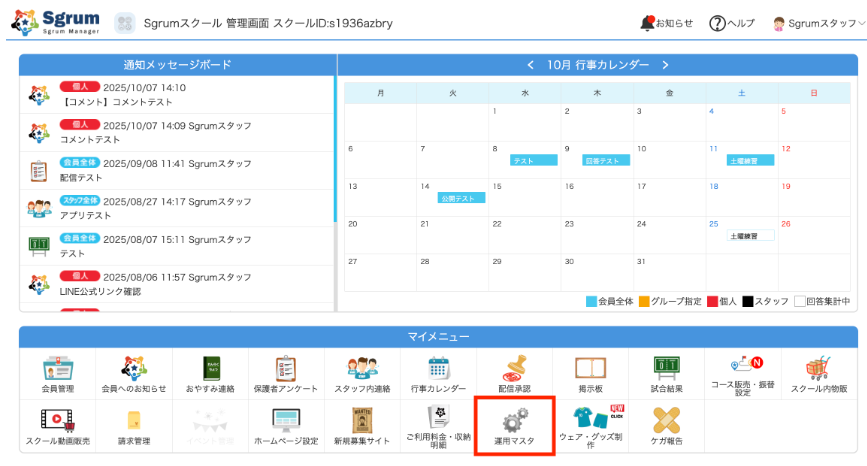
②「グループ管理」をクリックします。
③登録したいグループの「会員を追加」をクリックします。

④グループに登録したい会員の条件を指定し「この条件で検索する」をクリックします。
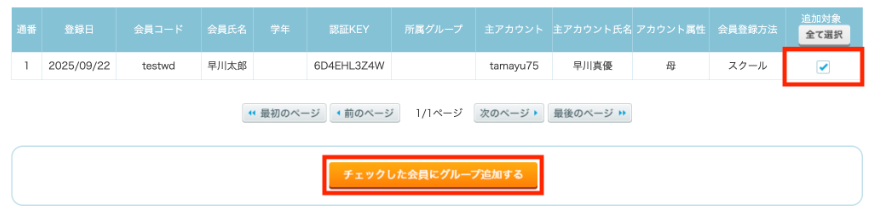
⑤会員の「追加対象」にチェックを入れ、「チェックした会員にグループ追加する」をクリックし、「YES」を選択し完了です。
3.会員自身でグループを選択できるようにする
会員が新規入会の申請を行う際、あらかじめ管理者側で作成したグループの中から、会員自身に所属グループを選択させることが可能です。
この設定を有効にすることで、承認後のグループ分け作業を省略できます。
詳しい設定方法は、下記マニュアルの手順⑧をご参照ください。
会員情報の項目を設定する
⚠️ ご注意:上記の設定を有効にすると、管理者側で作成済みのすべてのグループが、アプリ側の選択肢として表示されます。表示させたくない内部管理用のグループなどがないか、あらかじめご確認ください。