
概要
配信権限を設定する事で、スタッフが管理している会員グループだけにお知らせを配信したり、該当スタッフが管理している会員グループのお知らせや予定のみを参照させることができます。
なお、この操作は、「配信権限設定」の運用権限が有効になっていると実施できます。
運用権限の設定については下記の記事を参照ください。
スタッフの運用権限を設定する
## 設定方法
マイメニュー「運用マスタ」>「配信権限設定」から設定できます。
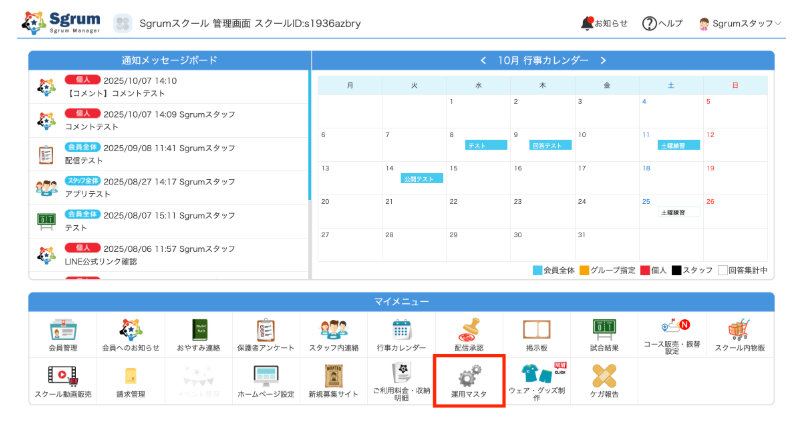
①「運用マスタ」をクリックします。
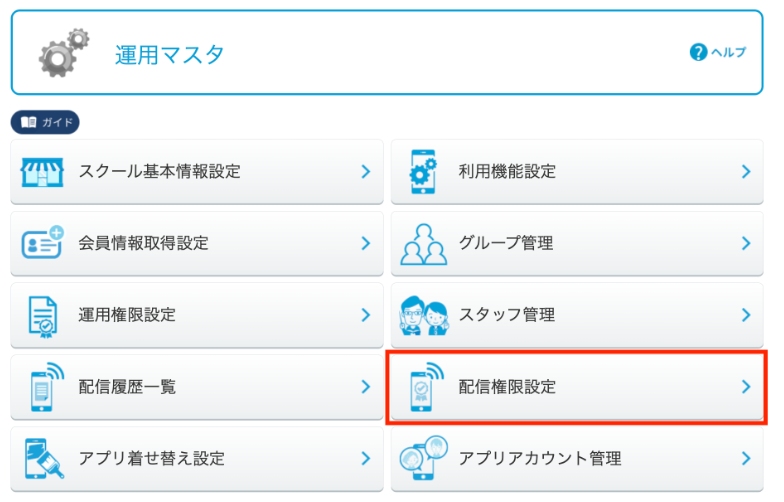
②「配信権限設定」をクリックします。
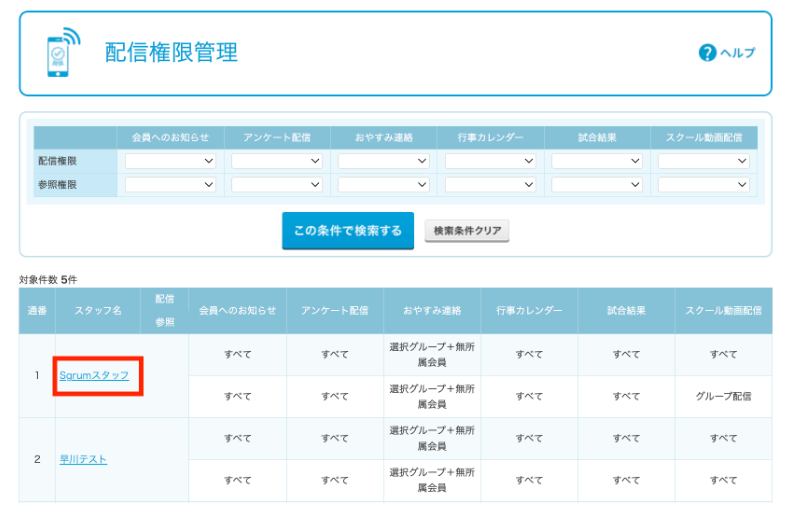
③権限を変更するスタッフ名をクリックします。
配信権限・参照権限を設定する
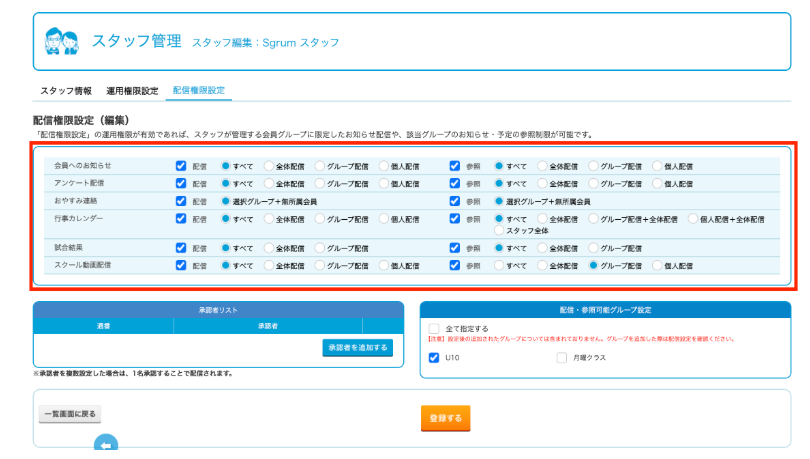
配信権限は、スタッフから会員へお知らせやカレンダーの予定を配信する時の権限を各機能ごとに設定できます。
- 「すべて」:新規配信時の配信対象が「全体配信」「グループ配信」* 「個人配信」から選択できます。
- 「全体配信」:新規配信時の配信対象が「全体配信」のみ選択できます。
- 「グループ配信」:新規配信時の配信対象が「グループ配信」のみ選択できます。
- 「個人配信」: 新規配信時の配信対象が「個人配信」のみ選択できます。
参照権限は、指導者アプリおよびスクール管理画面上に通知されるお知らせの権限を各機能ごとに設定できます。
- 「すべて」: 全てのお知らせ・予定を閲覧できます。
- 「全体配信」:配信対象が「全体配信」のお知らせのみ参照できます。
- 「グループ配信」:配信対象が「全体配信」と、「グループ配信」のお知らせのみ参照できます。
- 「個人配信」: 配信対象が「全体配信」と、「個人配信」のお知らせのみ参照できます。
※ 行事カレンダーの参照権限については、「グループ配信」「個人配信」の方も「全体配信」向けの予定を閲覧できます。
※おやすみ連絡の配信権限および参照権限については、「なし」または「選択グループ+無所属会員」からの選択となります。
配信・参照可能なグループを設定する
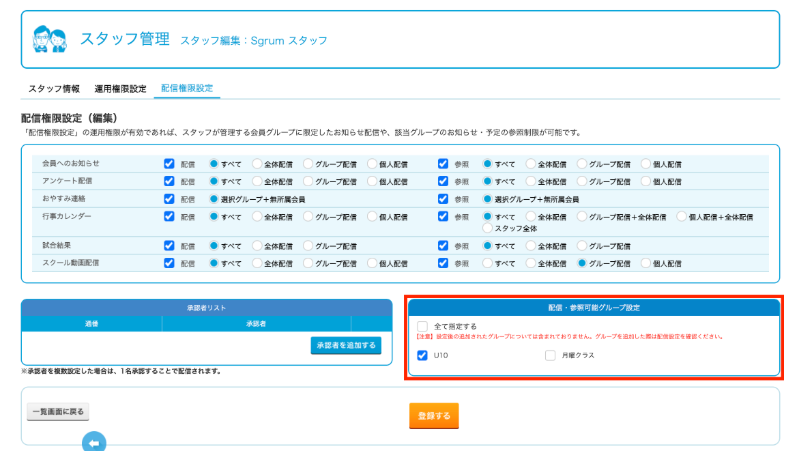
配信可能グループ設定では、担当しているグループだけにチェックを付けることで、チェックを付けたグループにだけ配信できます。
なお、参照権限を「すべて」に設定している場合、チェックを付けていない「グループ配信」のお知らせや予定は参照できません。
お知らせ配信時の承認者を設定する
スタッフが配信を行う際、配信の承認を必要とする承認者を設定できます。設定された承認者が承認をしない限り、会員様へお知らせは配信されません。
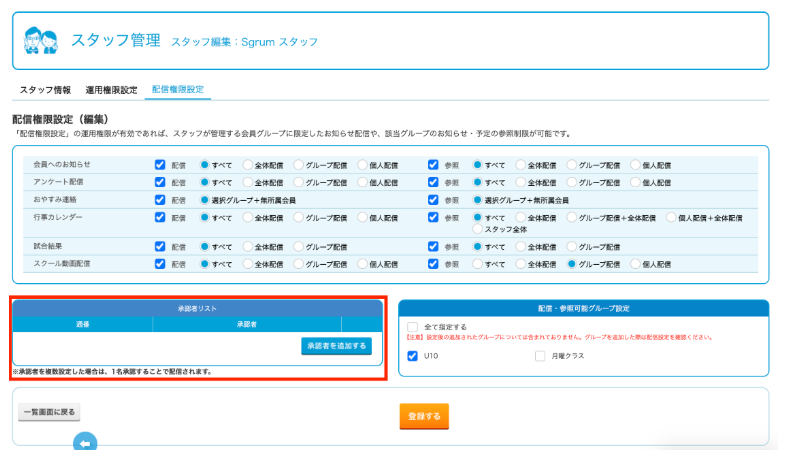
④「登録する」をクリックし、「YES」をクリックし完了です。