概要
コース・レッスンの販売方法について説明します。
この操作は、「コース管理」と「レッスン管理」の運用権限が有効になっていると実施できます。
運用権限の設定については下記の記事を参照ください。
スタッフの運用権限を設定する
設定方法
💡コース販売振替機能で使用する言葉の定義💡
- レッスン:1回の講座のこと。
- コース:連続して行われるレッスンのまとまり。
- 一般公開コース:会員から選択して購入してもらうコース。
- 内部コース:振替用など管理側でレッスンを管理するコース。一般公開されません。
- グループ:振替ができる複数のコースをグルーピングしたもの。異なるグループをまたいだコースに紐づくレッスンの振替はできません。
目次
- 振替可能なグループを作成する
- コースを作成する
- カレンダーにレッスンを追加・編集する
- コースを販売する
- 月ごとにレッスン回数を設定する
- 内部コース・一般公開のコースに会員に紐づける
- 異なるコースグループに振替をできるように設定する
1. 振替可能なグループを作成する
「コースグループ」を作成することで、振替可能なコース同士をグルーピングできます。
例)下記画像のように「1・2年生グループ」を作成した場合、1・2年生グループのコースに所属する会員は「3・4年生グループ」のレッスンには振替ができません。
マイメニュー「コース販売・振替設定」>「コースグループマスタ」から作成できます。

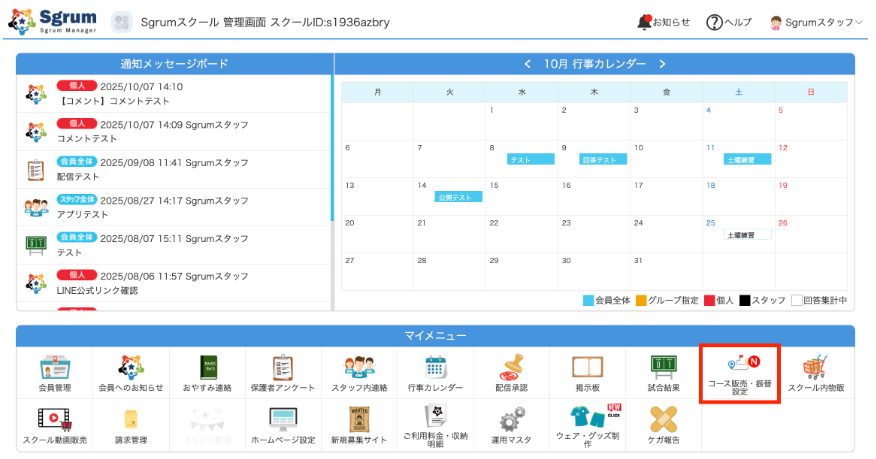
①マイメニューの「コース販売・振替設定」をクリックします。
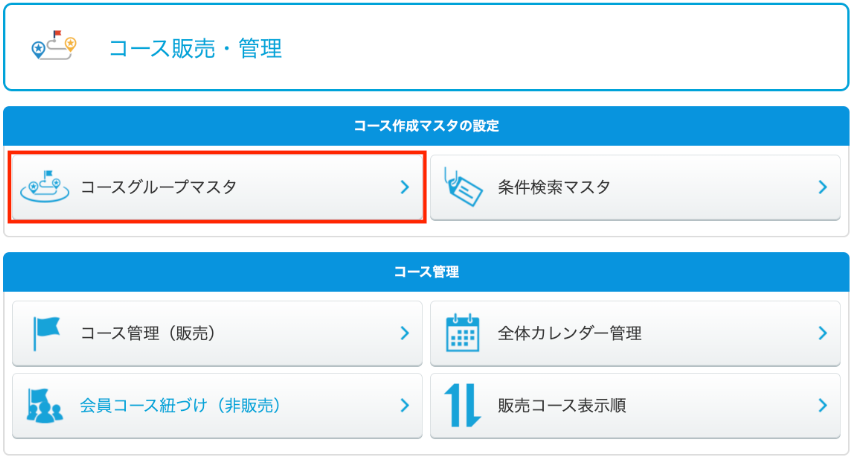
②「コースグループマスタ」をクリックします。
③「新規グループ作成」をクリックします。

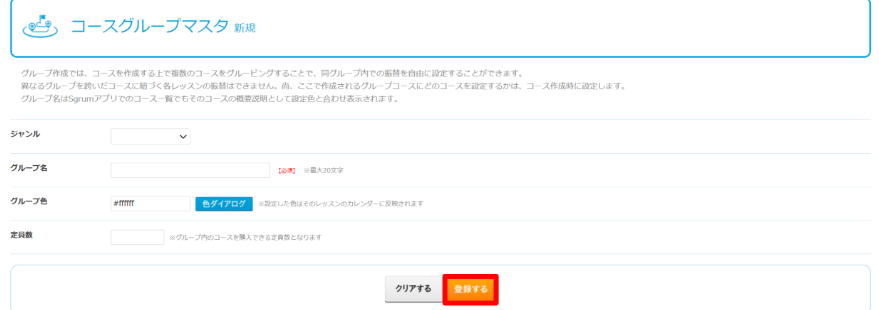
④「ジャンル」を入力します。(任意入力)
ジャンルとして大分類のカテゴリーを設定します。
※イベントなどを開催する際ジャンル別で表記すると管理しやすくなります。
⑤「グループ名」を入力します。
⑥「グループ色」を入力します。(任意入力)コースで設定したカレンダーの色の設定です。
※グループ毎に色を変えるとカレンダー上で見やすくなります。
⑦「定員数」を入力します。(任意入力)
グループ内のコースを購入できる定員数。定員数は任意項目なので設定しなくても登録できます。
※「コースグループ」の定員数と、「コース」の両方で設定した際、「コースグループ」の定員数が優先されますのでご注意ください。
⑧「登録する」をクリックし、「YES」をクリックし完了です。
【ジャンルの作成方法】※任意設定
ジャンルを作成することで、会員がアプリからコースを検索する際のキーワードを「ジャンル」で設定できます。キーワードは種目や会場など、大分類にあたるジャンル名を設定するのがおすすめです。設定しておくと普段のスクールとイベントで活用する際に絞り込み検索にて役立ちます。
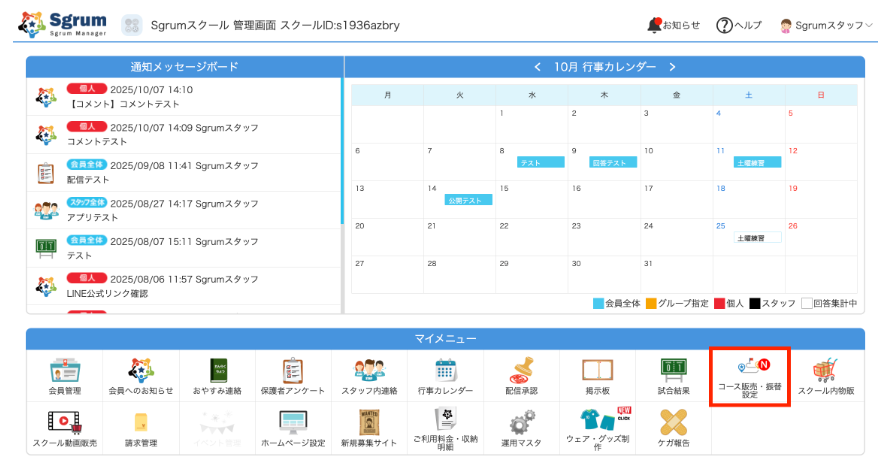
①マイメニューの「コース販売・振替設定」をクリックします。
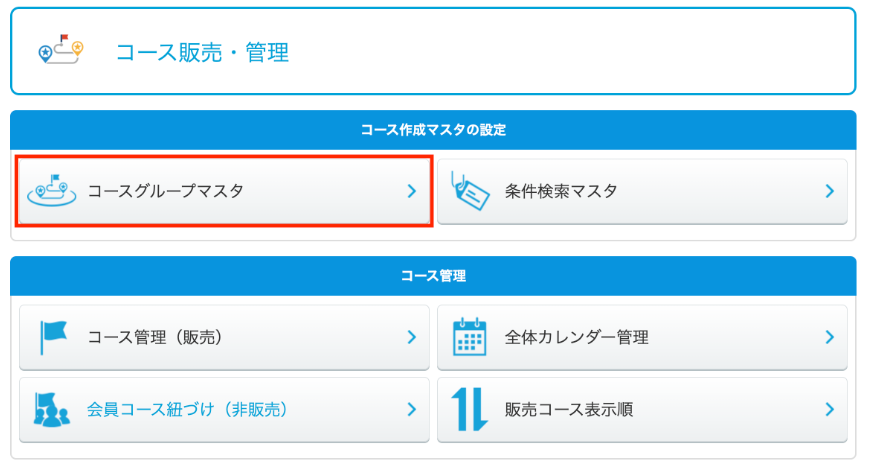
②「コースグループマスタ」をクリックします。
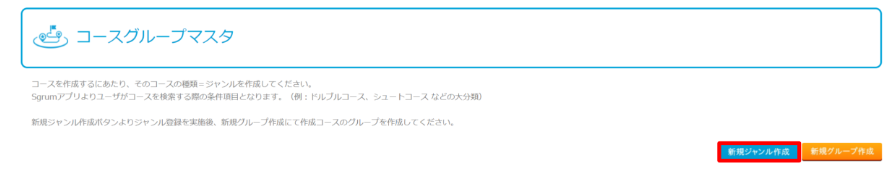
③「新規ジャンル作成」をクリックします。
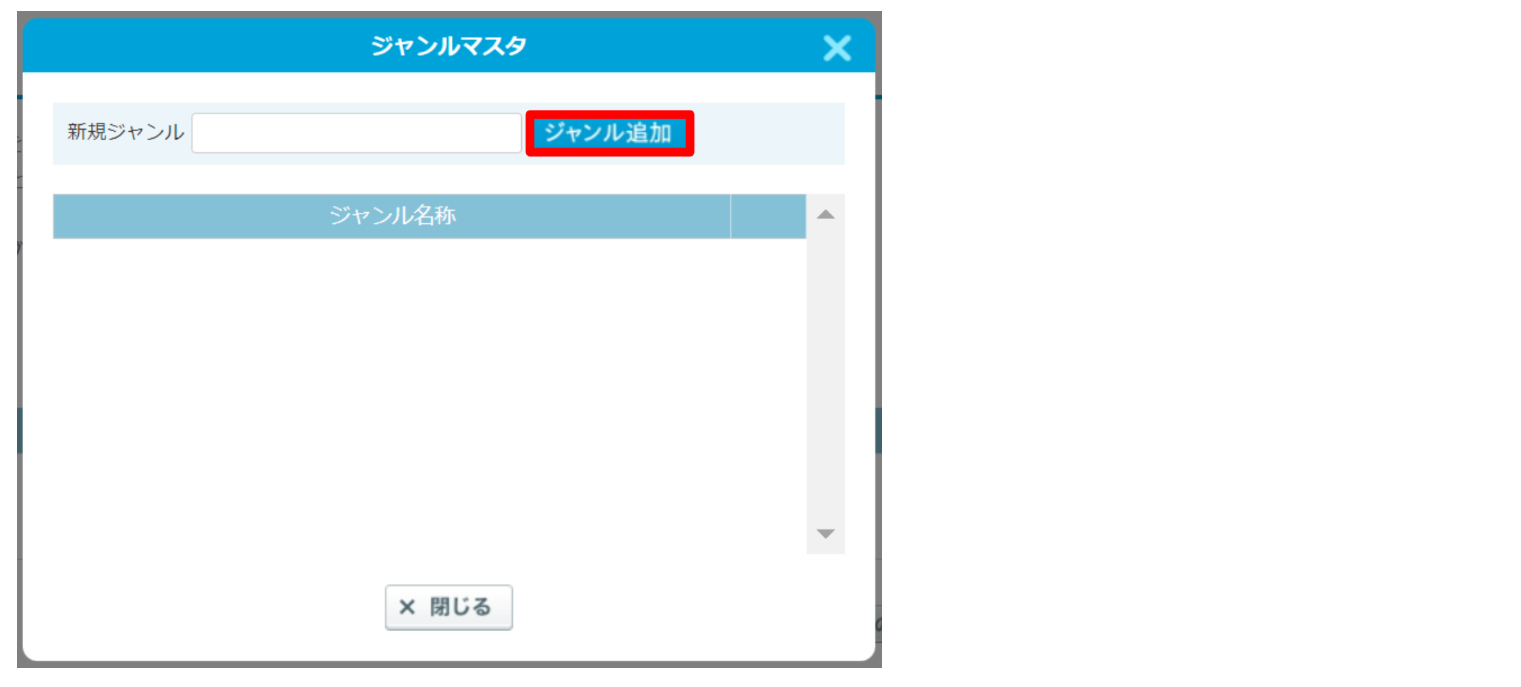
④ジャンル名を入力し、「ジャンル追加」をクリックします。
【条件マスタの作成方法】※任意設定
条件マスタを作成すると、会員がコースを購入(申込)する際、下記画像のように参加したいコースを検索して調べることができます。
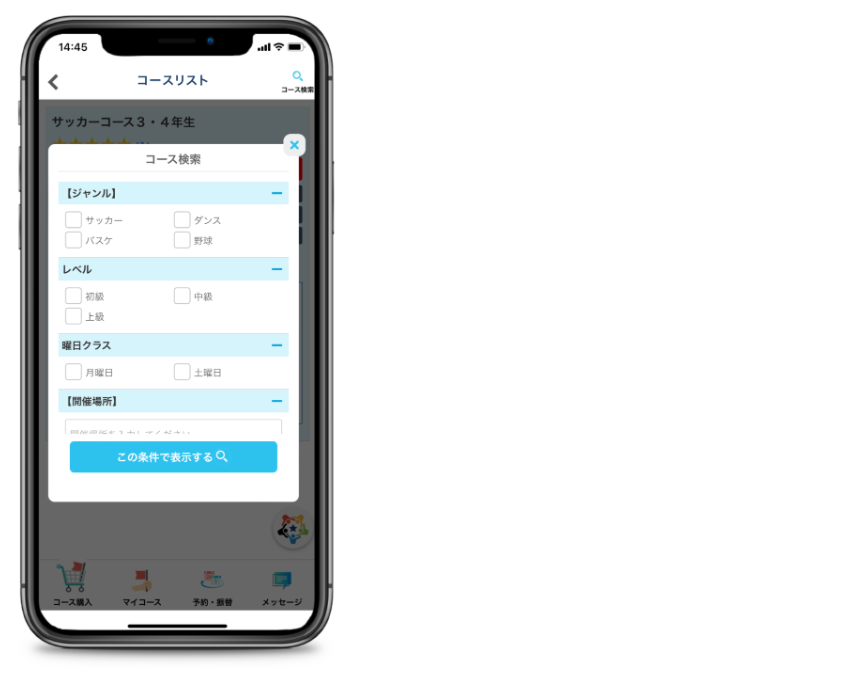
①マイメニューの「コース販売・振替設定」をクリックします。
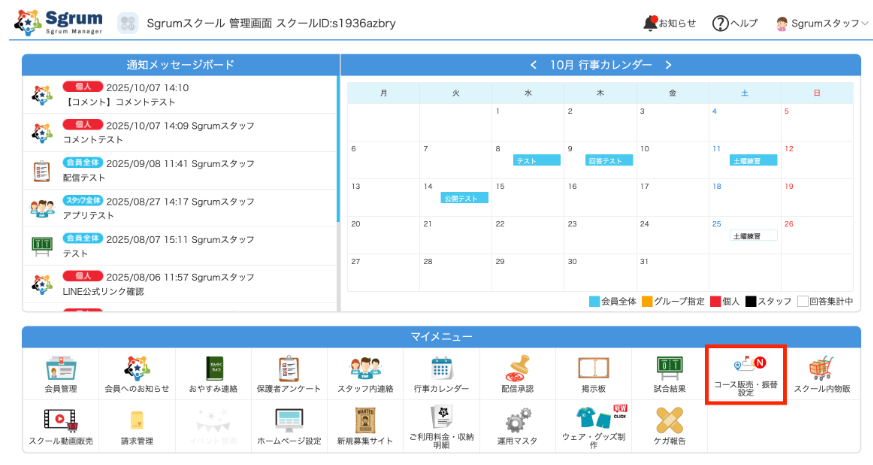
②「検索条件マスタ」をクリックします。
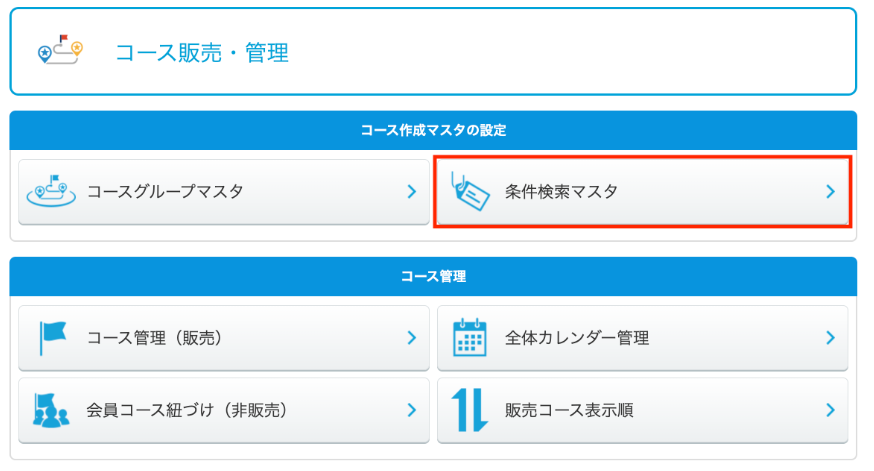
③「新規検索カテゴリ作成」をクリックします。

④「新規カテゴリ」を入力し、「検索カテゴリ追加」をクリックします。
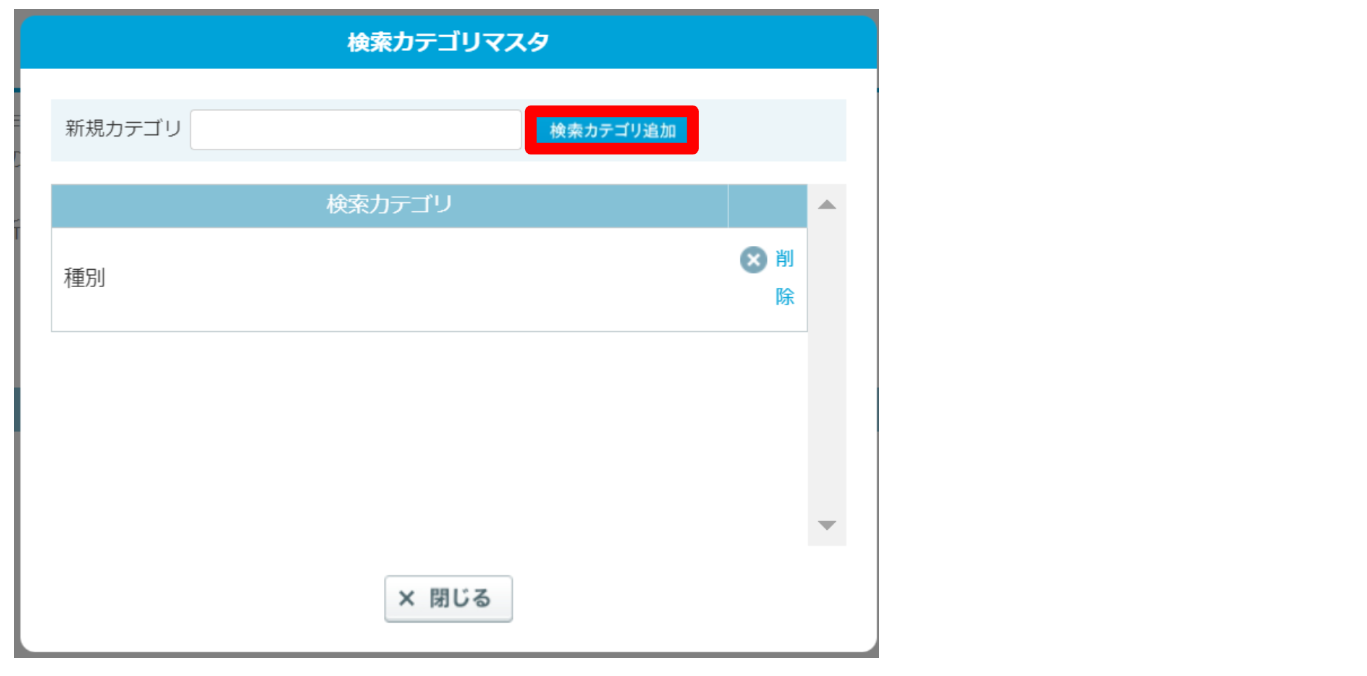
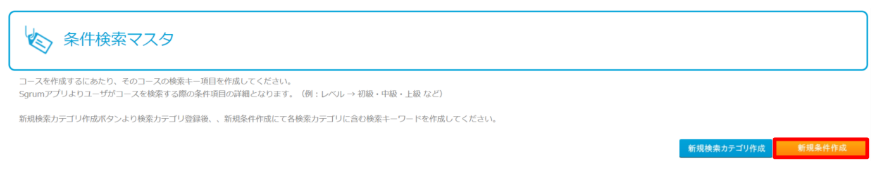
⑤「新規条件作成」をクリックします。
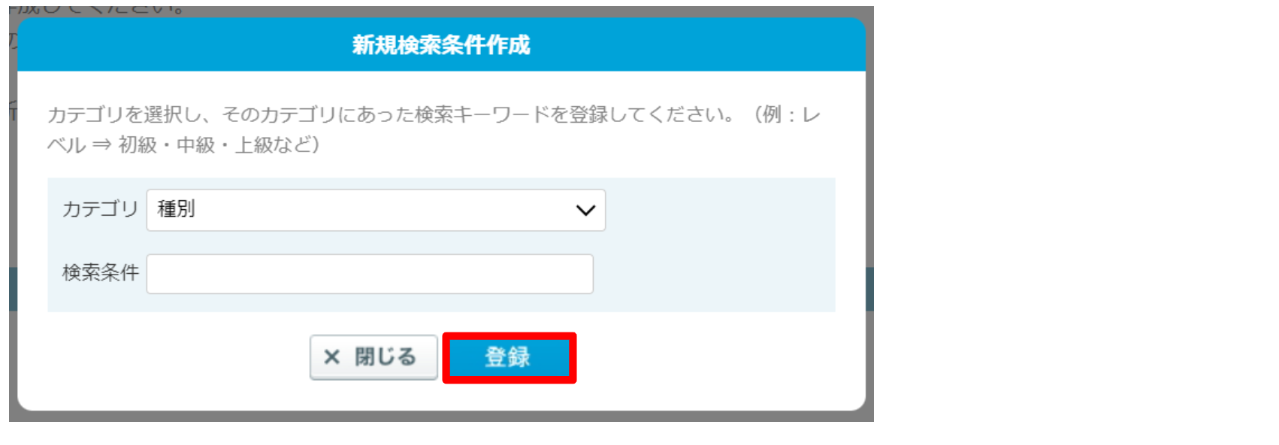
⑥「カテゴリ」ごとに「検索条件」を入力して「登録」をクリックします。
2. コースを作成する
マイメニュー「コース販売・振替設定」>「コース管理(販売)」から作成できます。
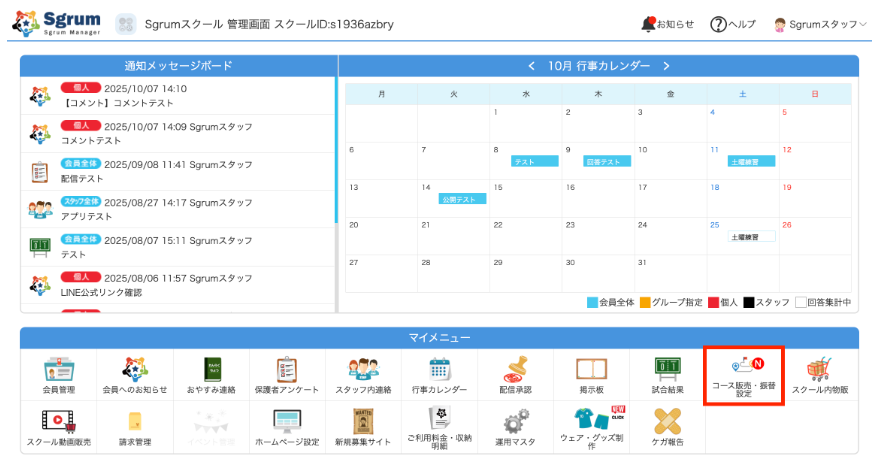
①マイメニューの「コース販売・振替設定」をクリックします。
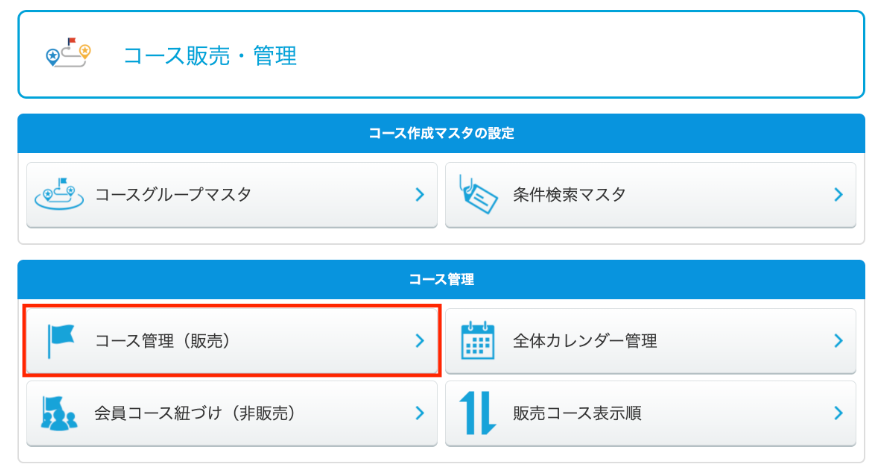
②「コース管理(販売)」をクリックします。
③「新規コース作成」をクリックします。

④「グループ名」を設定した振替可能なグループから選択します。
⑤「コース名」を入力します。
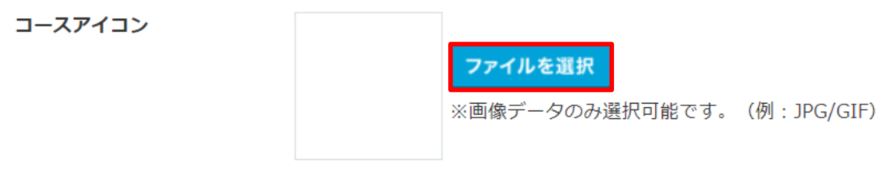
⑥「ファイル名」を選択し「コースアイコン」を設定します。※任意の設定
⑦「販売公開有無」を選択します。
- 「商品販売コースとして一般公開する」:会員にてコース購入及びレッスン予約するときに選択します。
- 「内部コース(振替用コース等)として一般公開しない」:管理側で会員にコースを割り当てるときに選択します。
⑧コースの「販売期間」を設定します。
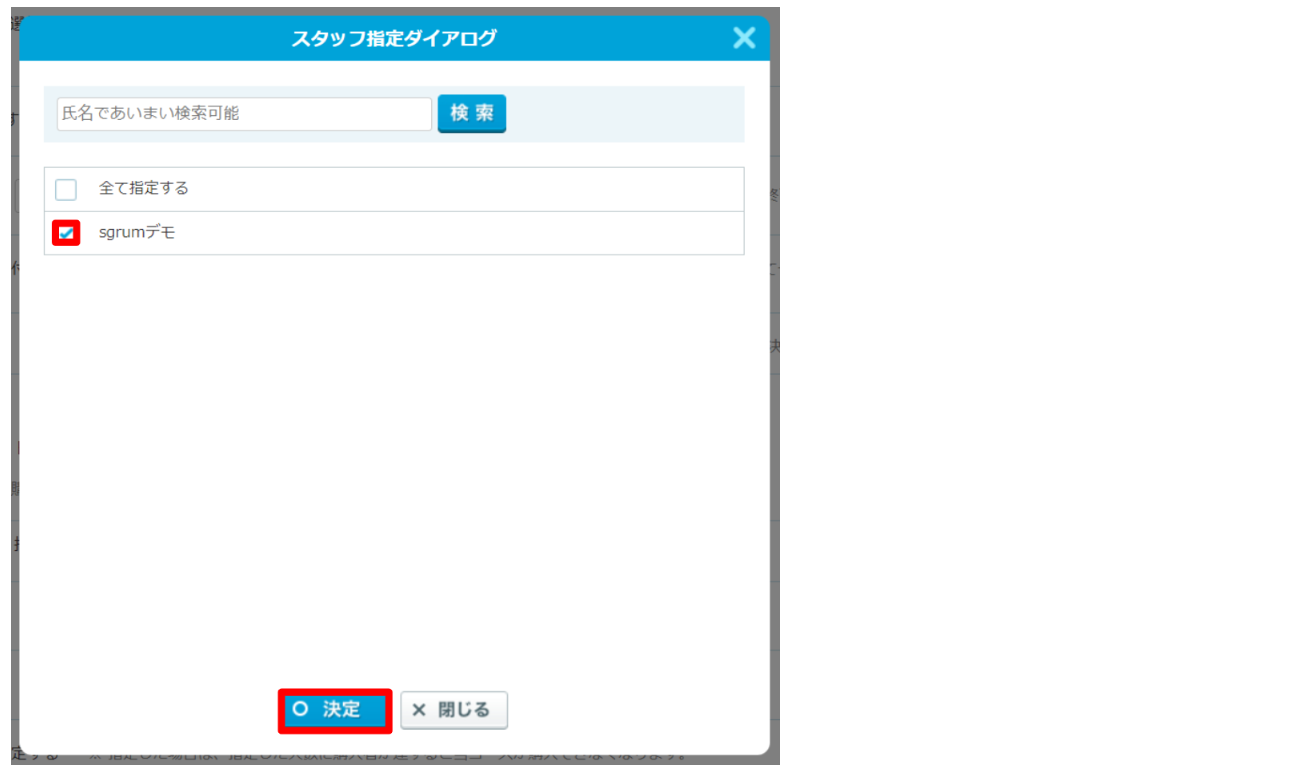
⑨「担当スタッフ」を設定します。
* 「担当を付加する」場合は「(スタッフを指定)」を選択します。(付加する/付加しないの選択は、販売後も変更できます)

- 担当スタッフを選択し、「決定」をクリックします。
⑩「販売金額」のコース、請求型を選択し金額を設定します。
- 「無料コース」:コース購入時に決済が発生しないコースです。
- 「有料コース」:スクール側で設定した決済手段で会員が決済し購入できます。
- 有料コース/無料コースの選択は、販売後は変更できません
- 「一括請求型」:期間分の料金を一括で請求するモデルです。
- 「月額請求型」:コースの料金を毎月自動で請求するモデルです。(チケット付与と請求が毎月行われます)
- 一括請求型/月額請求型の選択は、販売後は変更できません
⑪「支払手段」を設定します。
⑫「レッスン自動予約有無」を設定します。
- 「なし」:付与されたチケットにて会員が一枚ずつレッスン予約をします。
- 「あり」:付与されたチケットが登録済みのレッスンに自動で予約されます。※管理者側で事前のカレンダー登録が必須です。
⑬コースを購入できる「定員数」を設定します。
⑭「レッスン総数」を設定します。※付与されるチケットの枚数です。
- 「一括請求型のコース」の場合:1回に購入できるチケットの枚数を設定します
- 「月額請求型のコース」の場合:1ヶ月分のチケットの枚数を設定します
⑮「1レッスンの時間」を設定します。
⑯レッスンを振替できるかどうかの「振替レッスン可能有無」を設定します。
⑰チケットの有効期限の「1レッスンの振替有効月」を設定します。「レッスン枠を課金してから最大1ヶ月月末」に設定すると、購入月の月末がチケットの有効期限となります。
※最終レッスン日が設定されていた場合は、チケット有効期限に関係なく、最終レッスン日が有効期限となります。
⑱「振替操作可能時間」を設定します。※レッスン開始の何時間前までに会員からレッスンの振替ができるかどうかの設定です。
- 例:レッスン開始が15時で、当日の12時までには予約者を確定させたい場合は、「3.0時間」に設定します
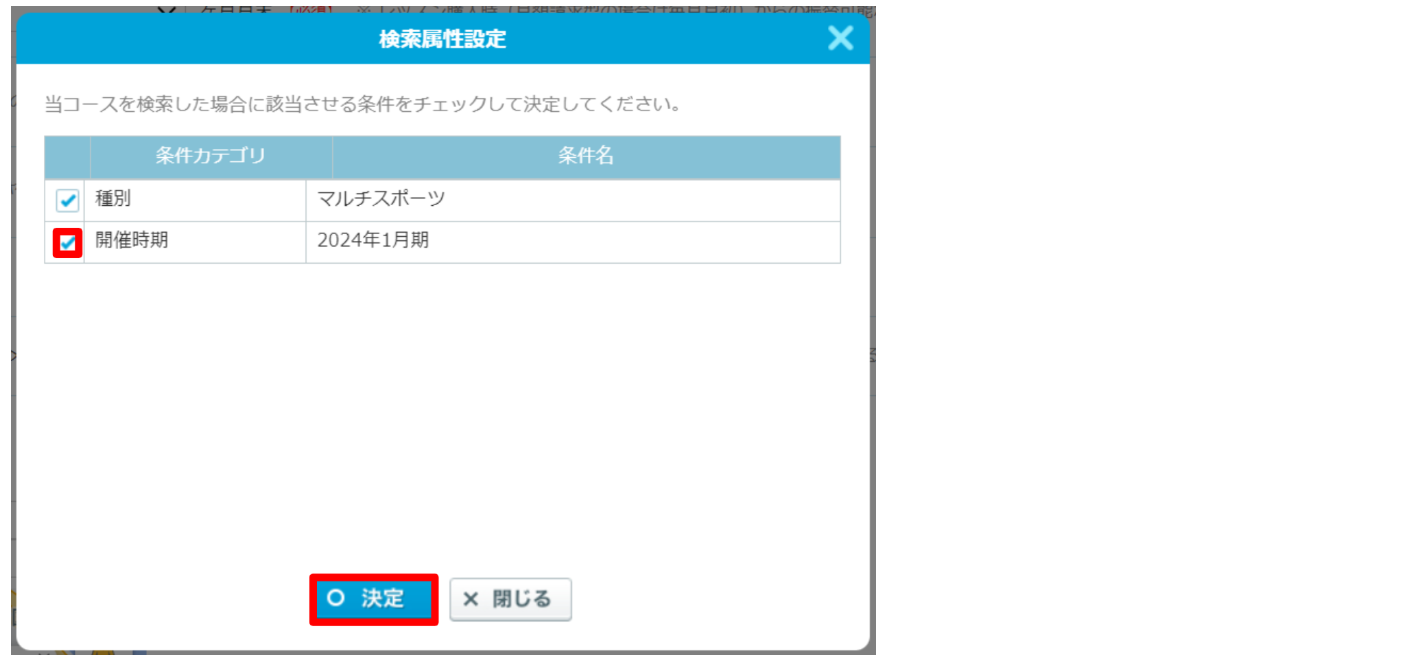
⑲会員がコースを検索する際の設定の「検索属性設定」を設定します。
* 「検索ジャンル設定」を設定します。

- 追加したい「条件カテゴリ」を選択し、「◯ 決定」を選択します。
⑳「コースおススメユーザ設定」を設定します。
設定するを選択し対象会員を選択すると、設定された会員のコース選択画面上部におすすめとして固定表示されます。
また「おススメ設定したユーザのみ表示する」にチェックを入れると設定したユーザのみにコースが表示されます。
㉑「体験者メッセージ受信」を設定します。※「メッセージを受け付ける」設定の場合、保護者アプリからコースに対する評価のメッセージを入力できます。
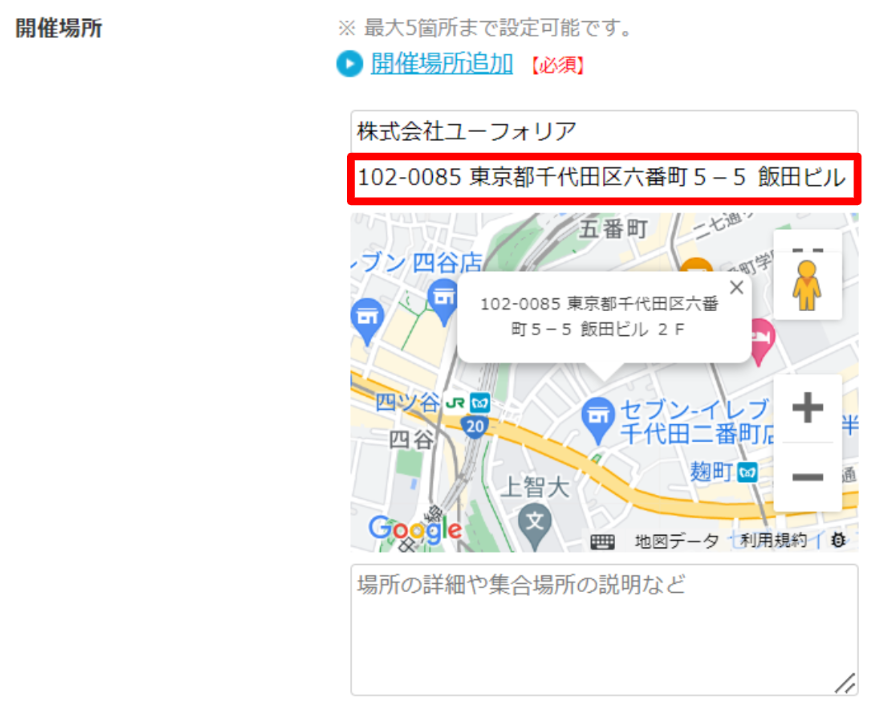
㉒「開催場所」を設定します。
- 住所を入力すると自動で地図が変更されます。
- 「開催場所追加」を選択すると場所の追加ができます。
㉓「コース内容詳細説明」を入力します。
㉔「コース内容アピール写真」を追加する場合は「写真を追加する」をクリックします。

㉕コースについての資料等を添付したい場合は「コース内容初回PDFファイル」で「PDFを追加する」をクリックします。

㉖「入力内容の確認」をクリックし、確認した上で「登録する」、「YES」をクリックし完了です。

3. カレンダーにレッスンを追加・編集する
コースを作成したら、レッスン枠をカレンダーに追加します。
マイメニュー「コース販売・振替設定」>「コース管理(販売)」>該当のコースの「カレンダー設定」から設定できます。
①マイメニューの「コース販売・振替設定」をクリックします。
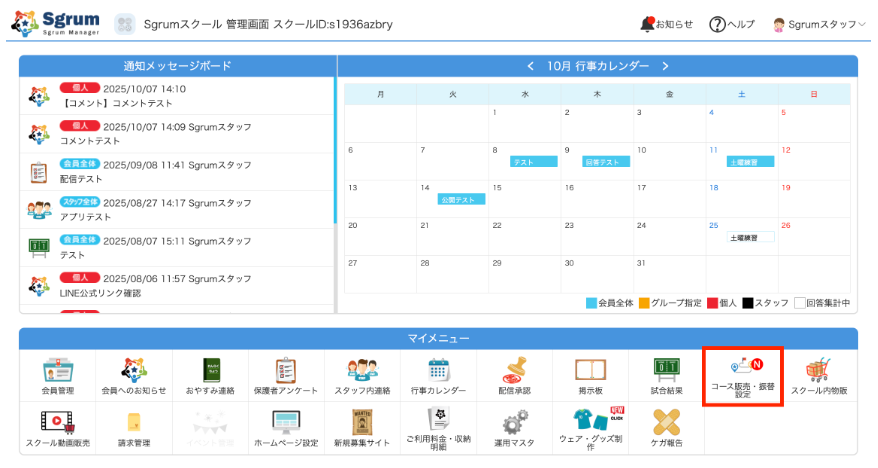
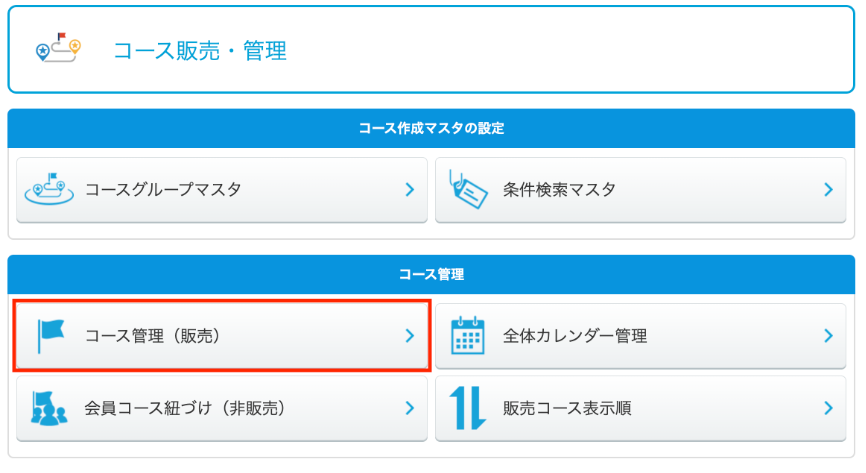
②「コース管理(販売)」をクリックします。
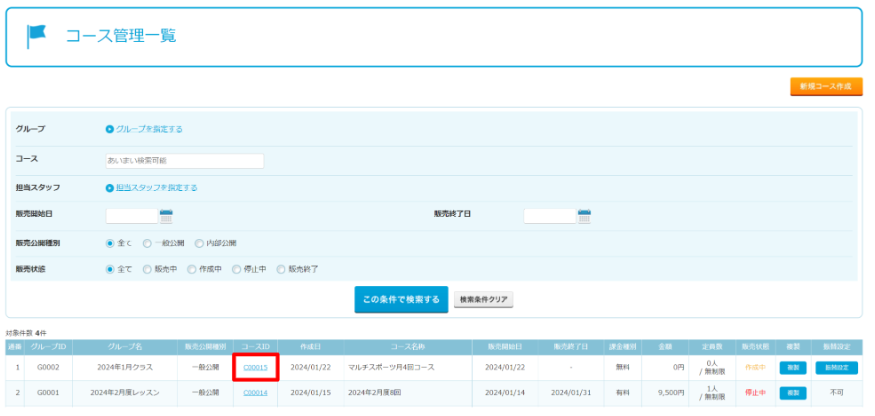
③カレンダーを設定したい「コースID」をクリックします。
④「カレンダー設定」をクリックします。

⑤カレンダーを設定したい「登録対象月」を設定します。※カレンダーは月ごとの設定となります。
⑥「曜日指定」にはレッスンを設定したい曜日を設定します。
⑦「開始時間指定」にはレッスンの開始時間を設定します。
⑧「定員数」にはレッスンの定員を入力します。
⑨「カレンダー表示属性」を設定します。
- 「コース属性で表示する」:設定したコースの属性でカレンダーに表示します。
- 「レッスン属性で表示する」:レッスンごとに表示し、レッスンごとに表示内容を変更できます。
- 「レッスン名」「表示アイコン」「枠色」を設定します。
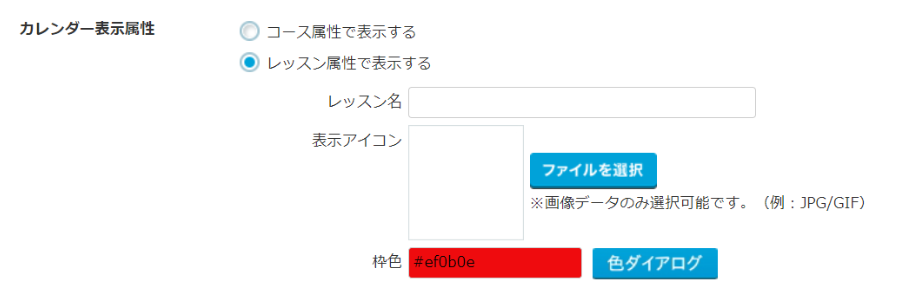
※コース作成時に「担当を付加する」を選択している場合はスタッフの確認欄が表示されます。
⑩「開催場所」を設定します。
⑪「この情報でカレンダーを登録する」をクリックし、「YES」で完了です。

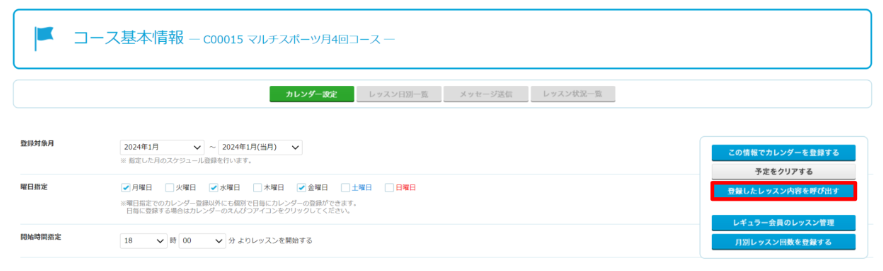
※このときに、「登録内容をレッスンテンプレートに保存する」をクリックすると、テンプレートに保存されます。次月以降、カレンダー設定時に「登録したレッスン内容を呼び出す」をクリックするとレッスンテンプレートの情報が自動で入力されます。
- 「登録したレッスン内容を呼び出す」をクリックします。
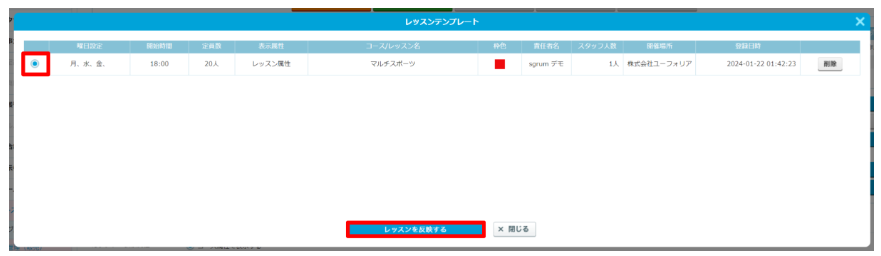
- 反映させたいレッスンテンプレートを選択し、「レッスンを反映する」を選択します。
- 「この情報でカレンダーを登録する」をクリックし、「YES」で完了です。

4. コースを販売する
カレンダーにレッスン枠を設定したら、コースを販売します。
マイメニュー「コース販売・振替設定」>「コース管理(販売)」>該当の「コースID」から販売できます。
①マイメニューの「コース販売・振替設定」をクリックします。
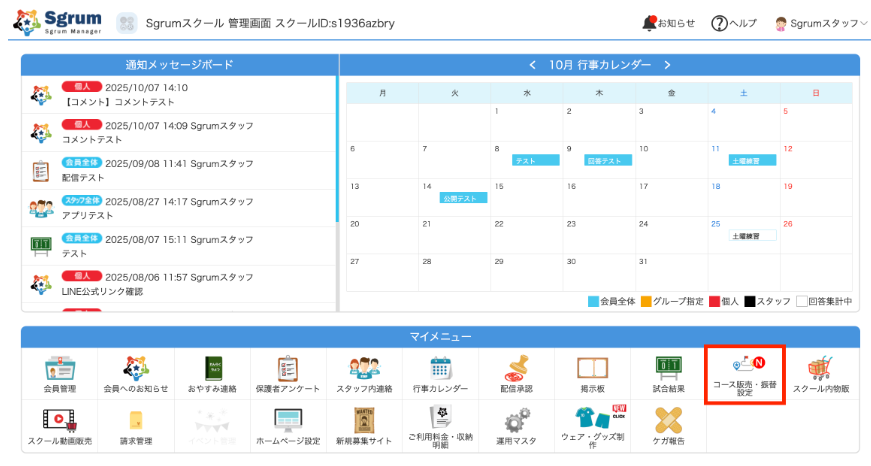
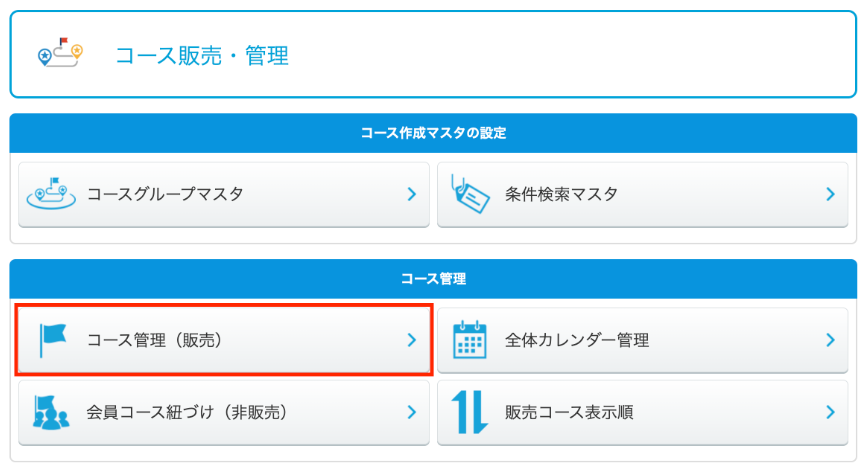
②「コース管理(販売)」をクリックします。
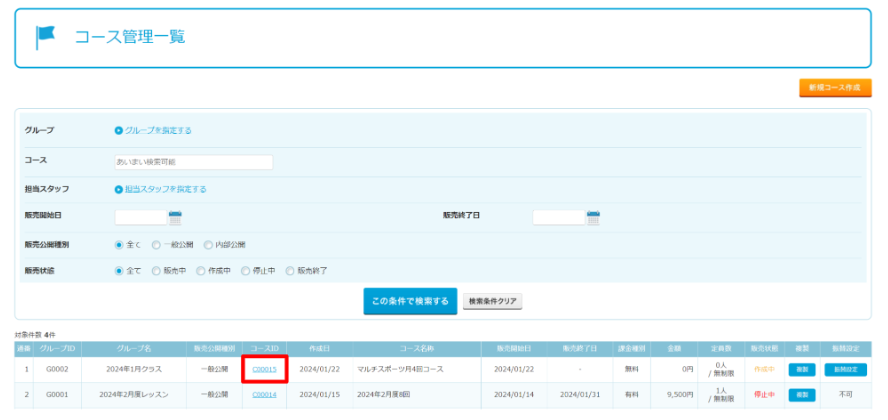
③販売したい「コースID」をクリックします。
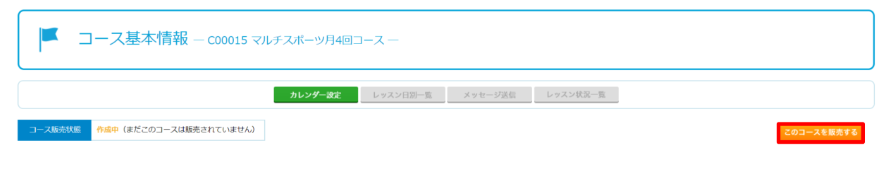
④「このコースを販売する」をクリックします。
5. 月ごとにレッスン回数を設定する
毎月自動で付与されるチケット枚数を事前に月ごとに変更できます。
マイメニュー「コース販売・振替設定」>「コース管理(販売)」>該当の「コースID」>「月別レッスン回数を登録する」から設定できます。
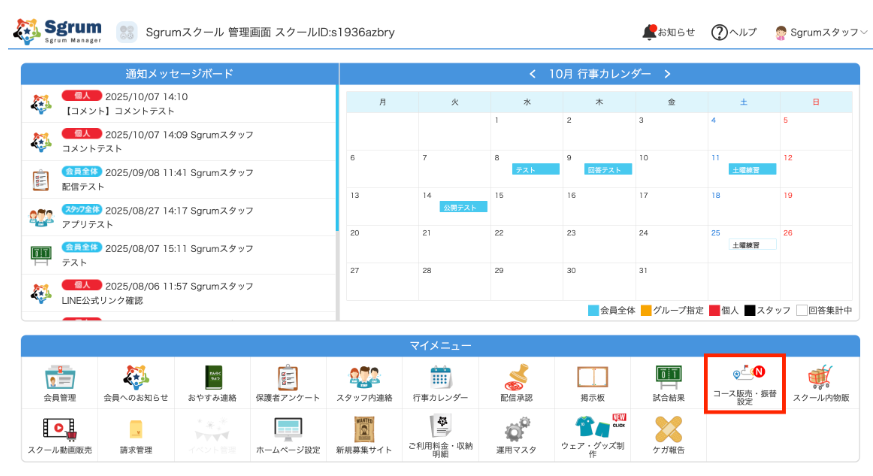
①マイメニューの「コース販売・振替設定」をクリックします。
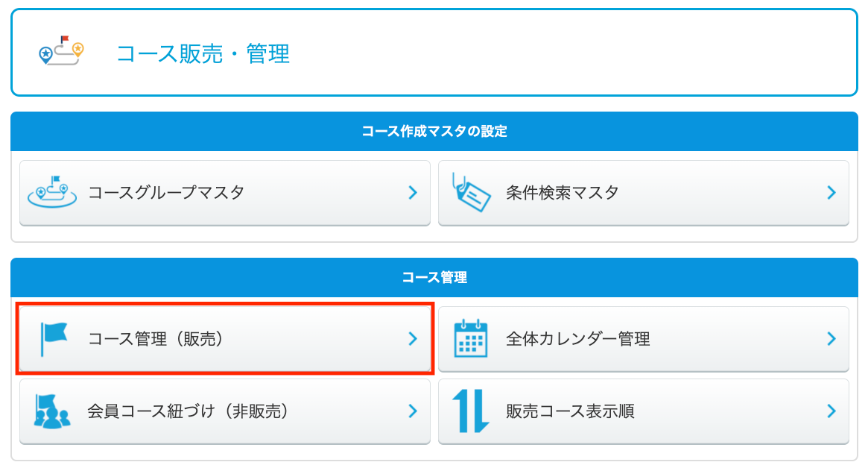
②「コース管理(販売)」をクリックします。
③カレンダーを設定したい「コースID」をクリックします。
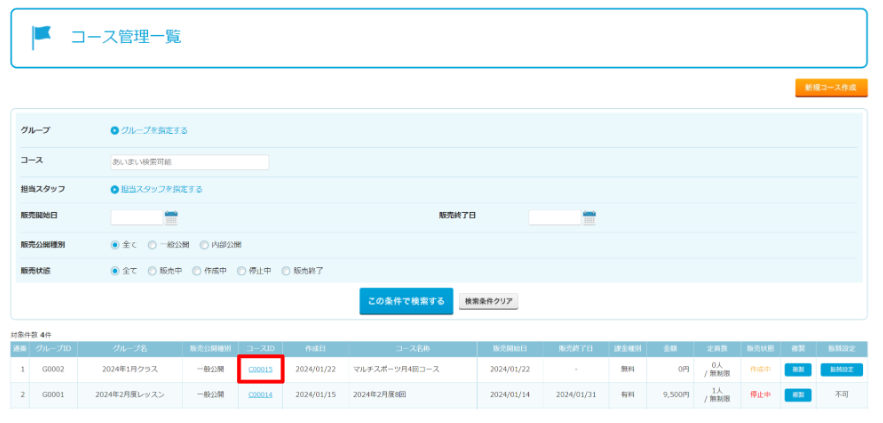
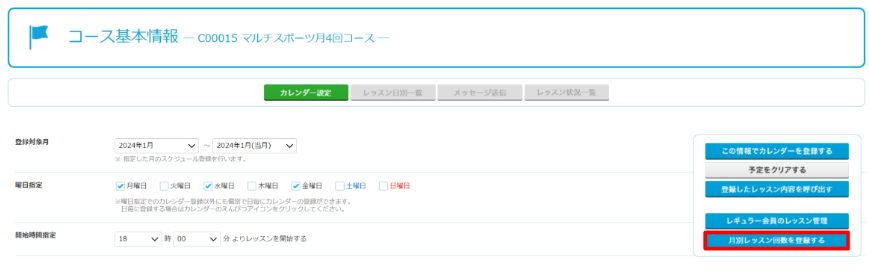
④「月別レッスン回数を登録する」をクリックします。
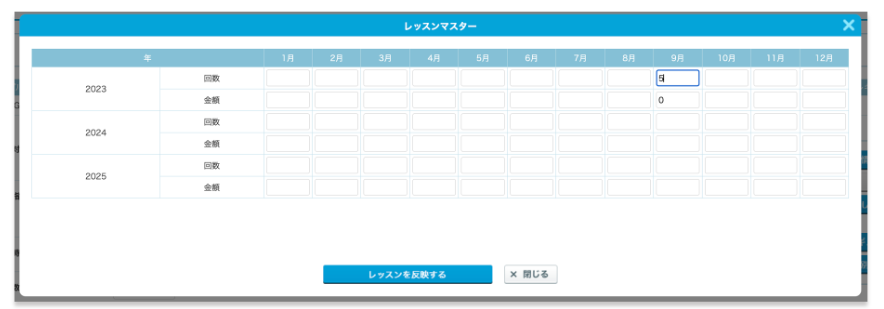
⑤変更したい月の回数と金額を入力します。
例)9月分のチケット枚数を変えたい場合は9月枠に枚数を入力します。
※実際に9月のチケットが付与されるタイミングは8/22になります。チケットが付与される22日前までに登録を行なってください。
6. 内部コース・一般公開のコースに会員に紐づける
内部コース、一般公開にてコース料金を0円で設定したコースを作成した場合のみ、管理者側で会員の紐付けを行うことができます。
マイメニュー「コース販売・振替設定」>「会員コース紐付け(非販売)」から設定できます。
①マイメニューの「コース販売・振替設定」をクリックします。
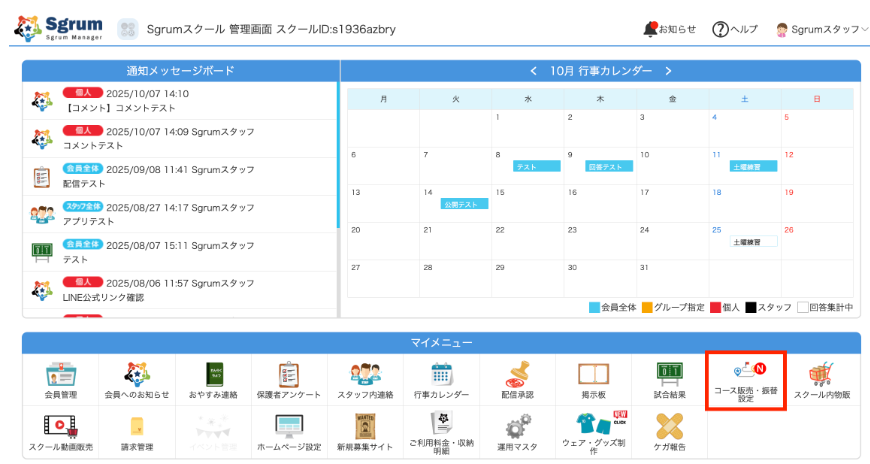
②「会員コース紐付け(非販売)」をクリックします。
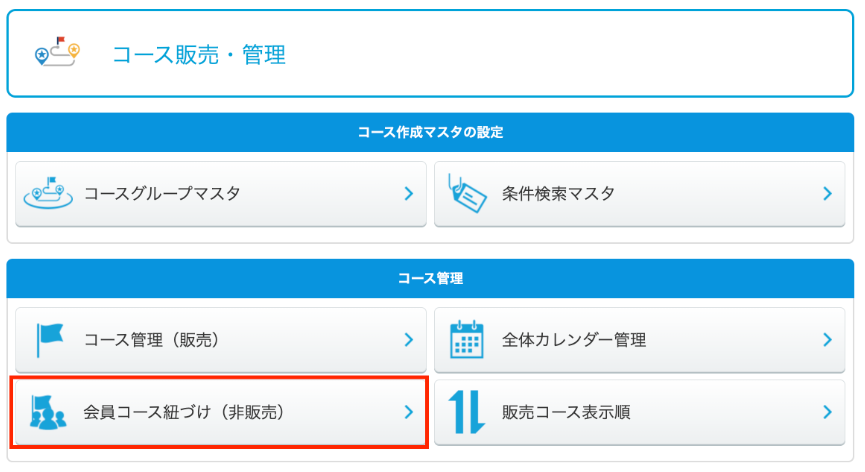
③追加したいコースの「通番」をクリックします。
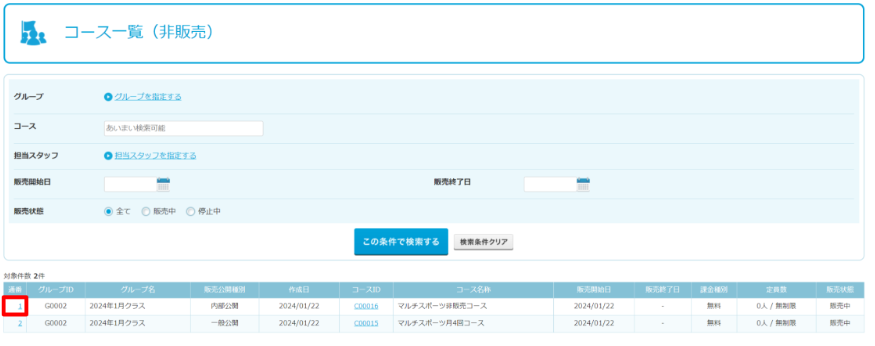
④「当コースにスクール会員を新規追加する」をクリックします。
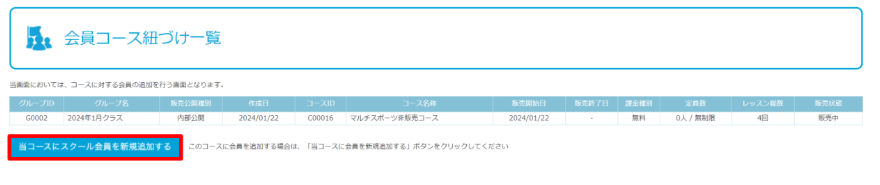
⑤「スクール会員検索ダイアログから選択して設定」をクリックします。
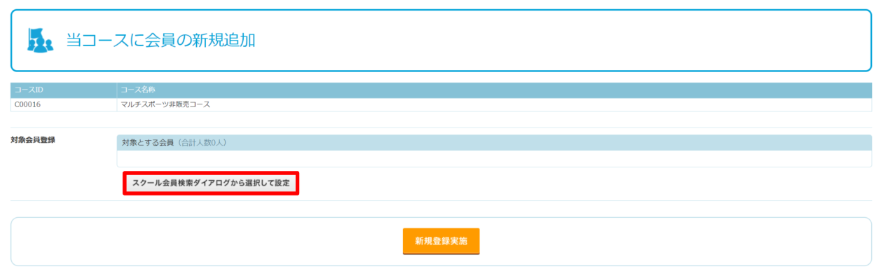
⑥「名前から検索」をクリックします。
⑦コースを紐づけたい会員を選択し、「選択したスクール会員を対象に追加」をクリックします。
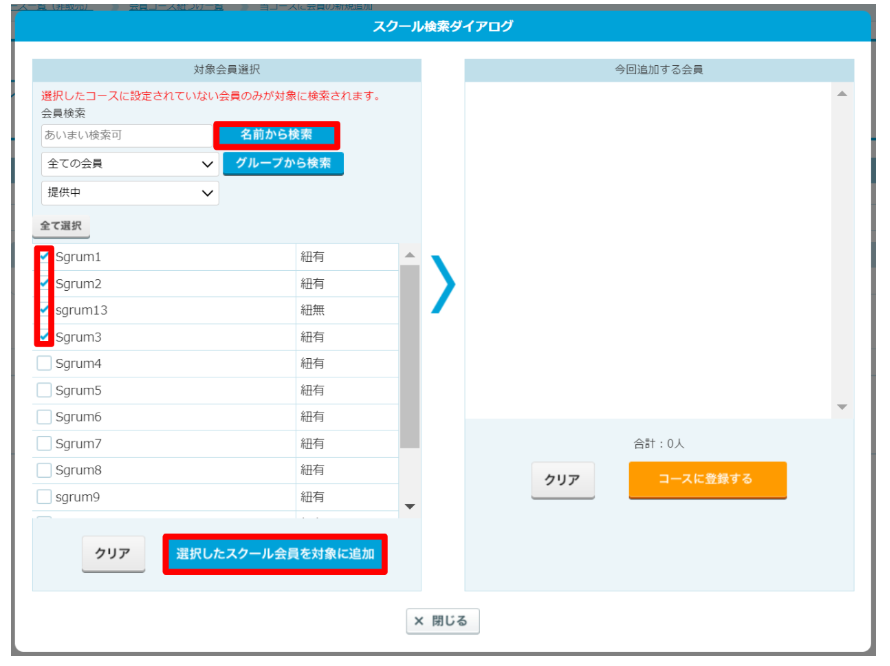
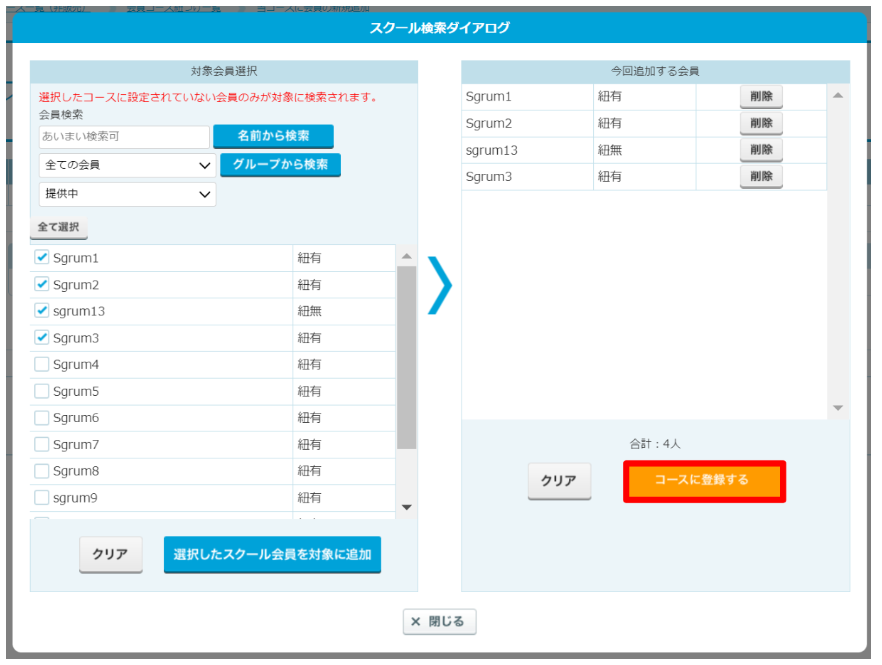
⑧「コースに登録する」をクリックします。
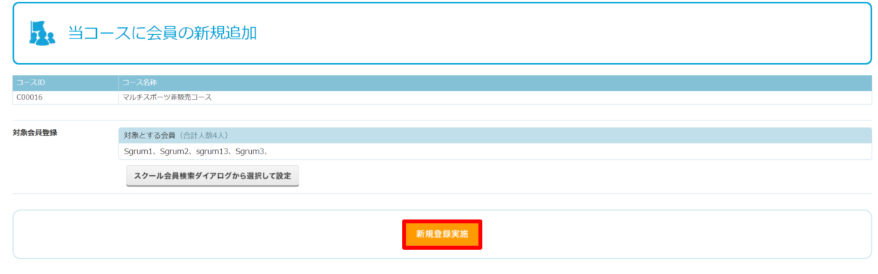
⑨「新規登録実施」をクリックし、「YES」をクリックし完了します。
7. 異なるコースグループに振替をできるように設定する
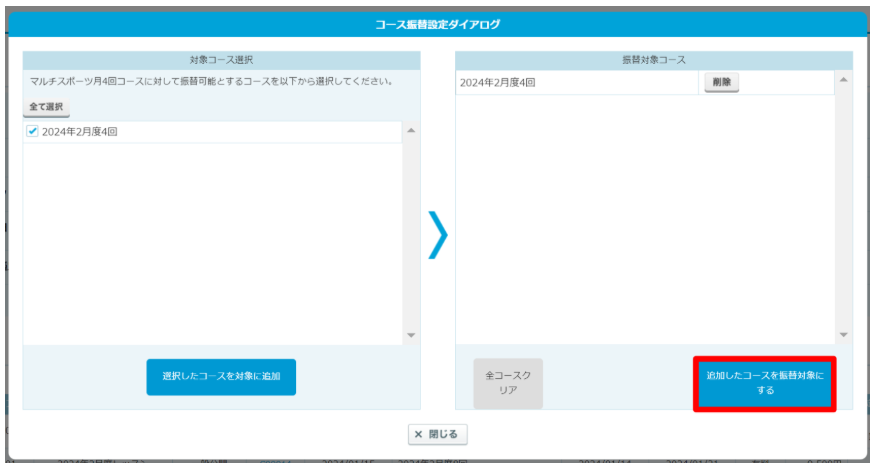
基本的に同じコースグループのコース同士での振替ができますが、別のコースグループでも振替ができるように設定できます。この方法で設定した場合は、一方通行での振替が可能になります。
例:Aコースの「振替設定」でBコースを振替対象に追加した場合、AコースからBコースへの振替はできますが、BコースからAコースへの振替はできません。
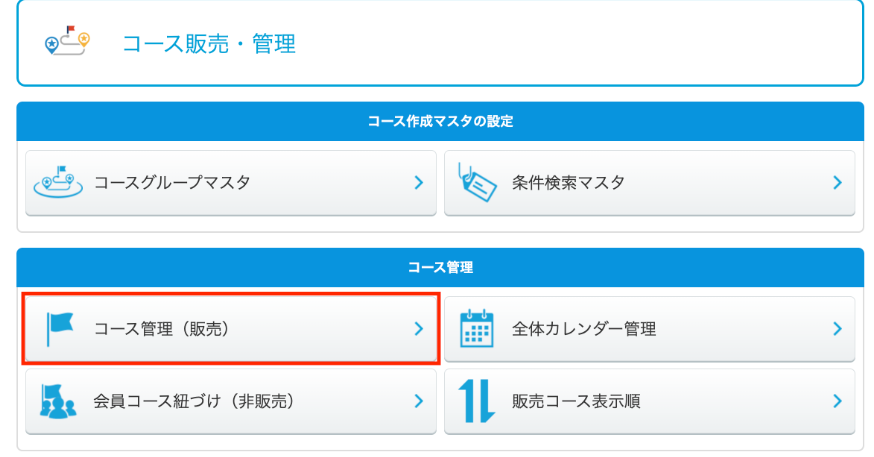
①マイメニューの「コース販売・振替設定」をクリックします。
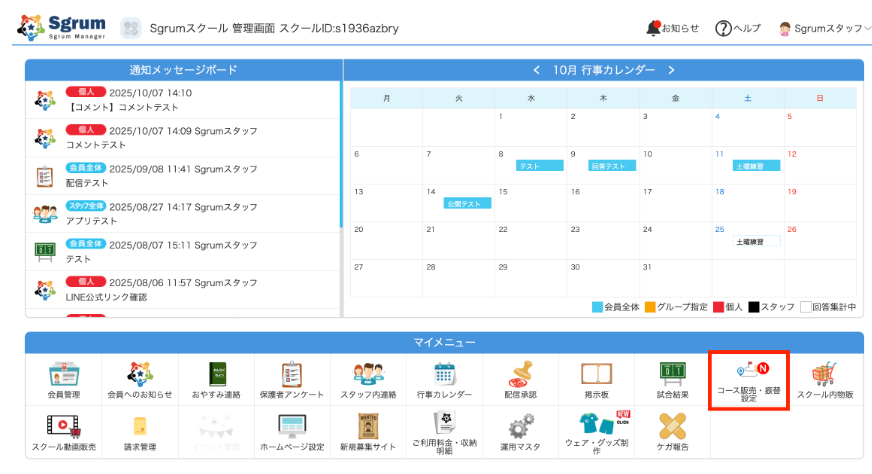
②「コース管理(販売)」をクリックします。
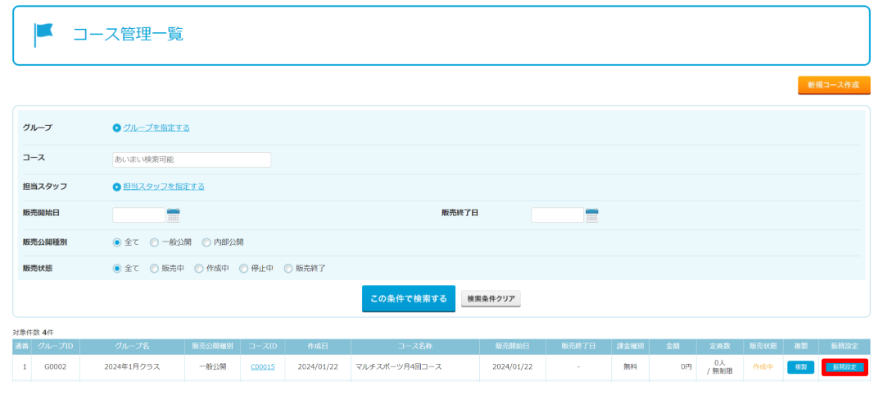
③振替設定したいコースの「振替設定」をクリックします。
④対象コースを選択し、「選択したコースを対象に追加」をクリックします。
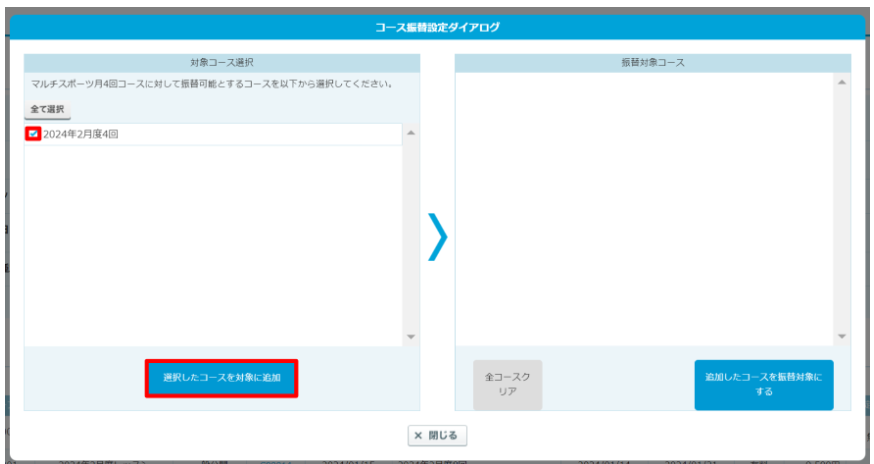
⑤「追加したコースを振替対象にする」をクリックします。