
概要
会員が購入済みのコースを解約(停止)する方法を説明します。
このコース解約は、月額請求型のコースのみが対象です。一括請求型のコースは該当しません。
なお、毎月21日までに解約処理をしないと翌月分のチケットが付与されてしまうため、解約したい月の21日までに下記の操作を行なってください。
設定方法
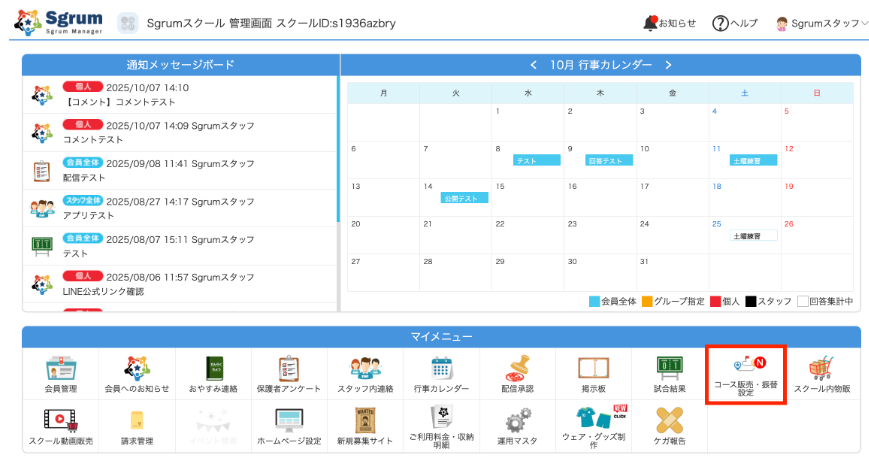
①マイメニューの「コース販売振替設定」をクリックします。
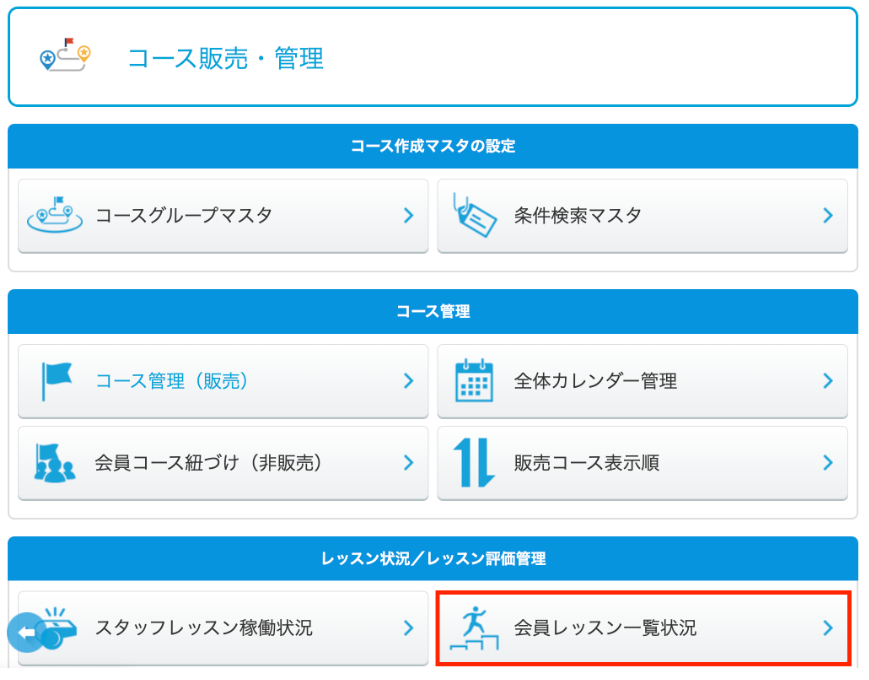
②「会員レッスン一覧状況」をクリックします。
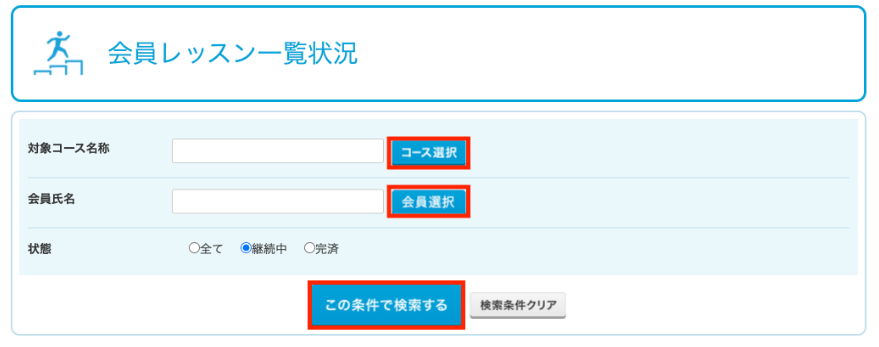
③「コース選択」または「会員選択」ボタンから該当のものを選択し「この条件で検索する」をクリックします。
④該当会員の「コース解約」をクリックします。

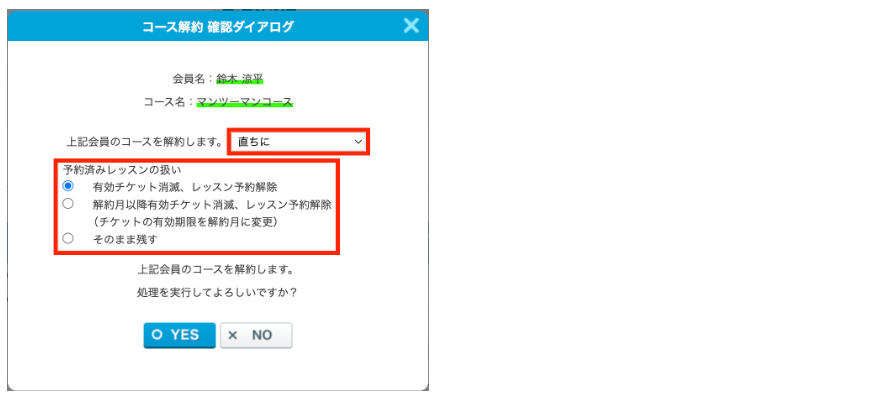
⑤解約タイミングと予約済みレッスンの扱いについて設定し、「YES」をクリックします。
- 例1:解約月の予約・振替は可能とする場合
- 解約したい月の21日までに「直ちに」、「解約月以降有効チケット消滅、レッスン予約解除(チケットの有効期限を解約月に変更)」に設定します。
- 当月中のレッスン予約はできますが、翌月以降の予約はできません。
- 例2:解約月の予約・振替を無効とする場合
- 解約したい月の21日までに「直ちに」、「有効チケット消滅、レッスン予約解除」に設定します。
- すでに予約されているレッスンの予約が解除されるとともに新たに予約することはできません。
【コース解約を取り消したい場合】
- 上記手順④の「コース解約」の欄に「強制解約中」のボタンが表示されますのでクリックすると解約を取り消しできます。
- 「直ちに」、「有効チケット消滅、レッスン予約解除」で解約後、解約取り消しをしても、チケットは全て消化済みのままとなります。
- 解約の取り消しを行うと、次回のチケット自動配布日は次の25日です。
- 例:4月12日に解約を取り消した場合、4/25にチケット付与がされる