概要
コース・レッスンの販売状況を管理する方法について説明します。
目次
- レッスンチケットの消化状況を確認する
- レッスンチケットを編集する
- レッスンの予約を管理者側で行う
- レッスンの振替を管理者側で行う
- コースのキャンセル待ち状況を確認する
- スタッフのレッスン稼働状況を確認する
- レッスンの評価を確認する
1. レッスンチケットの消化状況を確認する
マイメニュー「コース販売・振替設定」>「会員レッスン一覧状況」から、会員のチケットの消化状況を確認できます。
①マイメニューの「コース販売・振替設定」をクリックします。
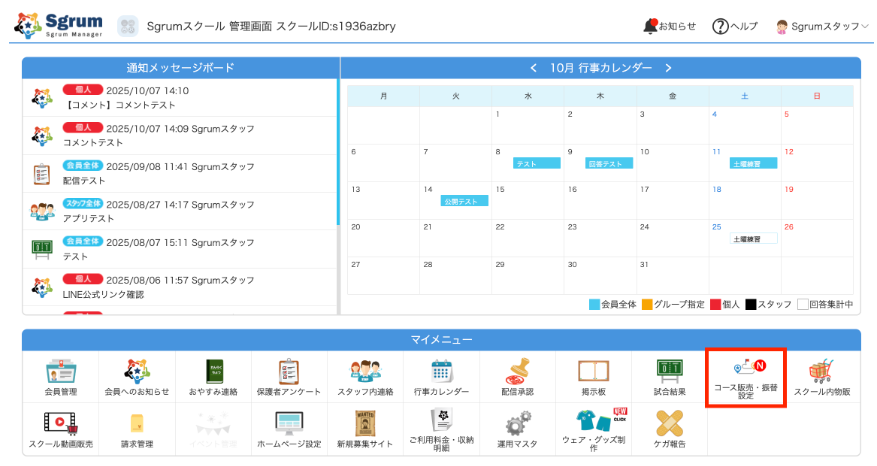
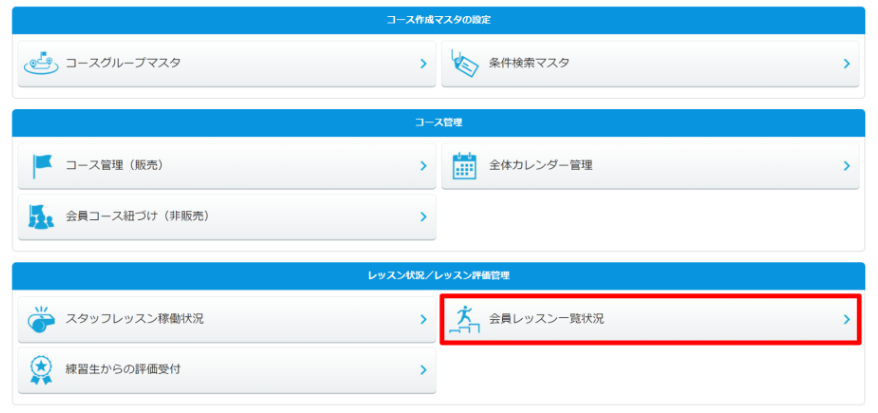
②「会員レッスン一覧状況」をクリックします。
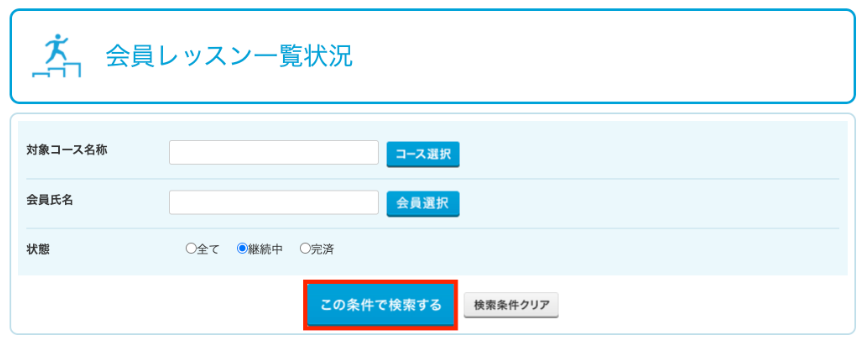
③「この条件で検索する」をクリックするとレッスンの消化状況が確認できます。
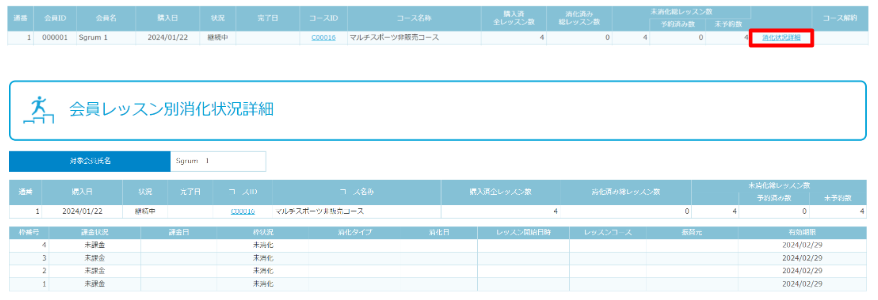
④「消化状況詳細」をクリックすると、会員が所持しているチケットの消化状況を詳しく確認できます。
2. レッスンチケットを編集する
レッスンチケットは下記の3点を編集できます。
- チケットの枚数を増やす
- 消化状況を変更する
- 有効期限を変更する
マイメニュー「コース販売・振替設定」>「会員レッスン一覧状況」>「消化状況詳細」から、各種編集できます。
①マイメニューの「コース販売・振替設定」をクリックします。
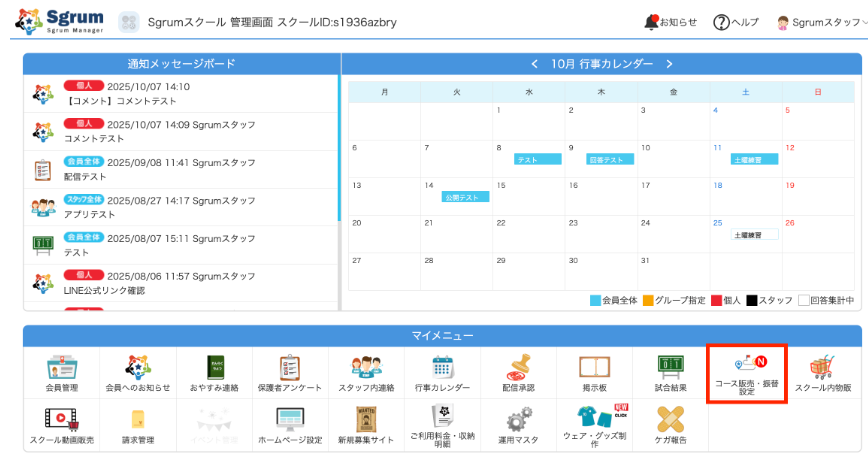
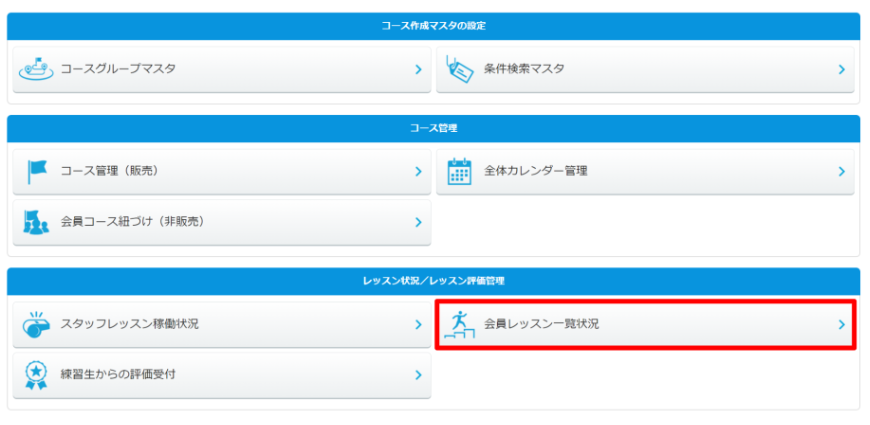
②「会員レッスン一覧状況」をクリックします。
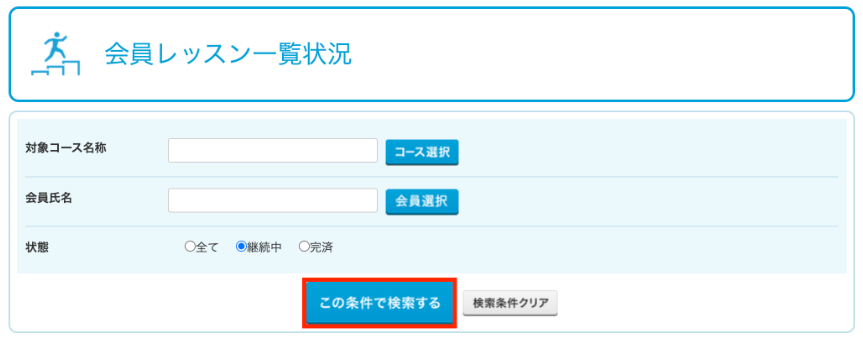
③「この条件で検索する」をクリックするとレッスンの消化状況が確認できます。
④「消化状況詳細」をクリックします。

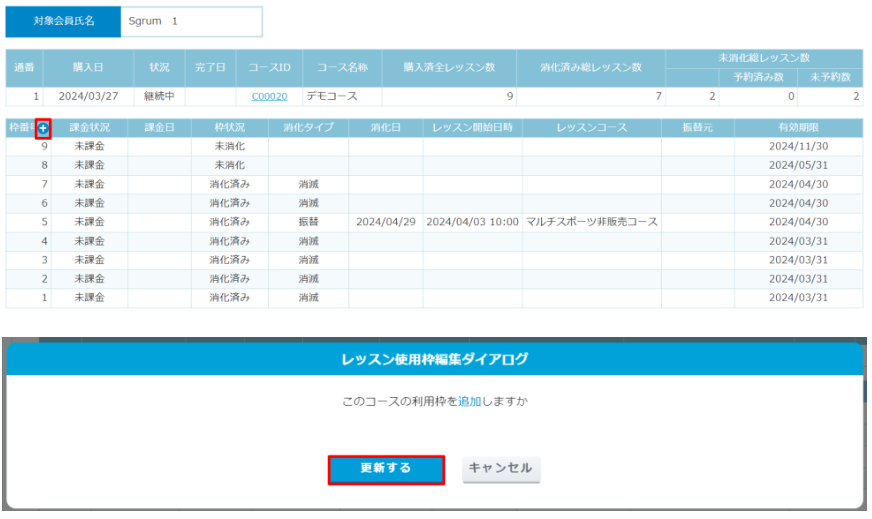
チケットの枚数を増やしたい場合
「枠番号」横の「+」をクリックし、「更新する」をクリックします。
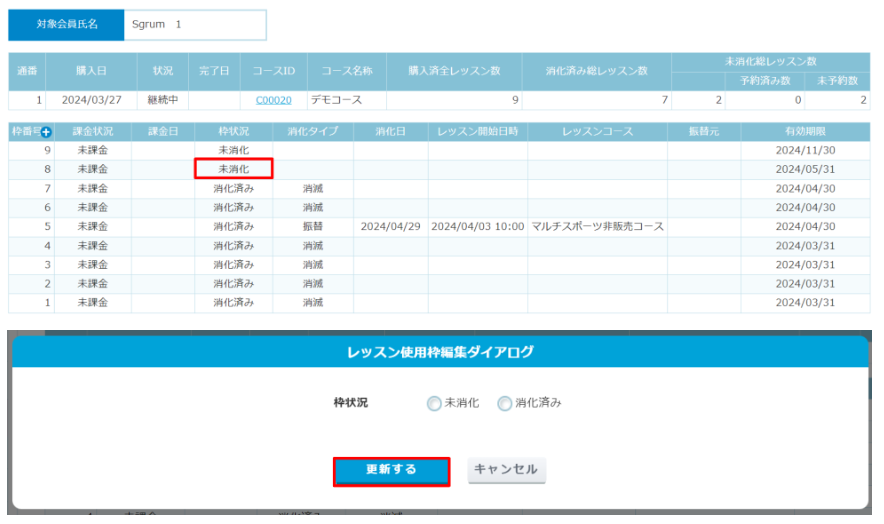
消化済み/未消化を変更したい場合
変更したいチケットの枠状況をダブルクリックし、「未消化」ないしは「消化済み」を選択し、「更新する」をクリックします。
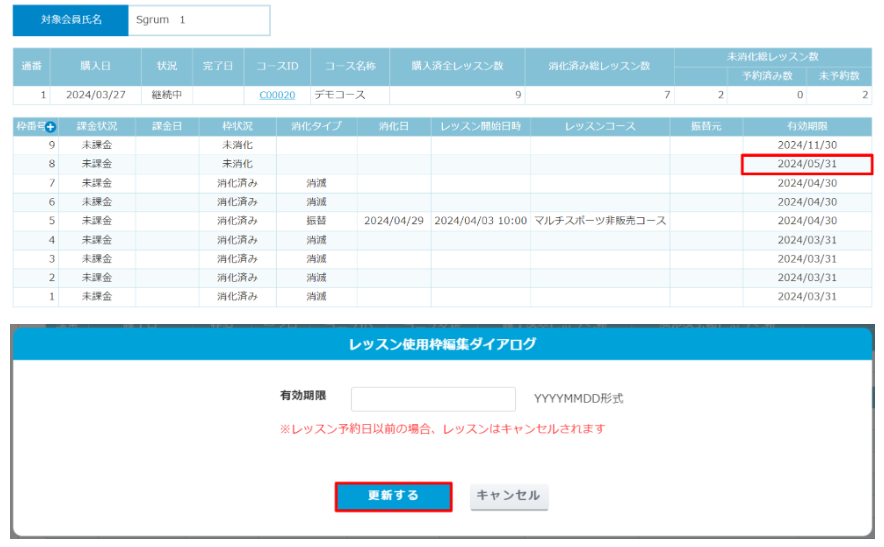
有効期限を変更したい場合
変更したいチケットの有効期限をダブルクリックし、有効期限を入力し、「更新する」をクリックします。
3. レッスンの予約を管理者側で行う
レッスンの予約は基本的に会員側で行いますが、管理者側で予約を行うこともできます。
マイメニュー「コース販売・振替設定」>「全体カレンダー管理」から実施できます。
①マイメニューの「コース販売・振替設定」をクリックします。
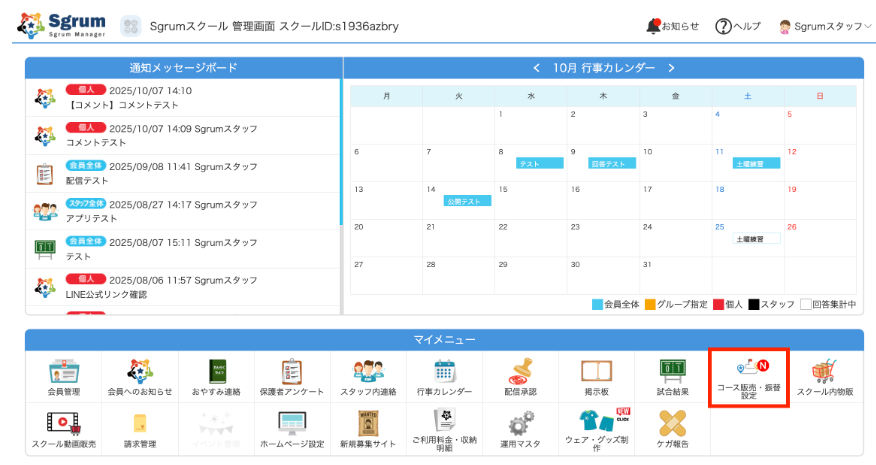
②「全体カレンダー管理」をクリックします。
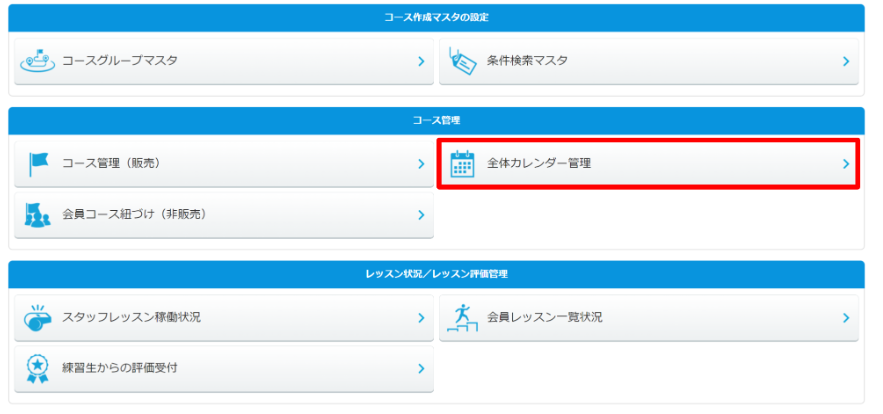
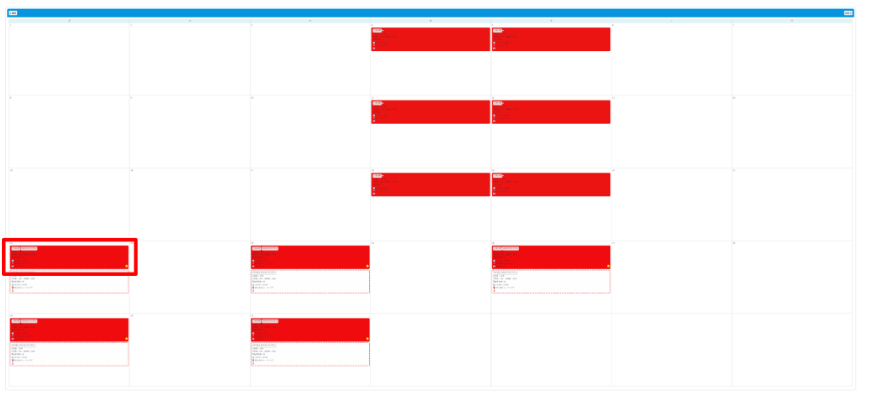
③予約したい日付のレッスンをクリックします。
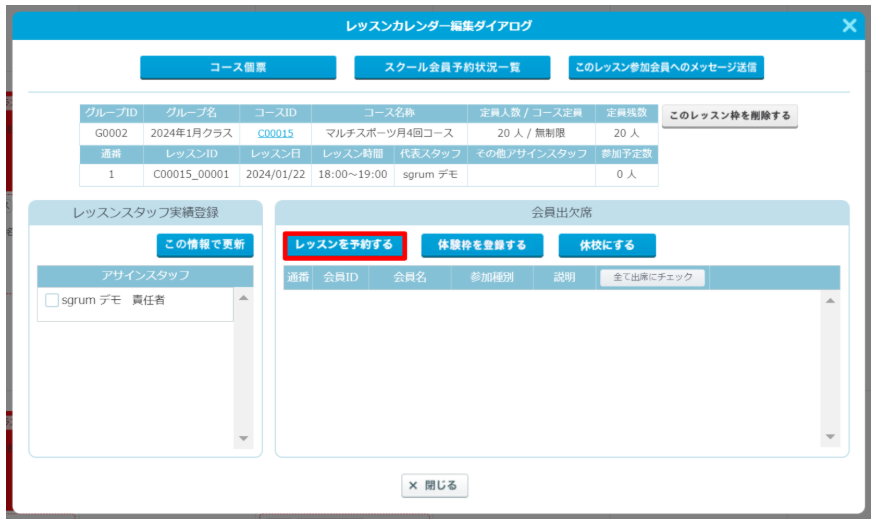
④「レッスンを予約する」をクリックします。
⑤「名前から検索」をクリックします。
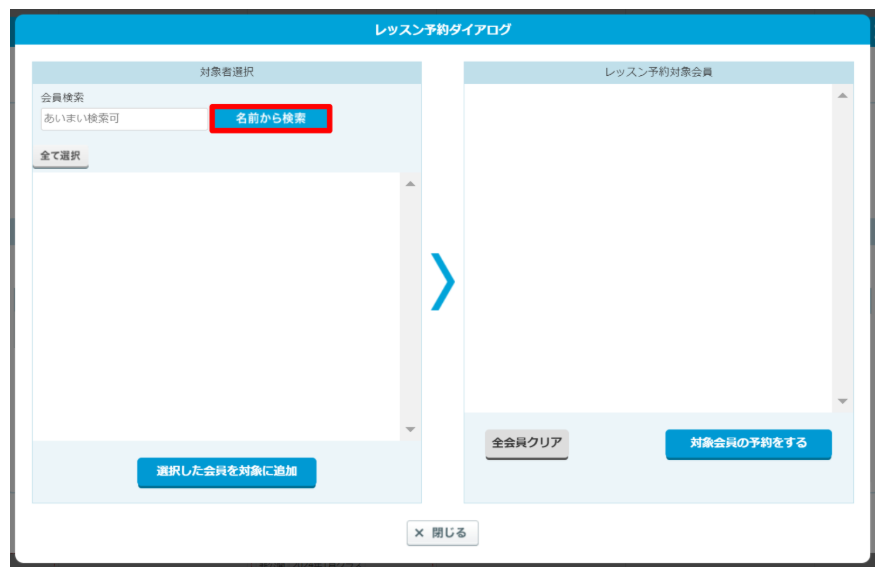
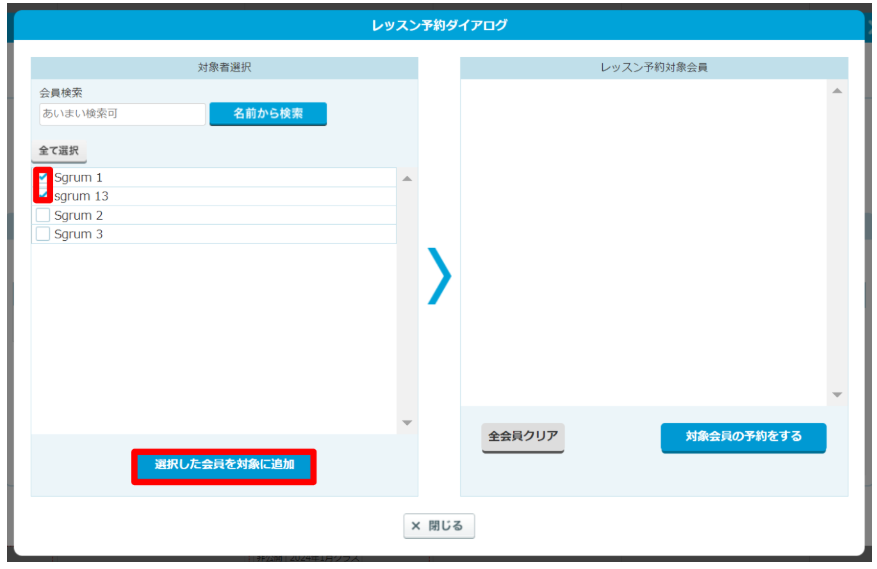
⑥予約/振替したい会員を選択し、「選択した会員を対象に追加」をクリックします。
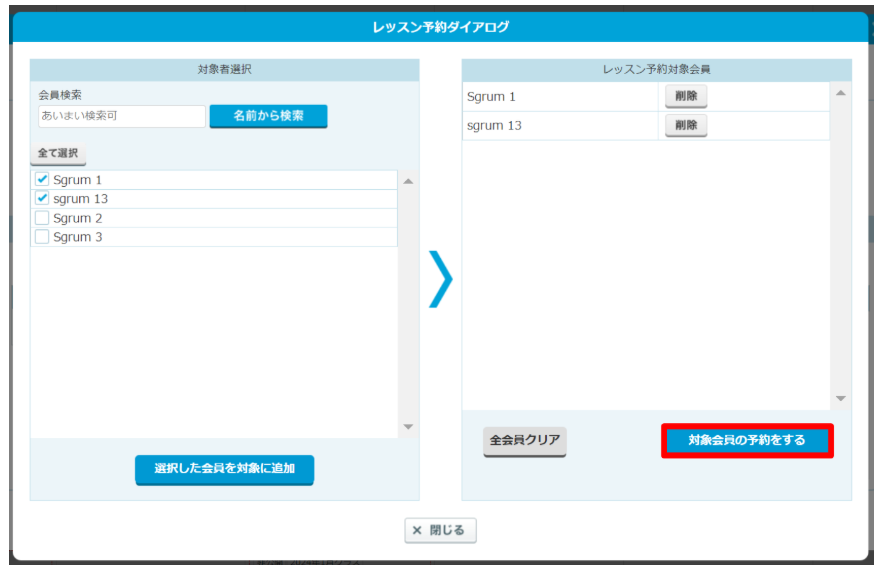
⑦「対象会員の予約をする」をクリックします。
4. レッスンの振替を管理者側で行う
レッスンの振替は基本的に会員側で行いますが、管理者側で振替を行うこともできます。
マイメニュー「コース販売・振替設定」>「会員レッスン一覧状況」から設定できます。
①マイメニューの「コース販売・振替設定」をクリックします。
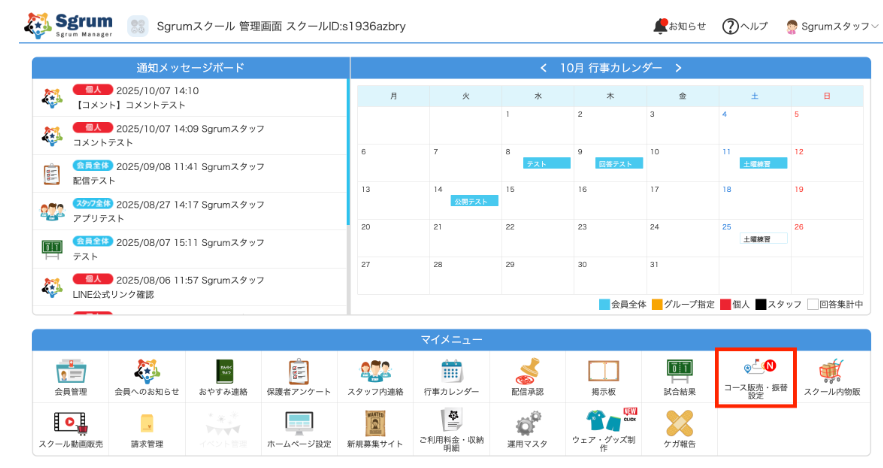
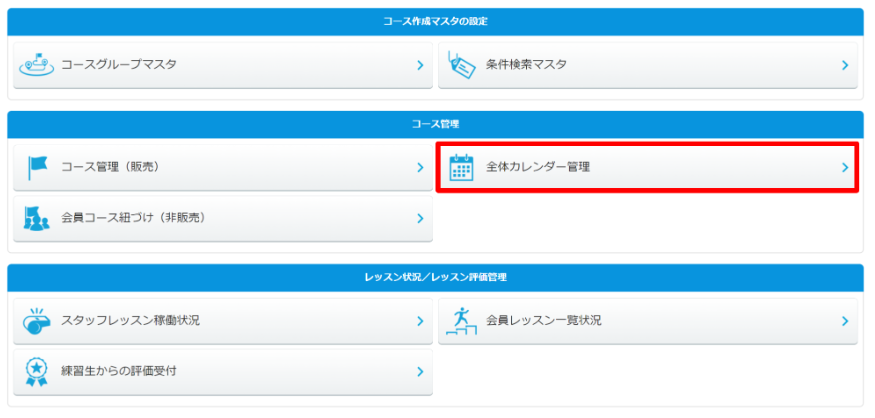
②「全体カレンダー管理」をクリックします。
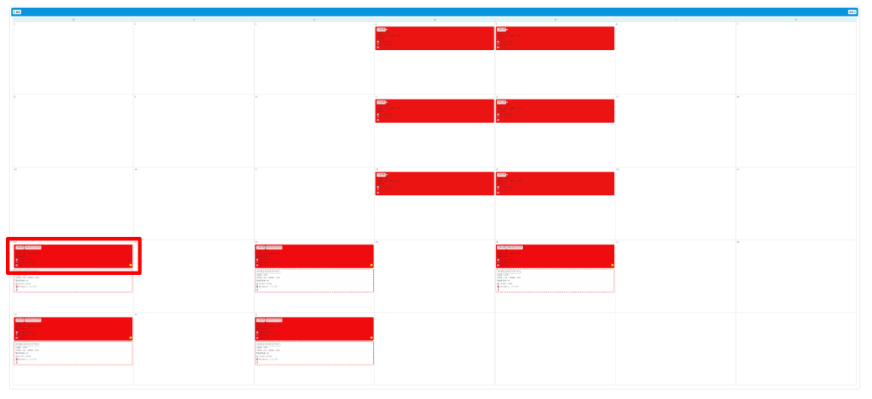
③振替したい日付のレッスンをクリックします。
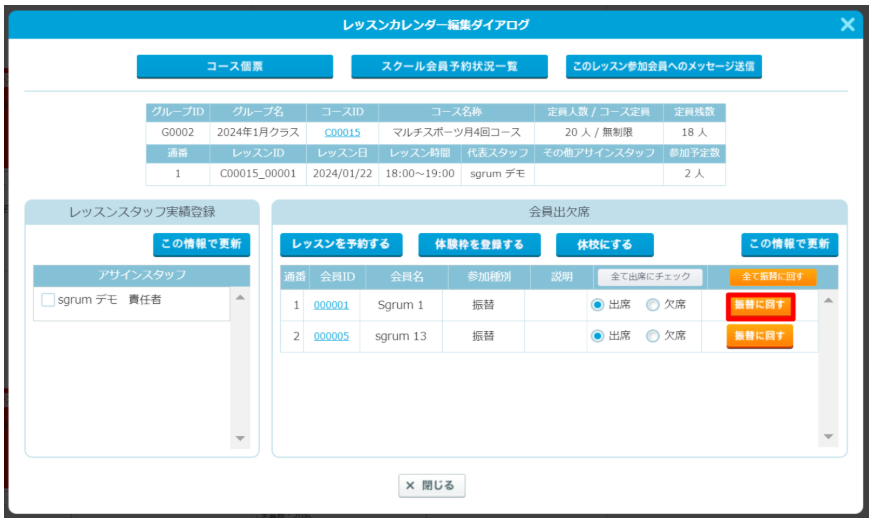
④「振替に回す」をクリックします。
消費したチケットが1枚「未予約」となり別日のレッスンを予約できるようになります。
5. コースのキャンセル待ち状況を確認する
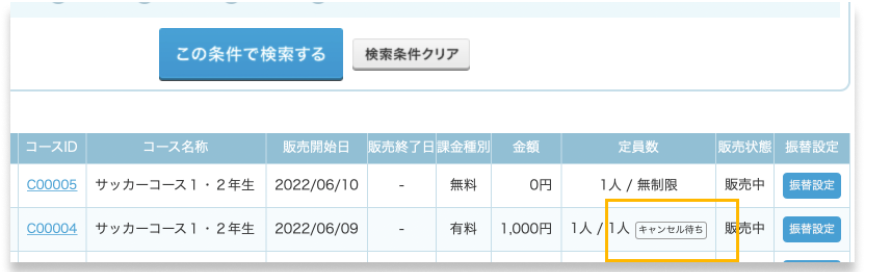
キャンセル待ちの会員がいる場合、「コース管理(販売)」にて該当コースのキャンセル待ちをしている会員を確認できます。
6. スタッフのレッスン稼働状況を確認する
スタッフの稼働状況を確認できます。
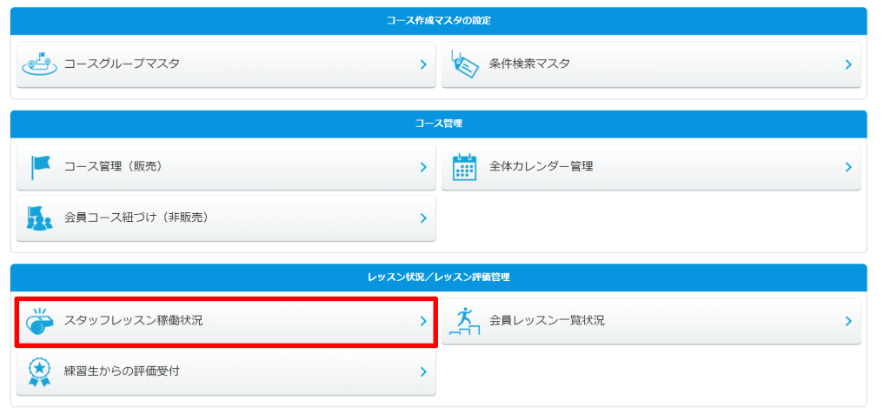
①マイメニューの「コース販売・振替設定」をクリックします。
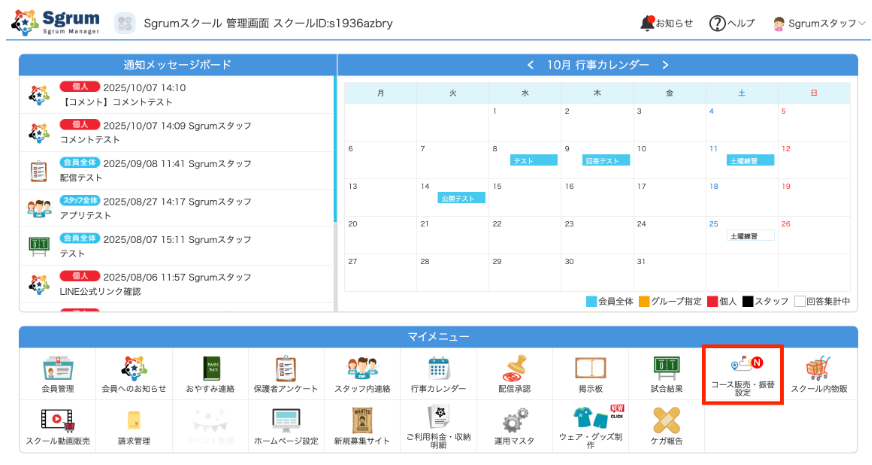
②「スタッフレッスン稼働状況」をクリックします。
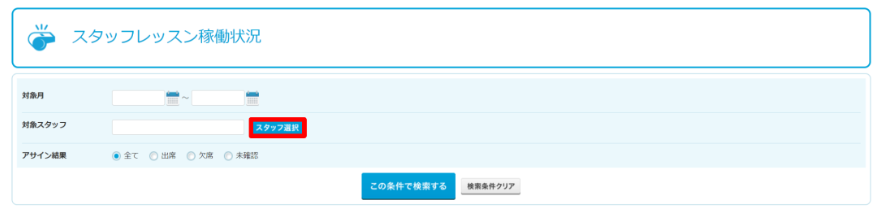
③「スタッフ選択」をクリックします。
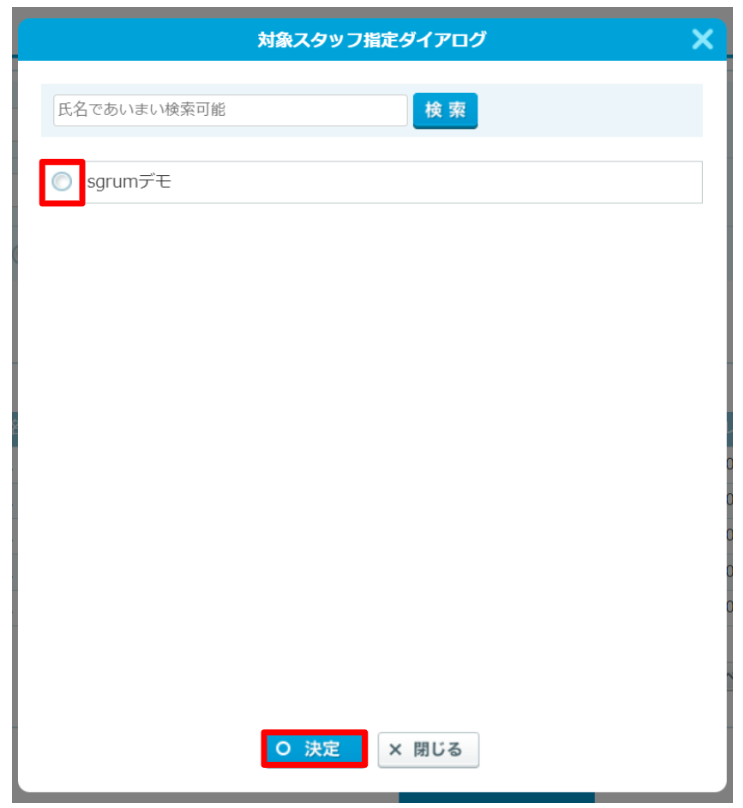
④対象スタッフを選択し、「決定」をクリックします。
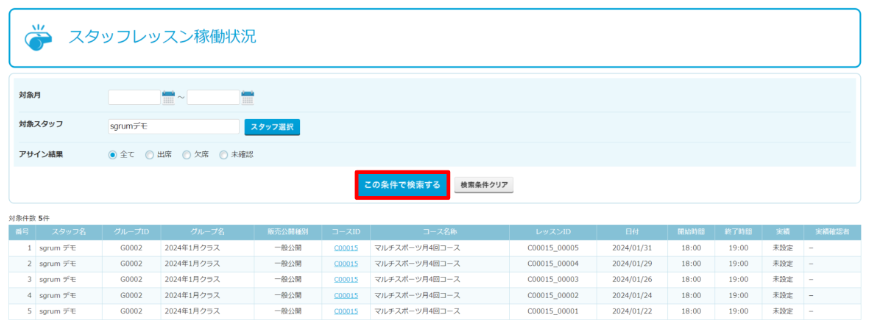
⑤「この条件で検索する」をクリックするとスタッフレッスン稼働状況が確認できます。
7. レッスンの評価を確認する
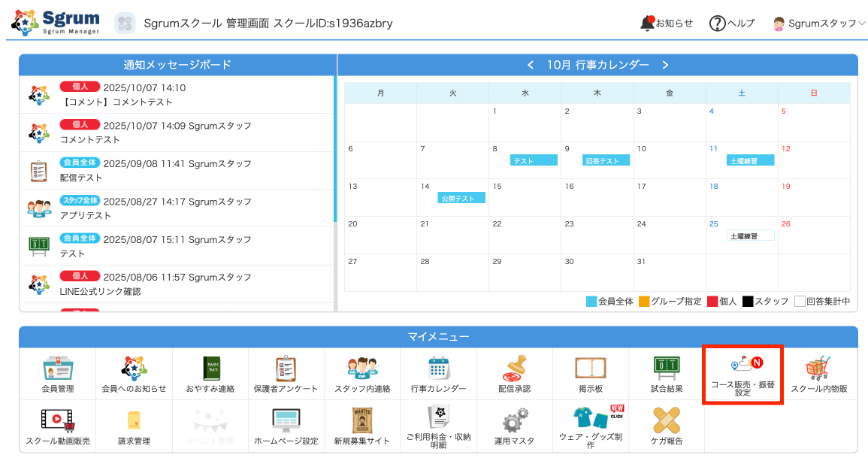
①マイメニューの「コース販売・振替設定」をクリックします。
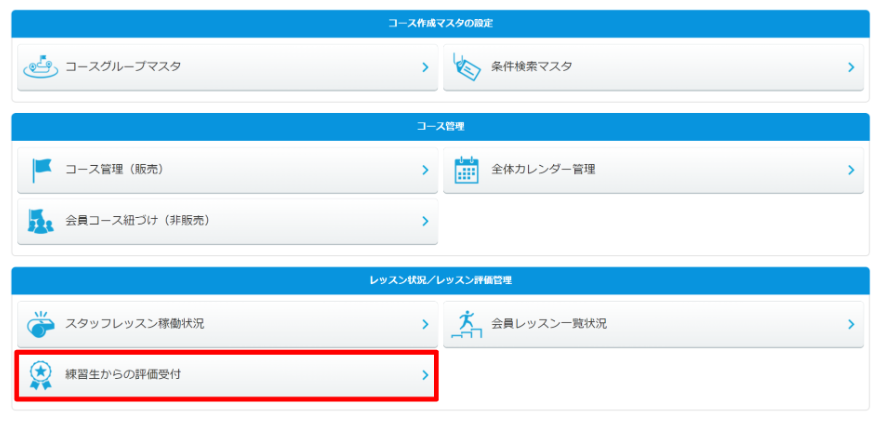
②「練習生からの評価受付」をクリックします。
会員から評価が届くと、Nマークの通知が付きます。
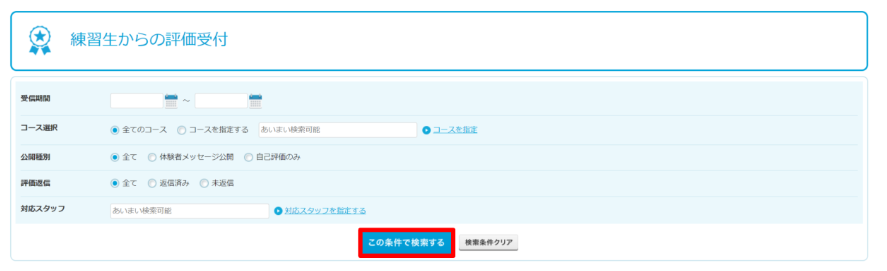
③「この条件で検索する」をクリックすると、評価一覧が確認できます。
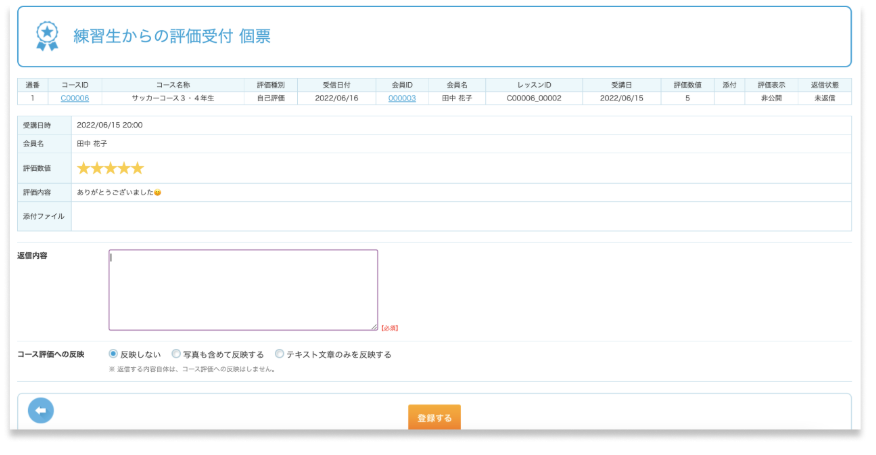
④評価内容をクリックすると、評価の詳細が確認できます。
担当スタッフが返信を行うとNマークが消えます。
返信を行う際に「コース評価への反映」にて「反映する」を選択すると、保護者アプリ側でコース購入時に既存会員からの評価が確認できるようになるため、会員が購入するコースを選ぶ際に役立ちます。