
概要
スクール内で商品を販売する方法を説明します。
商品の購入は主アカウントのみでき、副アカウントの方は購入できません。
なお、この操作は、「物販管理」の運用権限が有効になっていると実施できます。
運用権限の設定については下記の記事を参照ください。
スタッフの運用権限を設定する
販売方法
- 販売商品を登録する
- 商品にタグをつける
- 送料を設定する
- 商品をセットで販売する
1. 販売商品を登録する
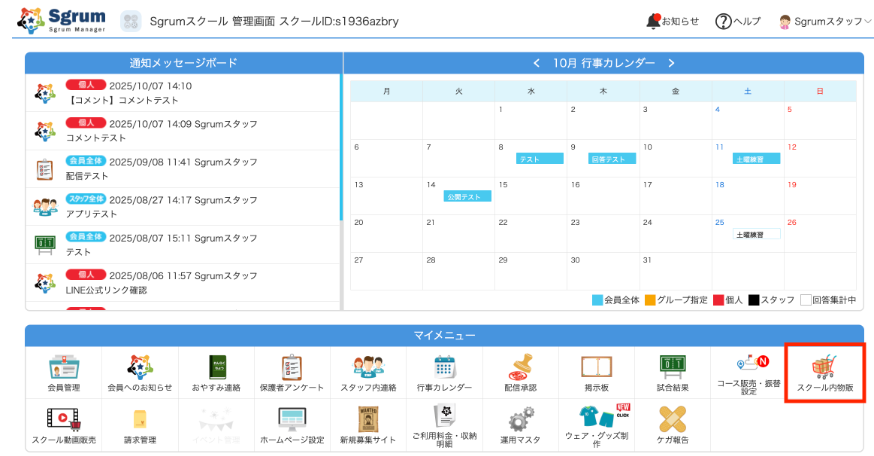
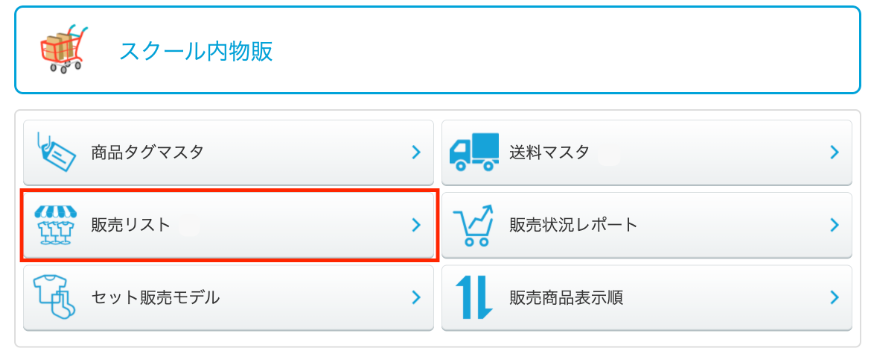
マイメニュー「スクール内物販」>「販売リスト」から、販売したい商品を登録できます。
①マイメニューの「スクール内物販」をクリックします。
②「販売リスト」をクリックします。
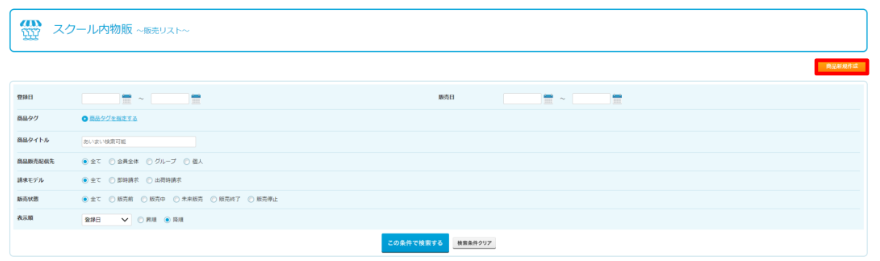
③「商品新規作成」をクリックします。
④「商品ID」を入力します。
「商品IDを自動採番」を選択し、自動で設定することもできます。

⑤「商品タイトル」を入力します。
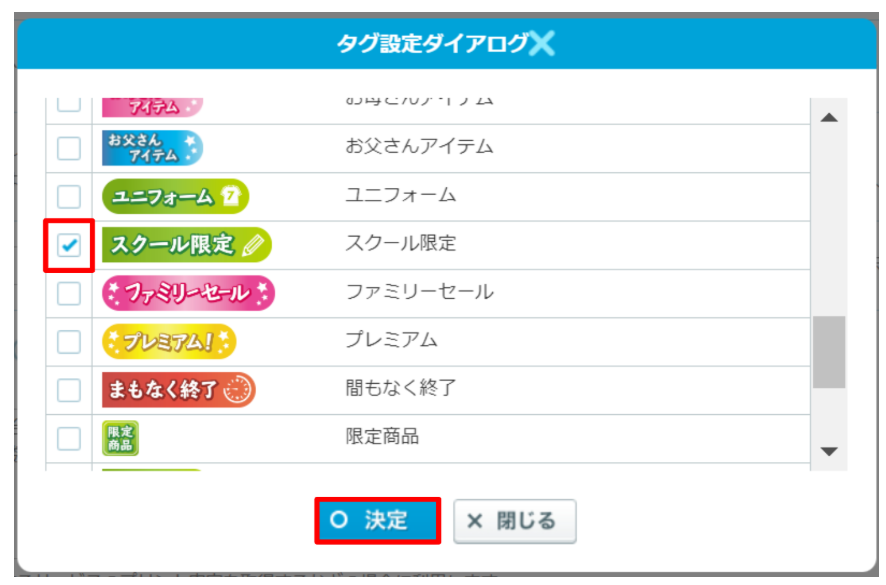
⑥「商品タグ設定」をおこないます。
- 「商品タグ設定」を選択します。

- タグを選択し、「◯ 決定」を選択すると設定が完了します。
⑦「基本金額」を入力します。
⑧「販売期間」を設定します。
⑨「商品購入時の購入者コメント要求」を設定します。
⑩「商品購入決済手段」を選択します。
⑪「商品購入範囲」を選択します。
⑫「公開通知有無」を選択します。
⑬「請求モデル」を選択します。
- 「即時販売」(「在庫あり」や「即時商品発送可」)
- 例)既に在庫はあり、商品を購⼊後即時に商品を発送する場合・・・
- 「予約販売」(「受注商品」や「商品」)
- 例)抽選販売にて当選者のみ商品を業者に発注⽣産する場合・・・
⑭「商品発送指定」を設定します。
⑮「商品販売規則」を設定します。
⑯「購入可能最大数」を設定します。
⑰「支払期限日数」を設定します。
⑱「商品表示単位」を設定します。
⑲「商品詳細説明」を入力します。
⑳「商品イメージ」を登録したい場合は「写真を追加する」を選択します。(アップロード可能サイズ:1ファイル8MBまで)
㉑「商品説明PDF」を登録したい場合は「PDFを追加する」を選択します。(アップロード可能サイズ:1ファイル8MBまで)

㉒「販売属性表示種別」を設定します。
㉓「商品属性」を設定します。※Sサイズの白色で一つの属性を設定する必要があります。
- 「販売金額(属性)」を設定するとその属性だけの金額を設定することができます。
- 例)Sサイズだけ金額を安くする、Lサイズだけ金額を高くするなどの設定ができます。
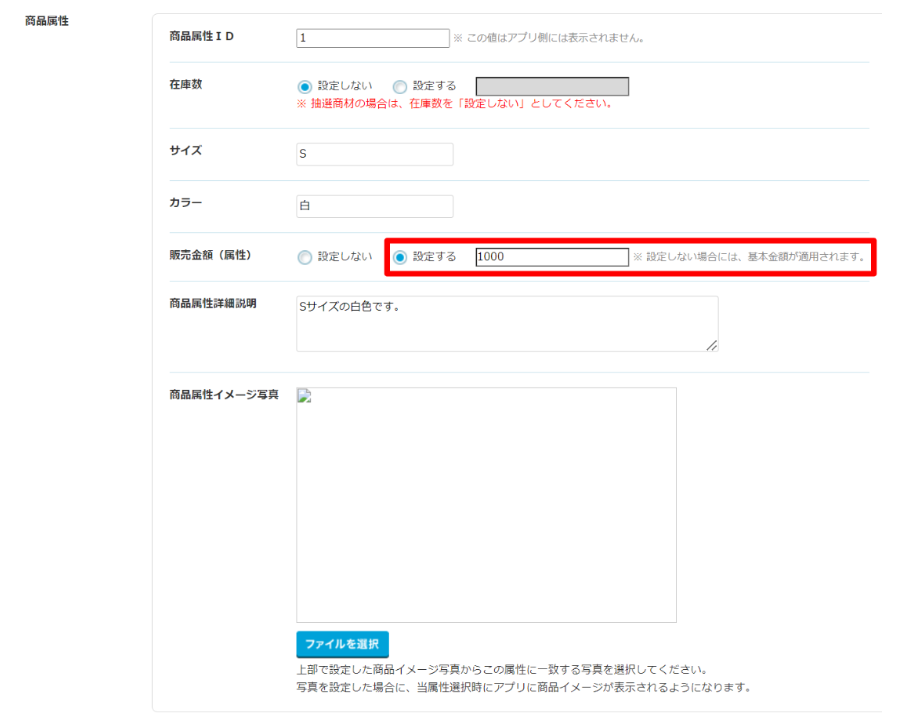
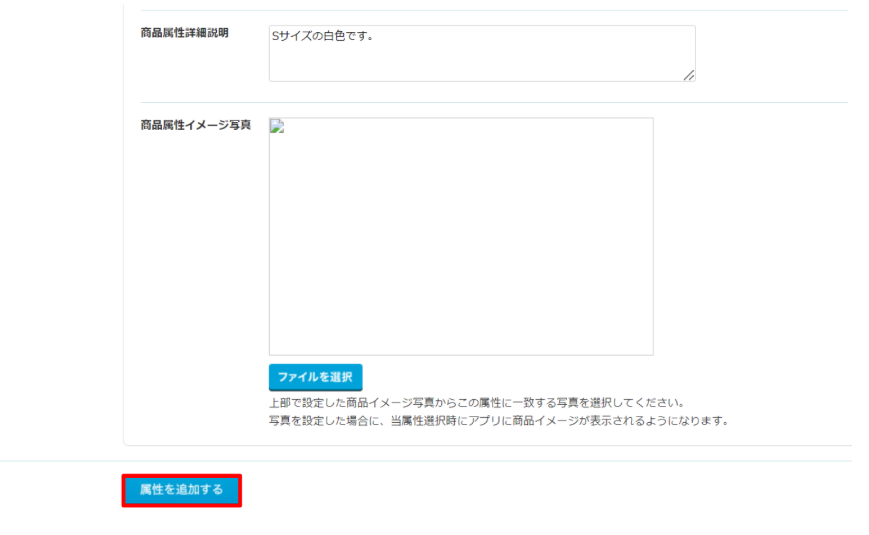
- 「属性を追加する」をクリックすると属性を追加できます。
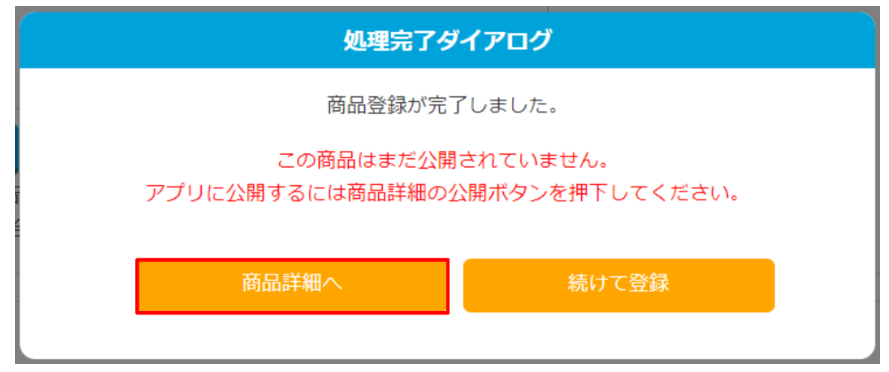
㉔「この内容で登録する」をクリックし「YES」で登録が完了します。
㉕「商品詳細へ」をクリックします。
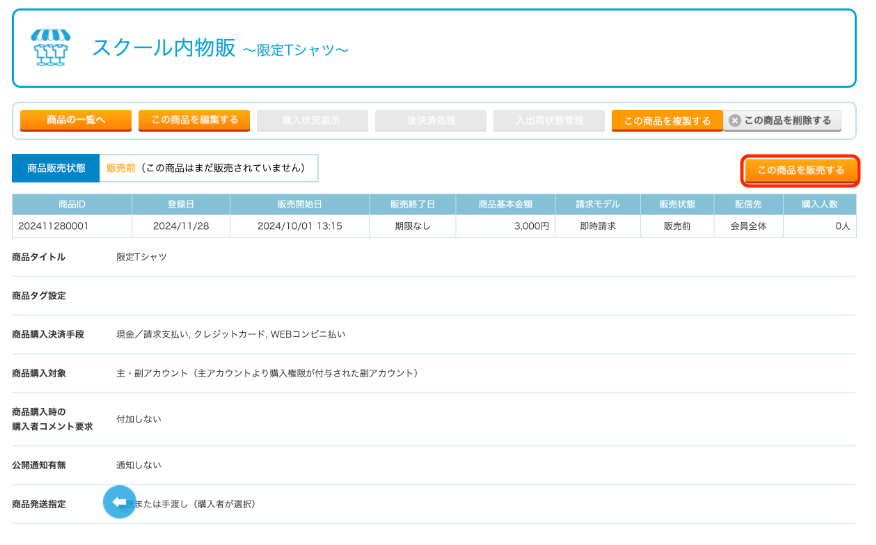
㉖「この商品を販売する」をクリックし、「YES」で販売が開始します。
2. 商品にタグをつける
商品にタグをつけて新着商品や限定品などの特徴を表示することができます。
デフォルトのタグとして数十個のタグ画像を設定していますが、タグを編集したり追加することができます。
マイメニュー「スクール内物販」>「商品タグマスタ」から設定できます。
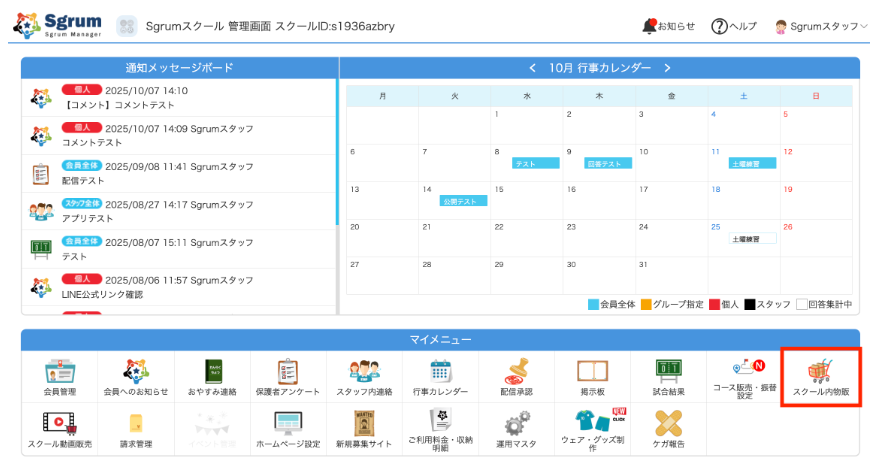
①マイメニューの「スクール内物販」をクリックします。
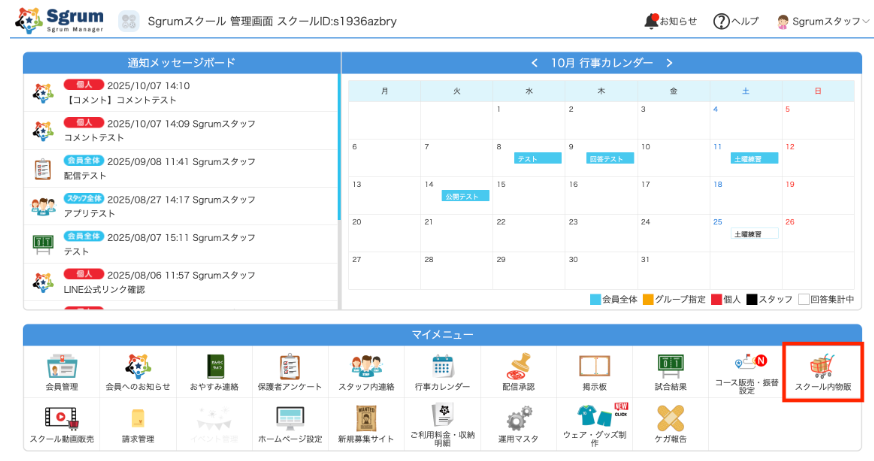
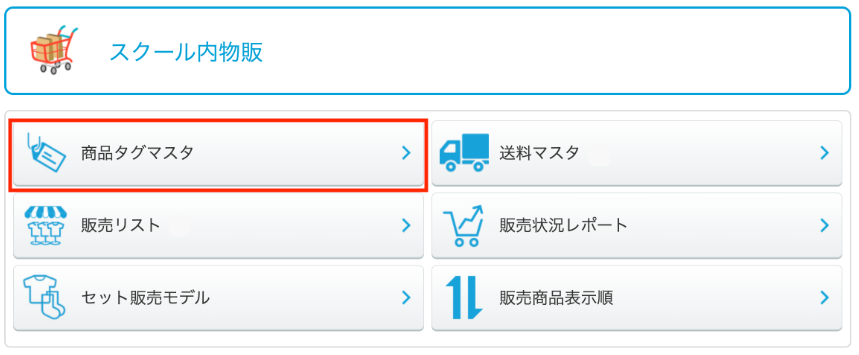
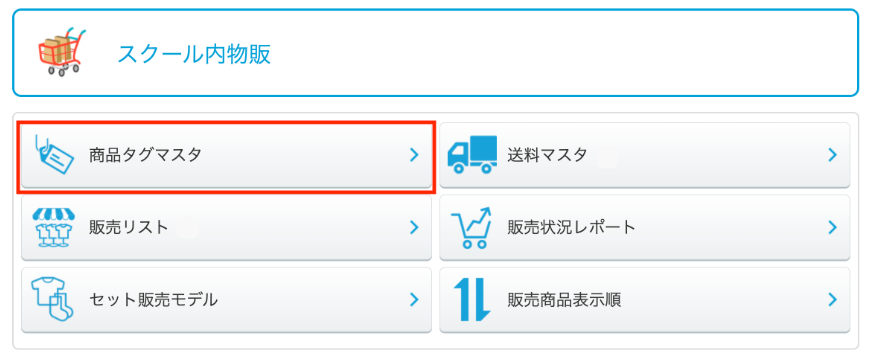
②「商品タグマスタ」をクリックします。
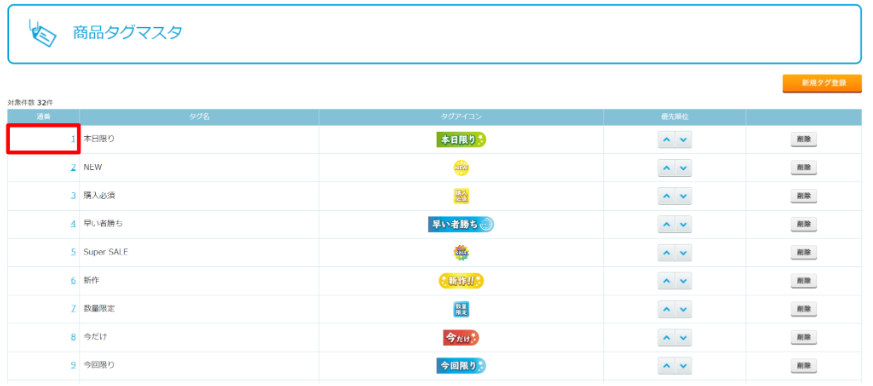
③「タグ名」や「タグアイコン」を変更したいタグの通番をクリックします。
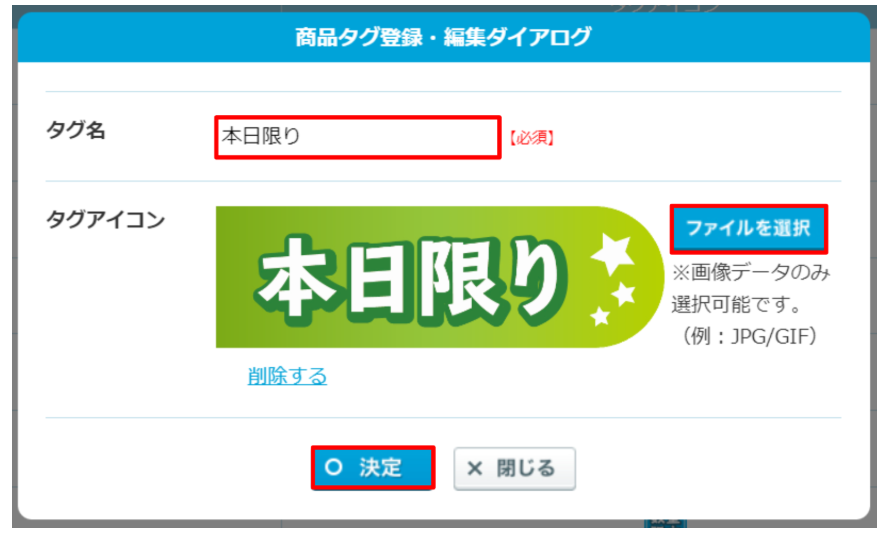
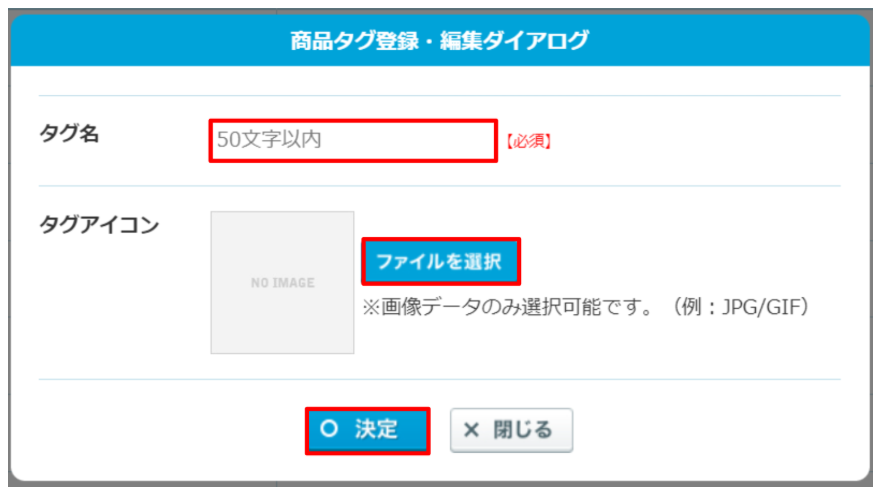
④「タグ名」を変更したい場合は上書き、「タグアイコン」を変更したい場合は「ファイルを選択」をクリックし、「◯ 決定」をクリックすると変更ができます。
【商品タグマスタの設定方法-タグの追加方法-】
①マイメニューの「スクール内物販」をクリックします。
②「商品タグマスタ」をクリックします。
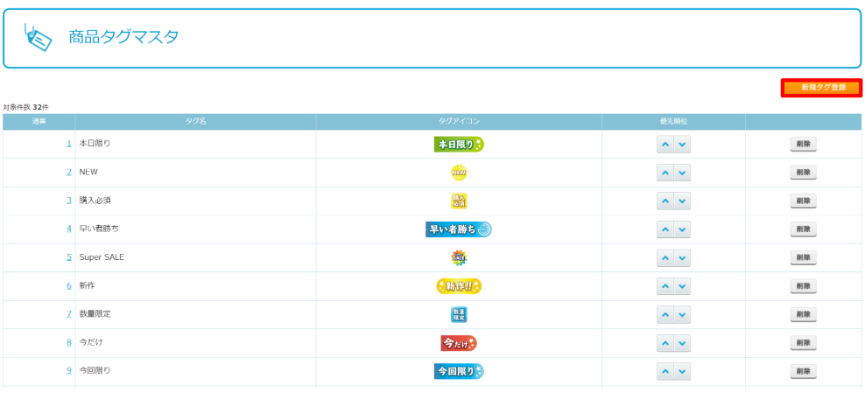
③「新規タグ登録」をクリックします。
④「タグ名」を入力「ファイルを選択」をクリックし「タグアイコン」を登録し、「◯ 決定」をクリックすると登録ができます。
3. 送料を設定する
商品を郵送する場合の送料を設定することができます。
マイメニュー「スクール内物販」>「送料マスタ」から設定できます。
①マイメニューの「スクール内物販」をクリックします。
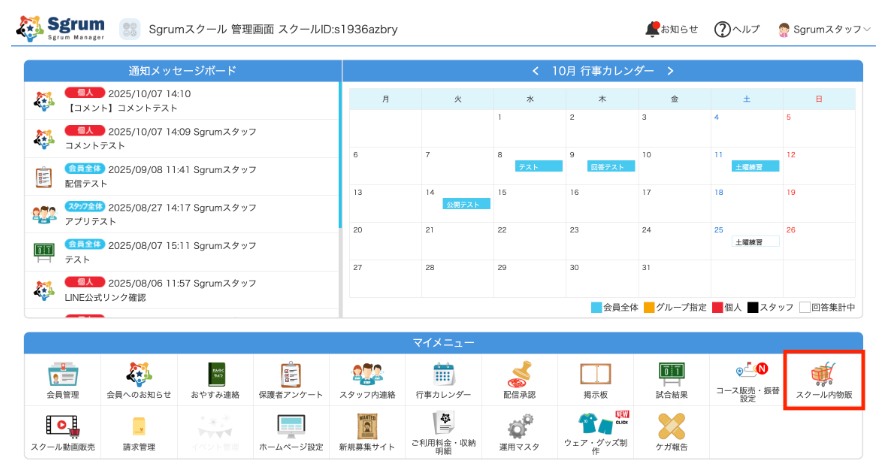
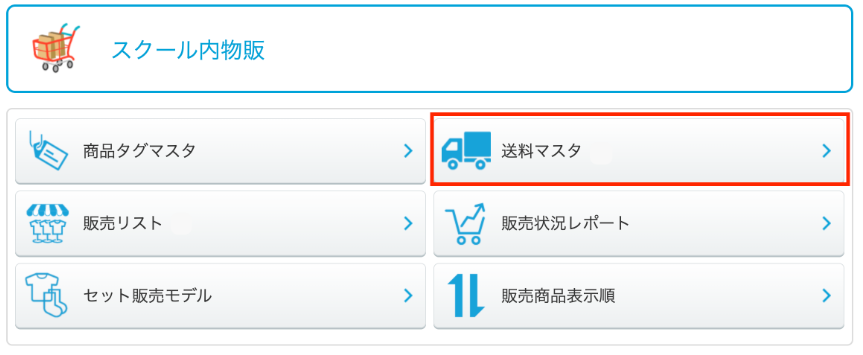
②「送料マスタ」をクリックします。
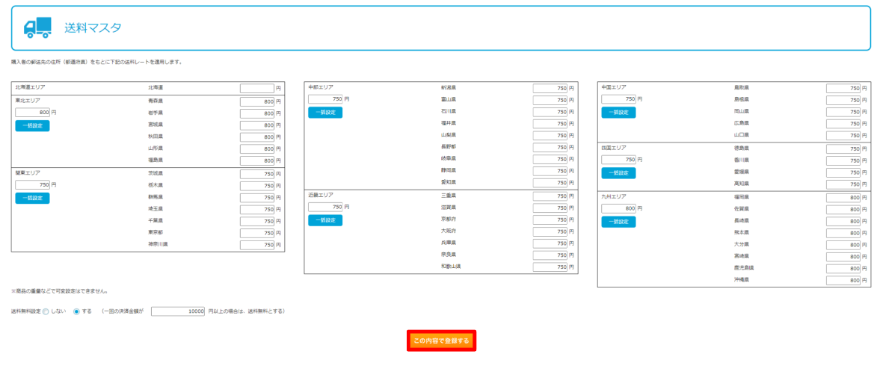
③送料を入力し、「この内容で登録する」をクリックし登録が完了します。
4. 商品をセットで販売する
商品をセットで販売することもできます。
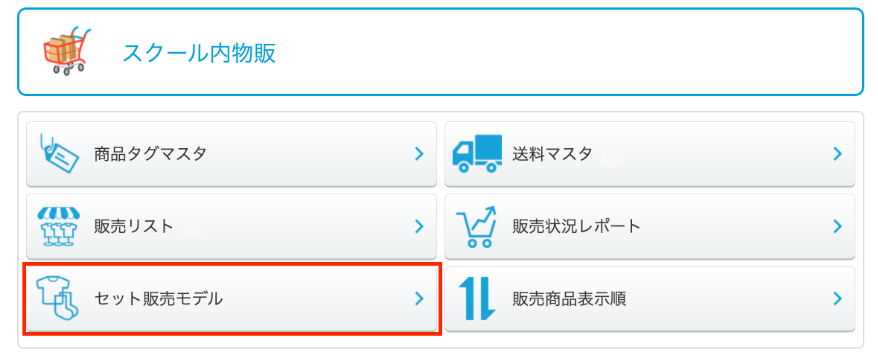
マイメニュー「スクール内物販」>「セット販売モデル」から設定できます。
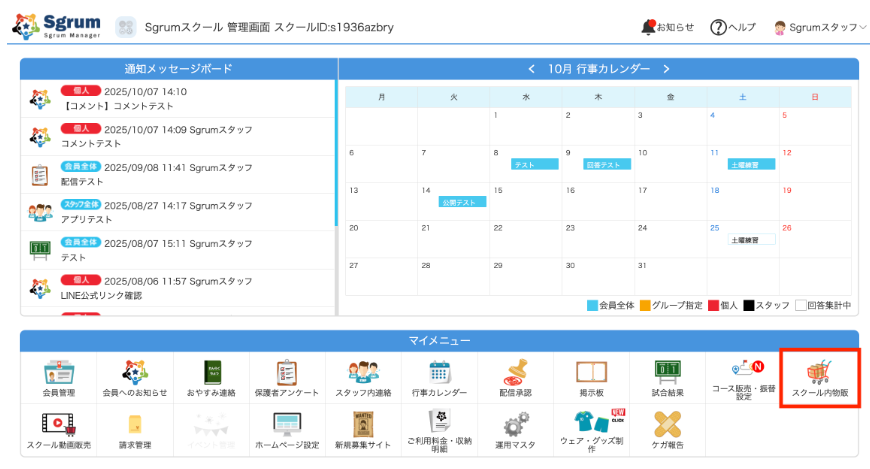
①マイメニューの「スクール内物販」をクリックします。
②「セット販売モデル」をクリックします。
③「新規セット売り設定」をクリックします。

④「セット商品ID」を入力します。
「商品IDを自動採番」を選択し、自動で設定することもできます。

⑤「セット商品タイトル」を入力します。
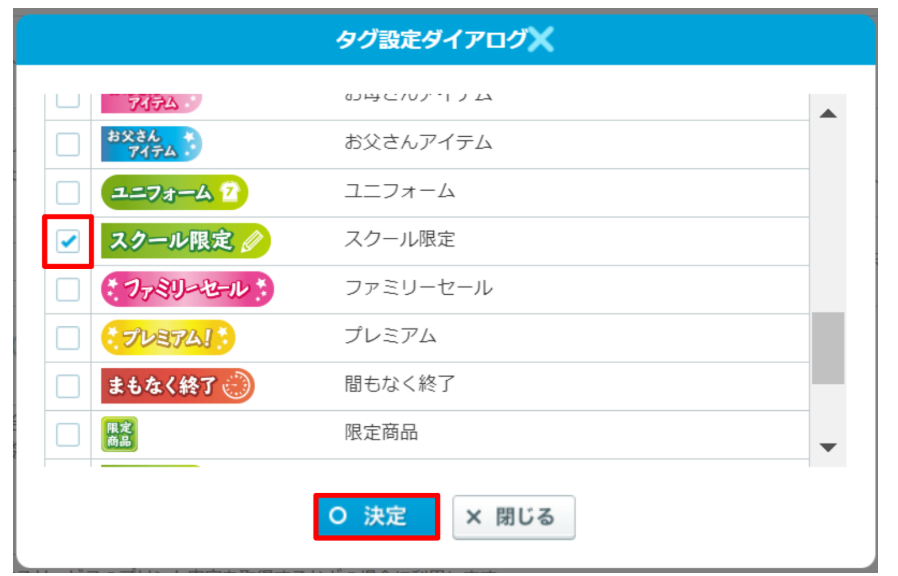
⑥「セット商品タグ設定」をおこないます。
- 「商品タグ設定」を選択します。

- タグを選択し、「◯ 決定」を選択すると設定が完了します。
⑦「基本金額」を入力します。
⑧「販売期間」を設定します。
⑨「商品購入時の購入者コメント要求」を設定します。
⑩「商品購入決済手段」を設定します。
⑪「商品購入範囲」を設定します。
⑫「公開通知有無」を設定します。
⑬「請求モデル」を設定します。
- 「即時販売」(「在庫あり」や「即時商品発送可」)
- 例)既に在庫はあり、商品を購⼊後即時に商品を発送する場合・・・
- 「予約販売」(「受注商品」や「商品」)
- 例)抽選販売にて当選者のみ商品を業者に発注⽣産する場合・・・
⑭「商品発送指定」を設定します。
⑮「商品販売規則」を設定します。
⑯「購入可能最大数」を設定します。
⑰「支払期限日数」を設定します。
⑱「商品表示単位」を設定します。
⑲「商品詳細説明」を入力します。
⑳「セット商品イメージ」を登録したい場合は「写真を追加する」をクリックします。(アップロード可能サイズ:1ファイル8MBまで)
㉑「セット商品説明PDF」を登録したい場合は「PDFを追加する」をクリックします。(アップロード可能サイズ:1ファイル8MBまで)
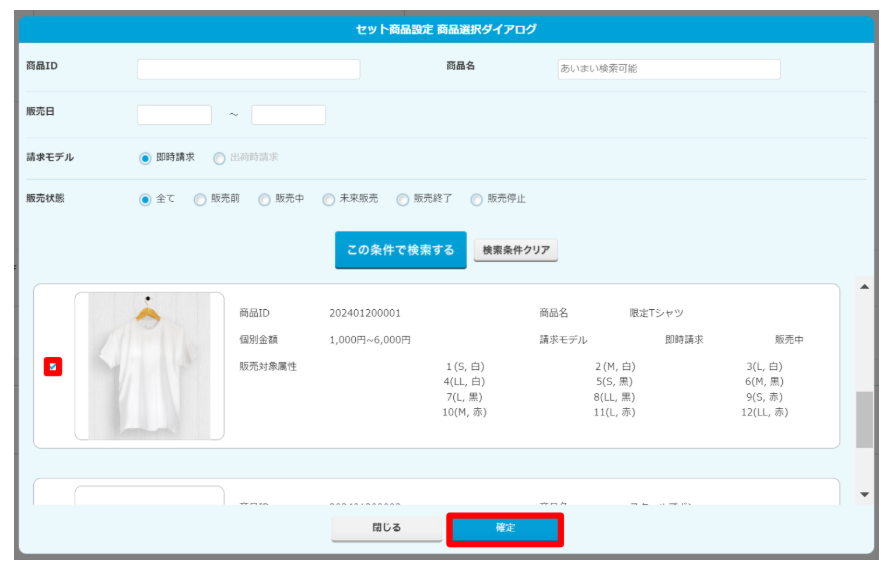
㉒「セット商品を追加する」をクリックします。
セットにいれたい商品を選択し、「確定」をクリックします。※「セット商品設定 商品選択ダイアログ」で条件を入力せずに「この条件で検索する」を選択すると販売状態に限らず全ての商品が出てきます。

㉓「販売対象属性」をクリックし「この内容で登録する」をクリックし、「YES」をクリックします。
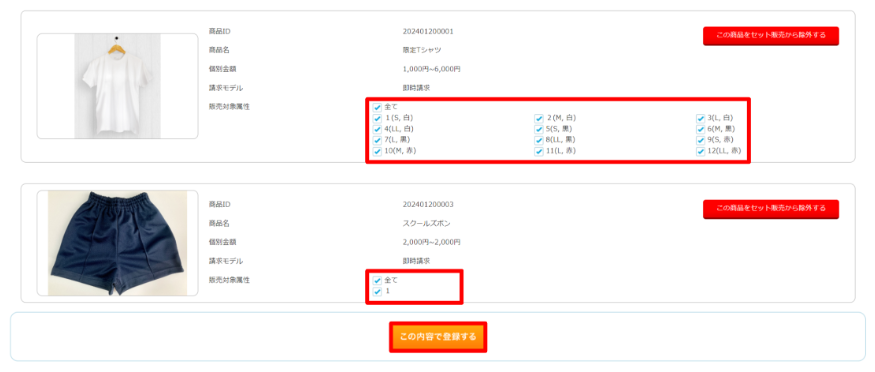
㉔「商品詳細へ」をクリックします。
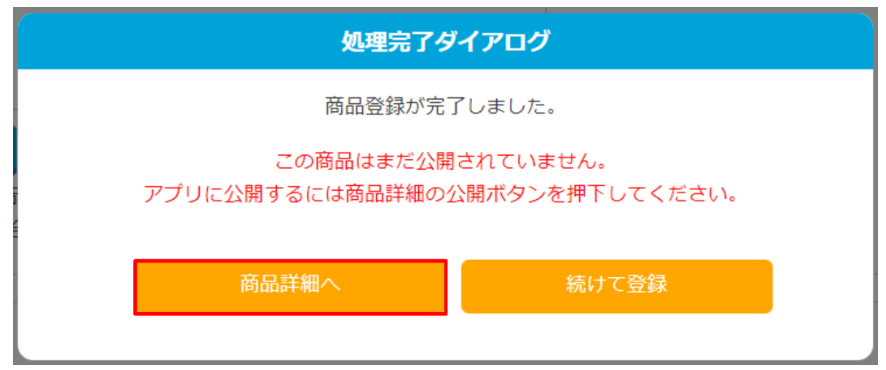
㉖「この商品を販売する」をクリックし、「YES」で販売が開始します。