販売した商品を管理する方法を説明します。
目次
- 販売中の商品を確認する
- 販売中の商品を編集する
- 販売中の商品の販売を停止する
1. 販売中の商品を確認する
マイメニュー「スクール内物販」>「販売状況レポート」から確認できます。
①マイメニューの「スクール内物販」をクリックします。
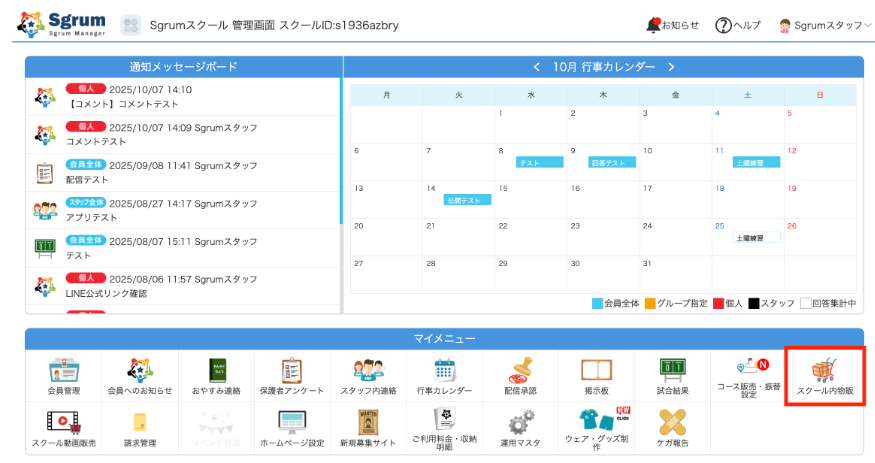
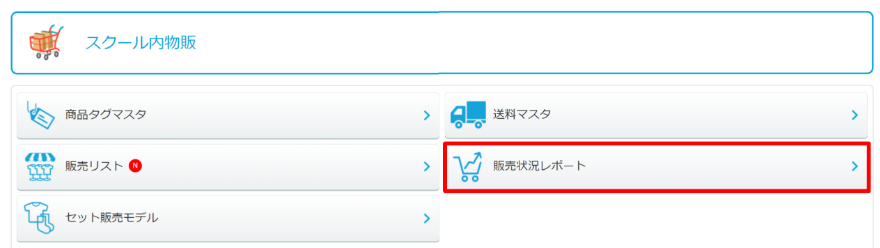
②「販売状況レポート」をクリックします。
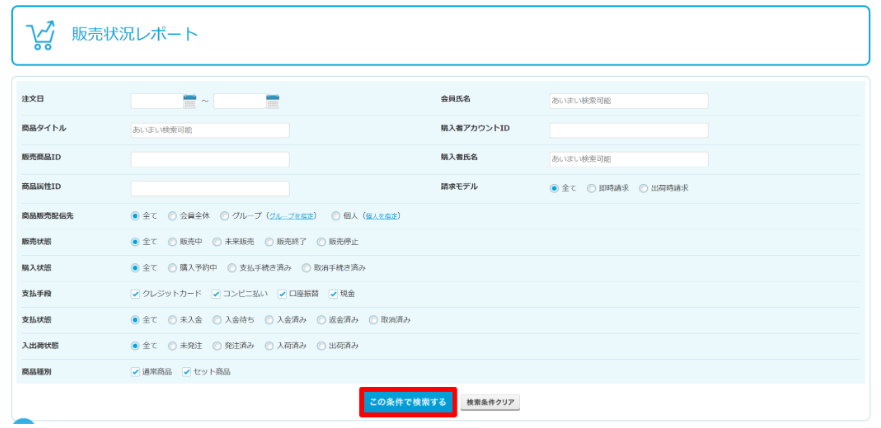
③条件を入力して「この条件で検索する」をクリックします。
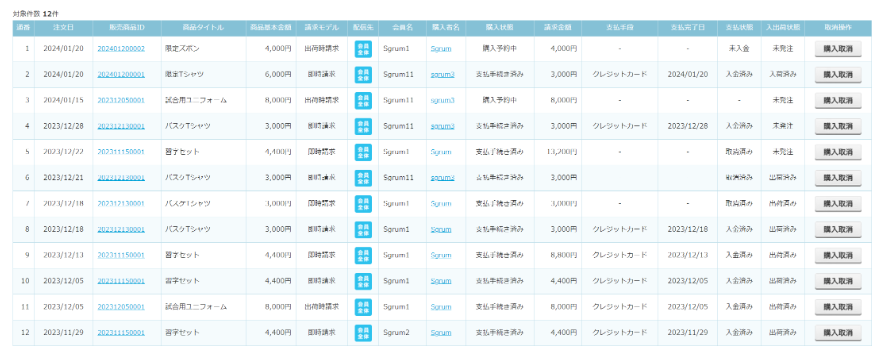
④販売状況の確認ができます。
2. 販売中の商品を編集する
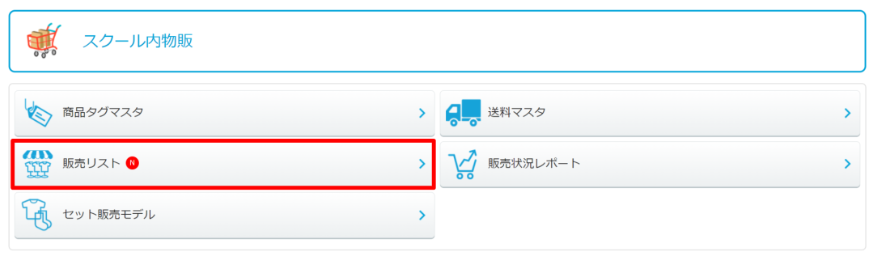
マイメニュー「スクール内物販」>「販売リスト」から設定できます。
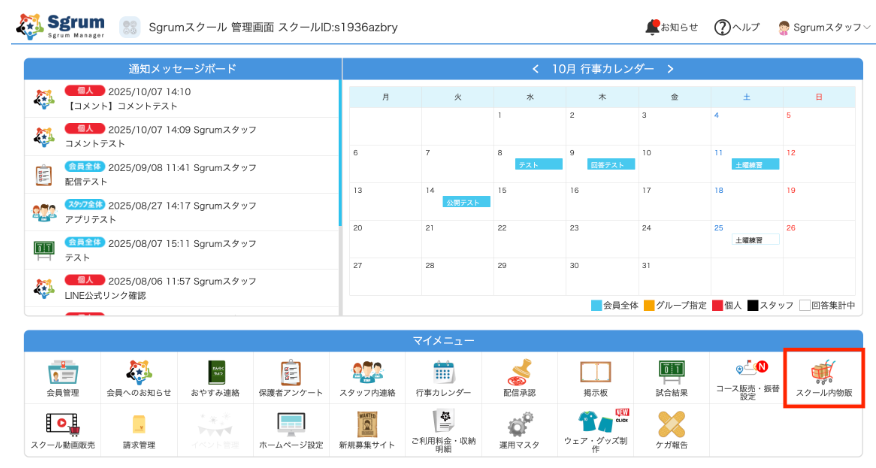
①マイメニューの「スクール内物販」をクリックします。
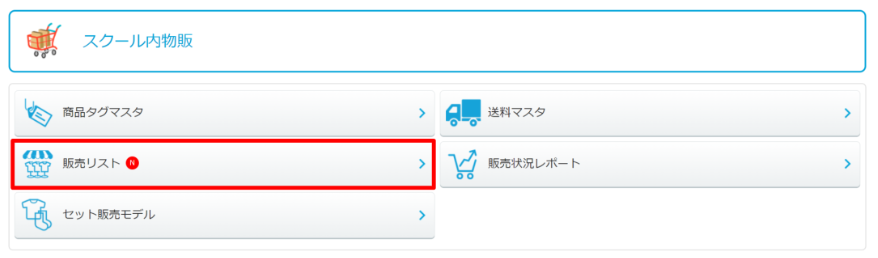
②「販売リスト」をクリックします。
③編集したい商品の「商品ID」をクリックします。

④「この商品を編集する」をクリックします。

⑤内容を編集し、「この内容で登録する」をクリック、「YES」をクリックし編集が完了します。

3. 販売中の商品の販売を停止する
マイメニュー「スクール内物販」>「販売リスト」から設定できます。
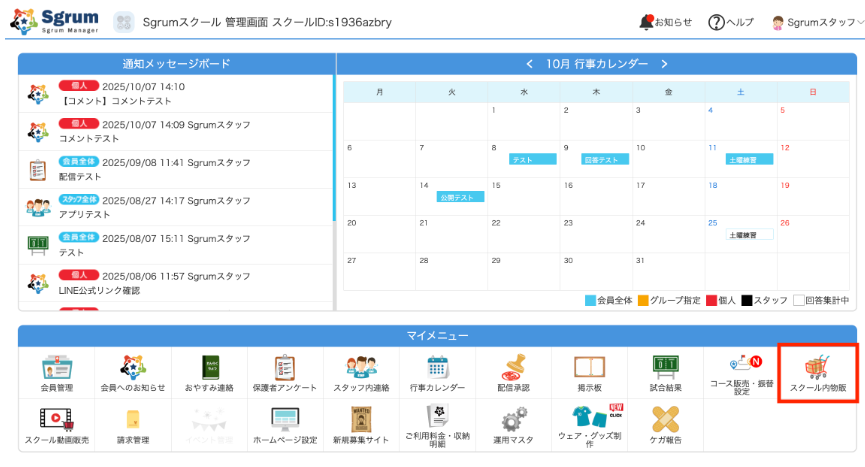
①マイメニューの「スクール内物販」をクリックします。
②「販売リスト」をクリックします。
③編集したい商品の「商品ID」をクリックします。

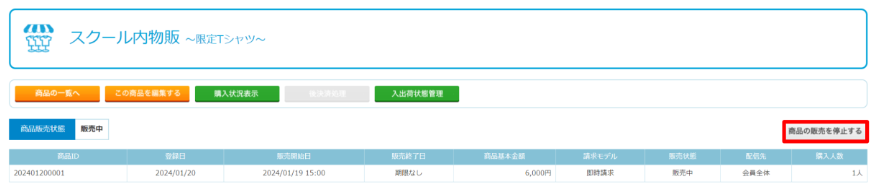
④「商品の販売を停止する」を選択し、「YES」を選択すると販売停止ができます。