
購入された商品を管理する方法を説明します。
目次
- 入出荷状態を管理する
- 予約商品を管理する
- 購入済みの商品に対し返金する
1. 入出荷状態を管理する
購入された商品を確認し、入出荷状態を設定することで商品を管理できます。入出荷状態は会員側へも表示されます。設定方法は下記の2通りです。
- 通知を確認し設定する
- マイメニューから確認し設定する
通知を確認し設定する
①会員購入後、スクール管理画面の上部に通知がきます。通知の青文字の件数をクリックします。

②対応したい商品の「商品ID」をクリックします。

③「購入状況表示」をクリックすることで商品の購入状況の確認ができます。
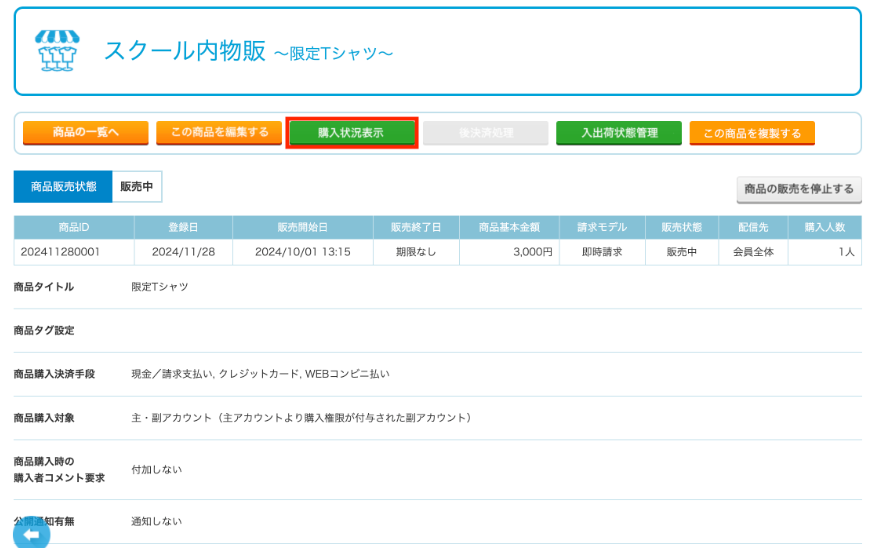
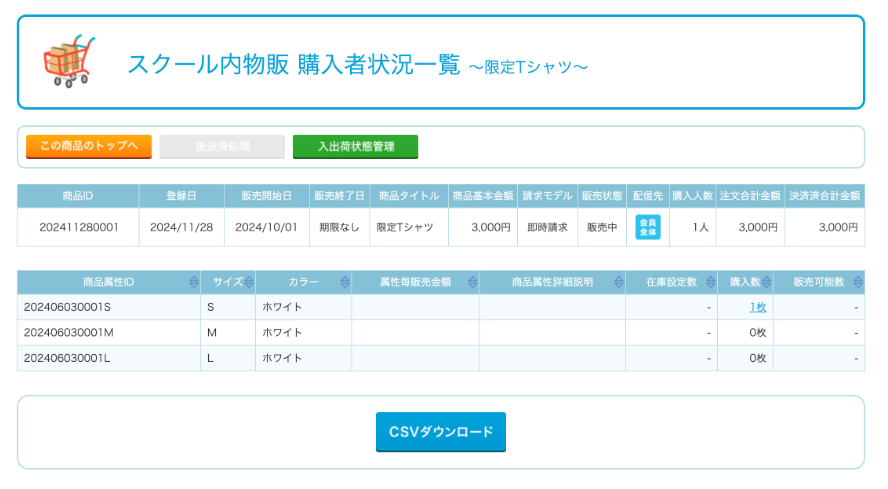
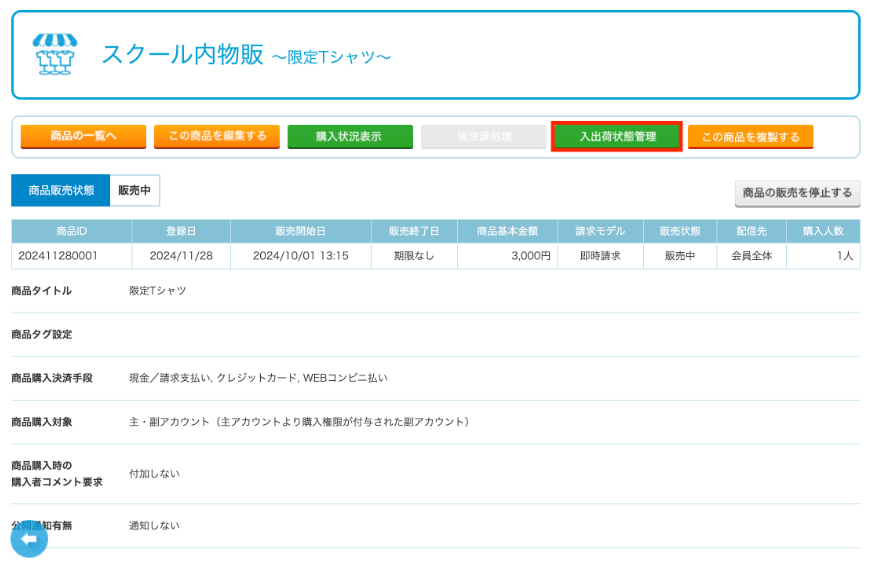
④「入出荷状態管理」をクリックします。
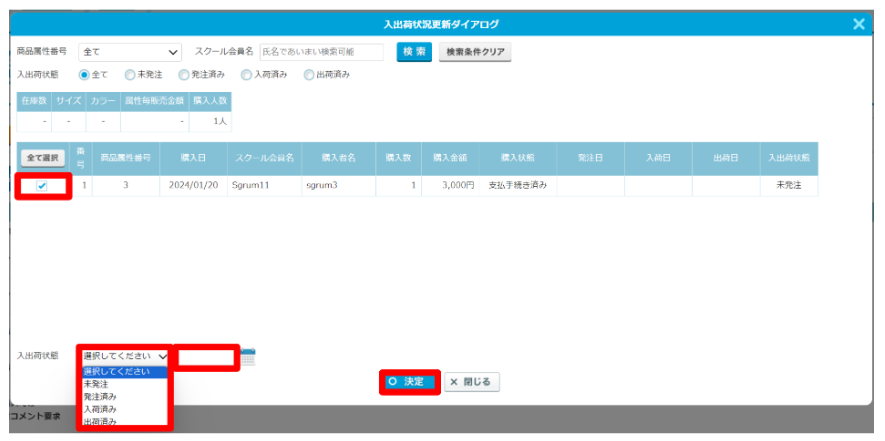
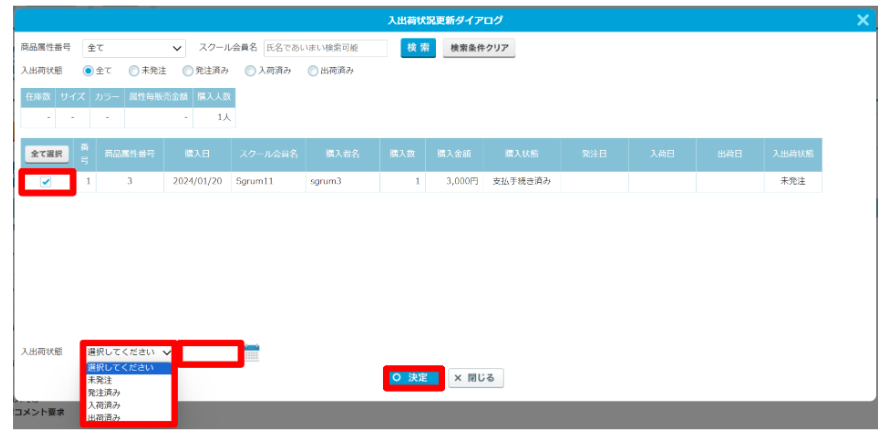
⑤入出荷状態を変更したい購入をクリックし、「入出荷状態」と日付を登録し、「決定」をクリックし、「YES」をクリックし登録完了です。
マイメニューから確認し設定する
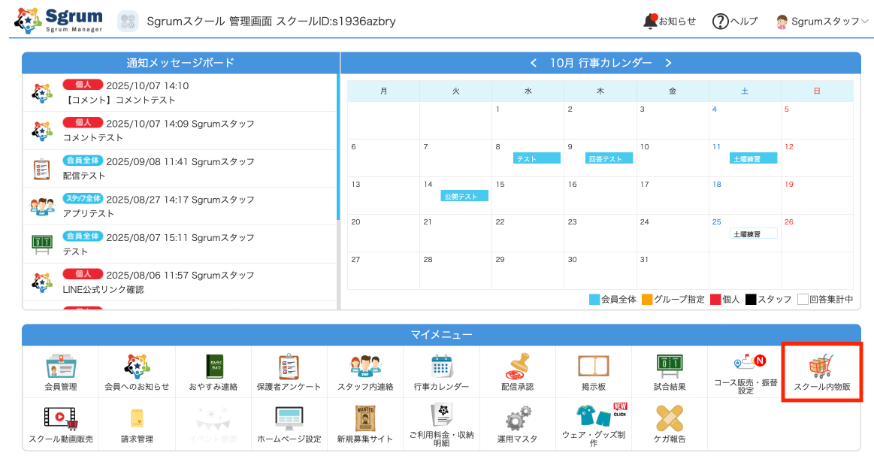
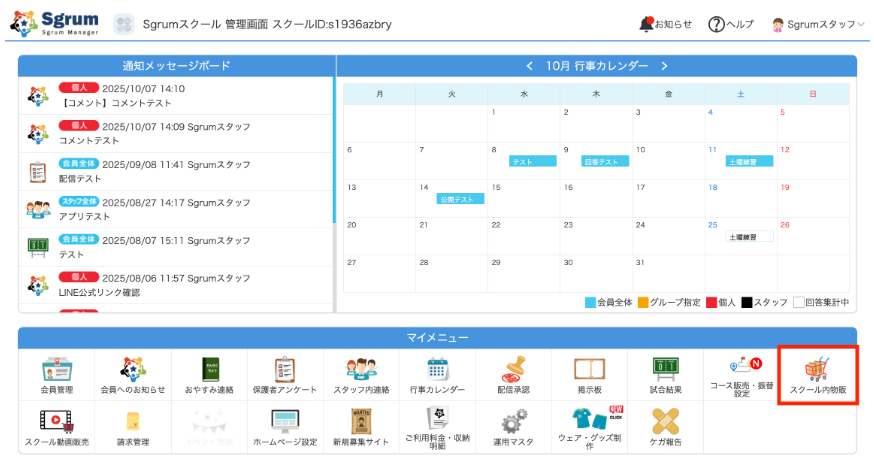
①マイメニューのNマークがついた「スクール内物販」をクリックします。
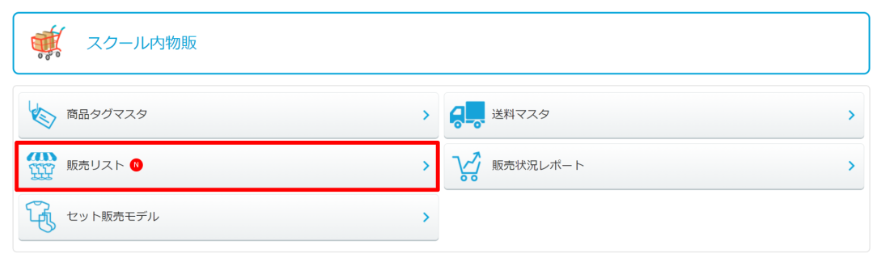
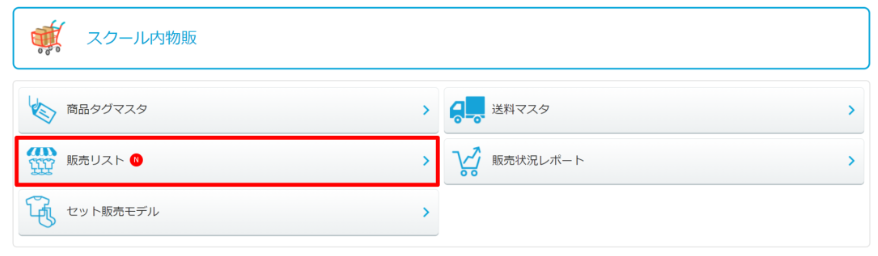
②「販売リスト」をクリックします。
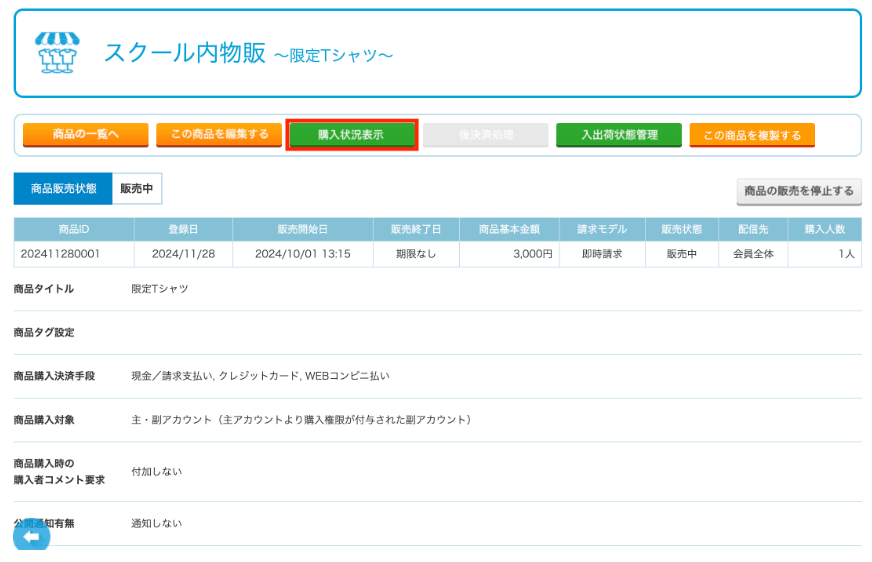
③対応したい商品の「商品ID」を選択します。

④「購入状況表示」をクリックすると商品の購入状況の確認をできます。
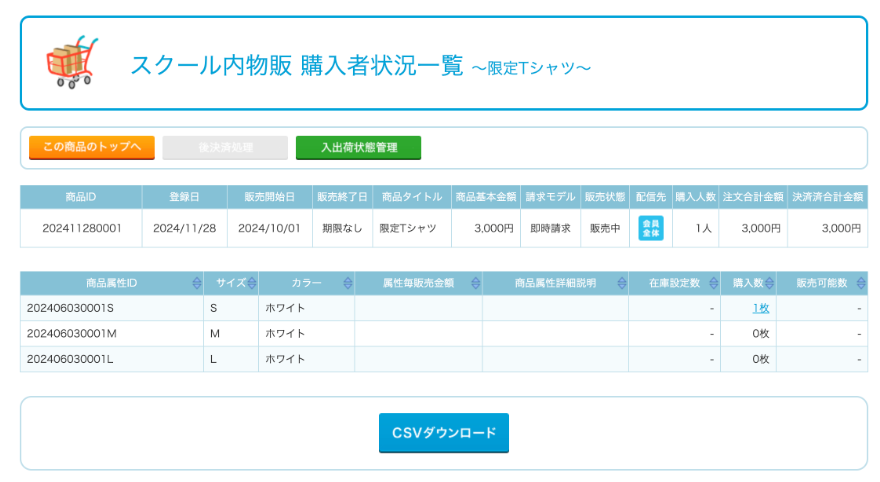
⑤「入出荷状態管理」をクリックします。
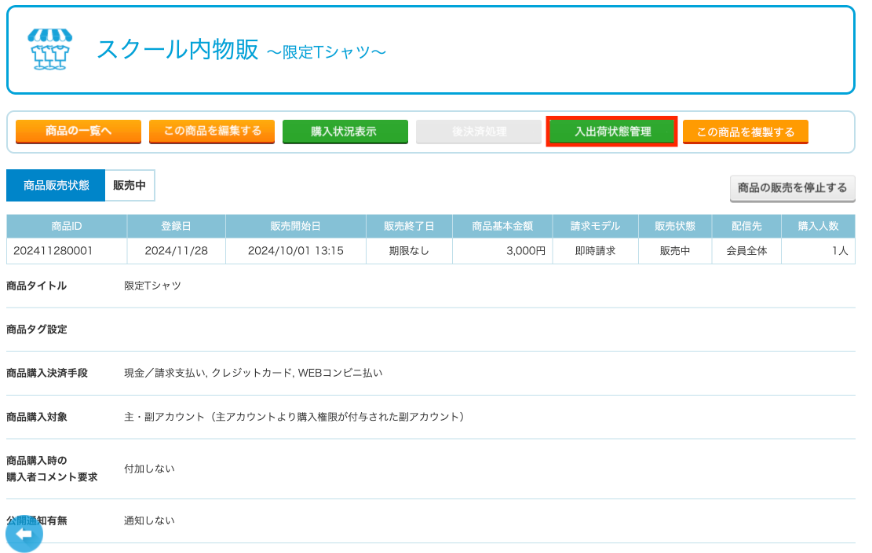
⑥入出荷状態を変更したい購入を選択し、「入出荷状態」と日付を登録し、「決定」、「YES」をクリックすると登録ができます。
2. 予約商品を管理する
商品を販売する際に、予約商品として販売すると会員が購⼊する際に商品の予約(購⼊依頼)のみ⾏い、後から商品状態に合わせて請求できます。ここでは後決済の方法を説明します。
マイメニュー「スクール内物販」>「販売リスト」>該当商品の「商品ID」>「後決済処理」から請求ができます。
①マイメニューの「スクール内物販」をクリックします。
②「販売リスト」をクリックします。
③対応したい商品の「商品ID」をクリックします。

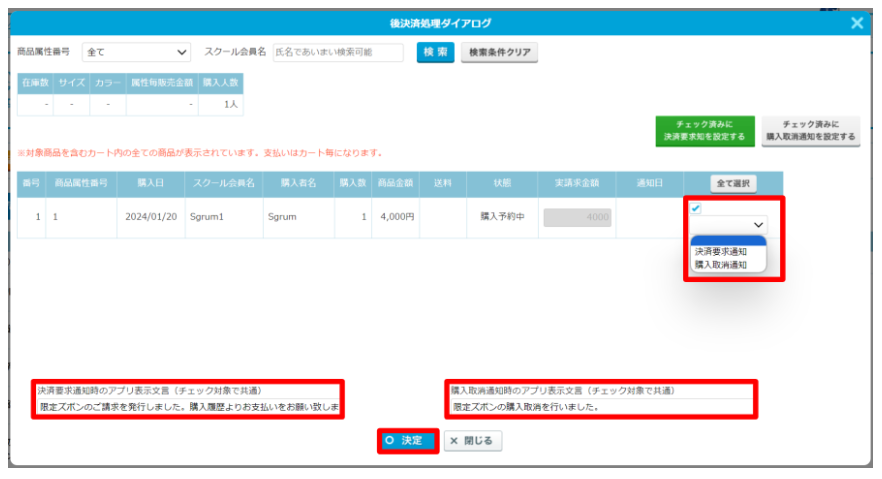
④「後決済処理」をクリックします。

⑤在庫状況や商品販売特性にあわせて商品購入予約者に「決済要求通知」または、「購入取り消し通知」をクリックします。
※ページ下部の表示文言を上書きすることで通知時の文言の変更ができます。
ページ下部の「決定」、「YES」をクリックすると、購入会員に通知が送られます。
3. 購入済みの商品に対し返金する
購⼊済み(決済済み)の商品に対して返⾦が発⽣した場合、取り消しと返金を行うことができます。
商品の取り消しは、マイメニュー「スクール内物販」>「販売状況レポート」から、返金はマイメニュー「請求管理」>「請求処理一括管理」から設定できます。
商品の取り消しをする
①マイメニューの「スクール内物販」をクリックします。
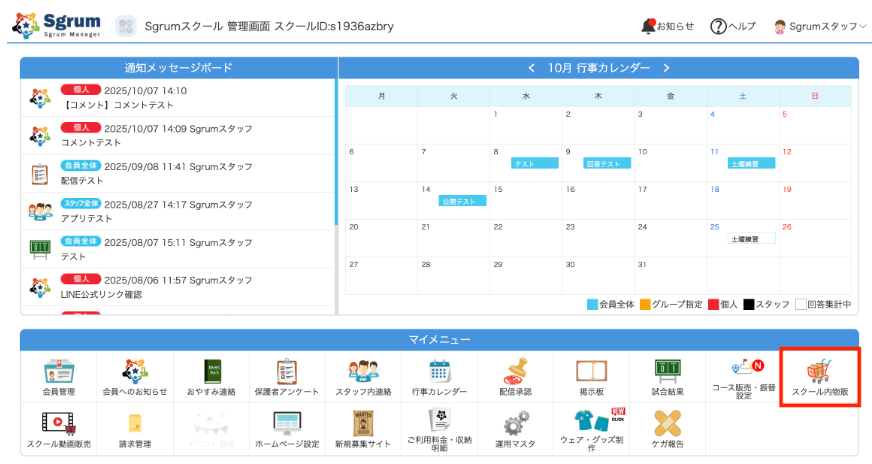
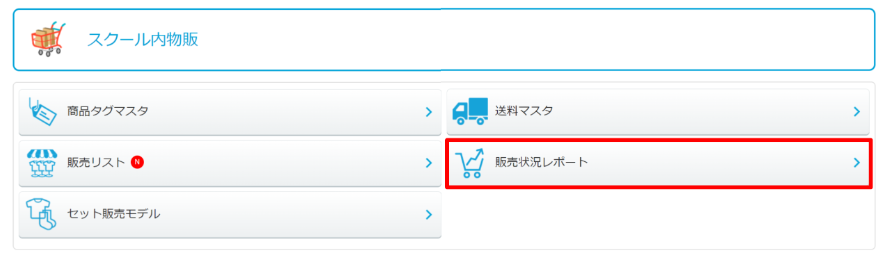
②「販売状況レポート」をクリックします。
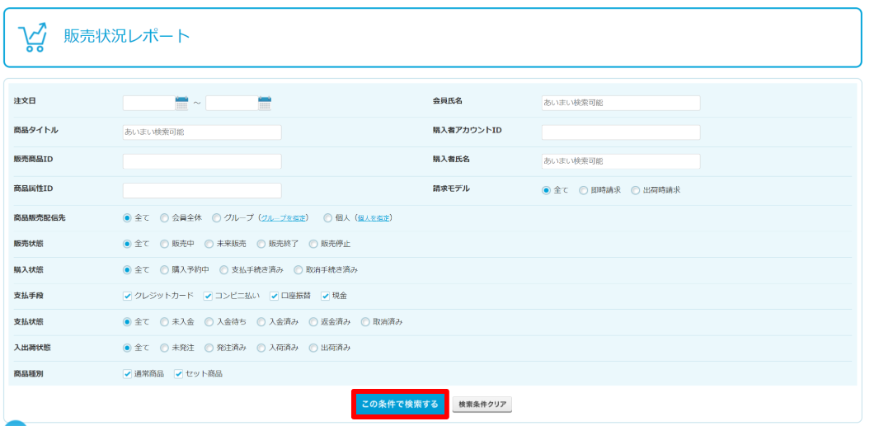
③条件を入力して「この条件で検索する」をクリックします。
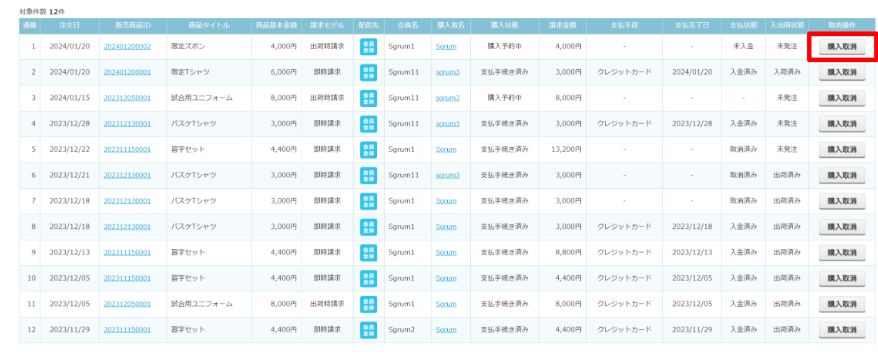
④「購入取消」をクリックし、「YES」をクリックして完了です。
返金する
返金方法の詳細は下記のページをご参照ください。
請求の取消・返金対応をする