概要
ホームページを作成する方法を説明します。
なお、この操作は、「ホームページ管理」の運用権限が有効になっていると実施できます。
運用権限の設定については下記の記事を参照ください。
スタッフの運用権限を設定する
また、弊社でホームページを作成する有料サービスも承っておりますのでご希望の方はお気軽にお問い合わせください。
Sgrumサポートデスク:https://sgrum.tayori.com/f/staff-contact/
作成方法
- 基本情報を設定する
- 表示するブロックを設定する
- カラーを設定する
- メッセージブロックを設定する
- アクセス情報を設定する
- スライド画像を設定する
- バナーを設定する
- スタッフ紹介の設定をする
- ページ上部の画像や文言を設定する
- SNSのリンクを設定する
- お問い合わせ区分を設定する
1. 基本情報を設定する
レイアウトやスクール名などの基本情報は、マイメニューの「ホームページ設定」>「基本情報設定」にて設定できます。
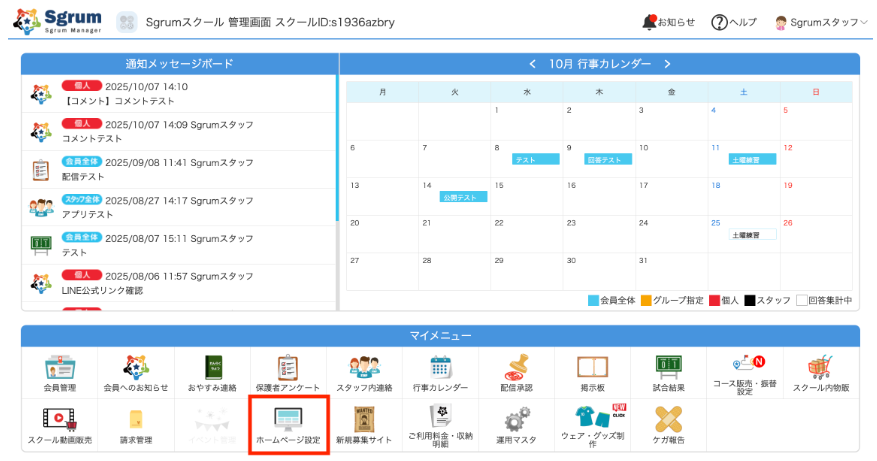
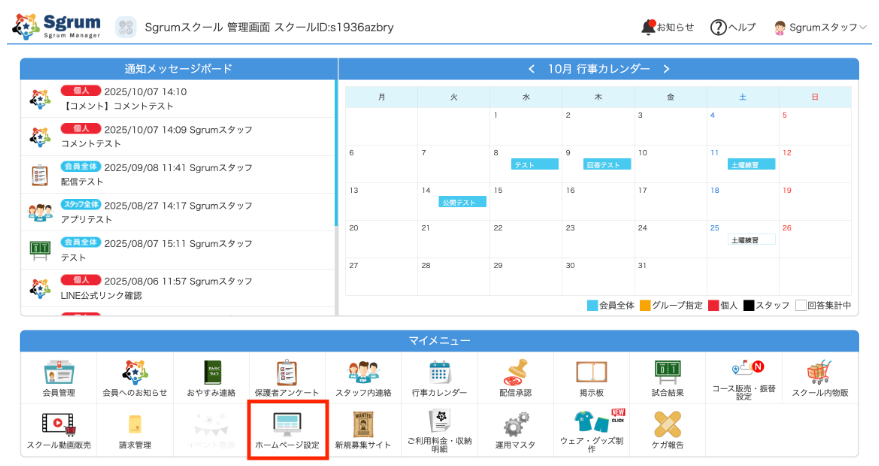
①マイメニューの「ホームページ設定」をクリックします。
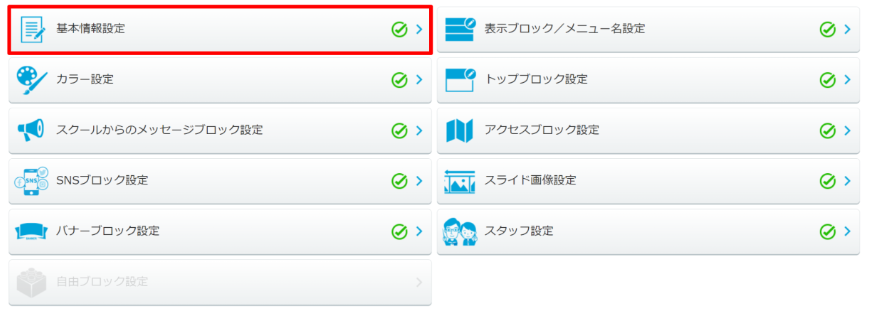
②「基本情報設定」をクリックします。
③「ホームページPC用テンプレート」を選択します。
④「ファイルを選択」をクリックし、「ホームページアイコン」を設定します。

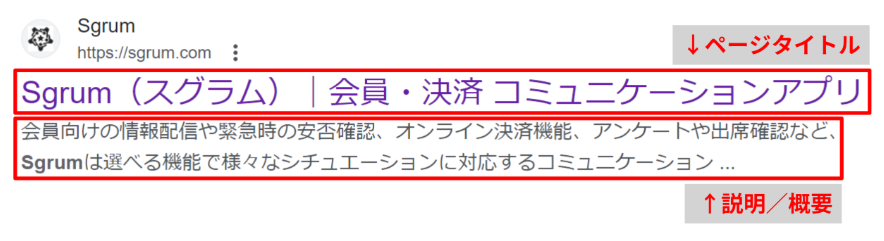
⑤「ホームページスクール名称」、「ホームページSEO対策」、「ホームページ電話番号」、「ホームページ お問い合わせ先 転送メールアドレス」の各項目を設定します。
⚠️注意事項
- 「ホームページSEO対策」の「検索キーワード」は任意ですが、検索メディアに上位に表示されやすくなるために設定をおすすめしています。
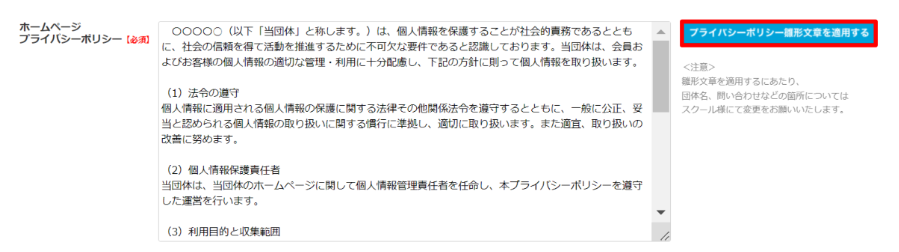
⑥「ホームページプライバシーポリシー」を入力します。
「プライバシーポリシー雛形文章を適用する」を選択するとフォーマットが入力されます。適宜修正をしてご利用ください。
⑦「ホームページ Copyright」を入力します。(最大255文字)
💡ヒント
入力例:©2024 Sgrum All Rights Reserved.
⑧「設定を一次保存する」をクリックして、「YES」をクリックすると保存されます。

2. 表示するブロックを設定する
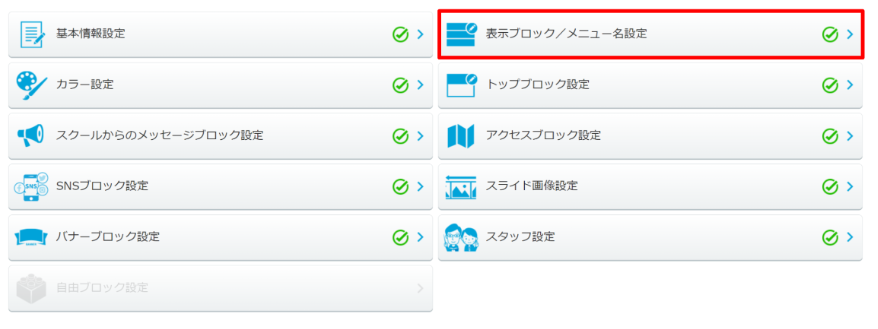
マイメニューの「ホームページ設定」>「表示ブロック/メニュー名設定」にて、ホームページに表示するメニュー名や表示順を設定できます。
①マイメニューの「ホームページ設定」をクリックします。
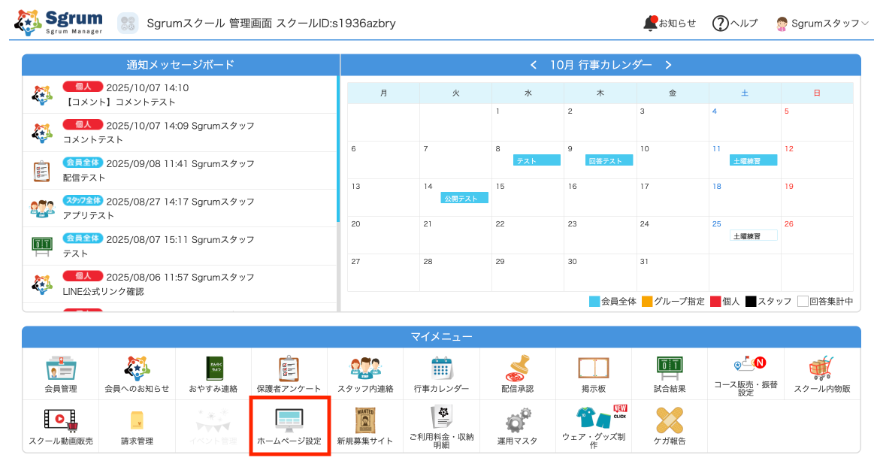
②「表示ブロック/メニュー名設定」をクリックします。
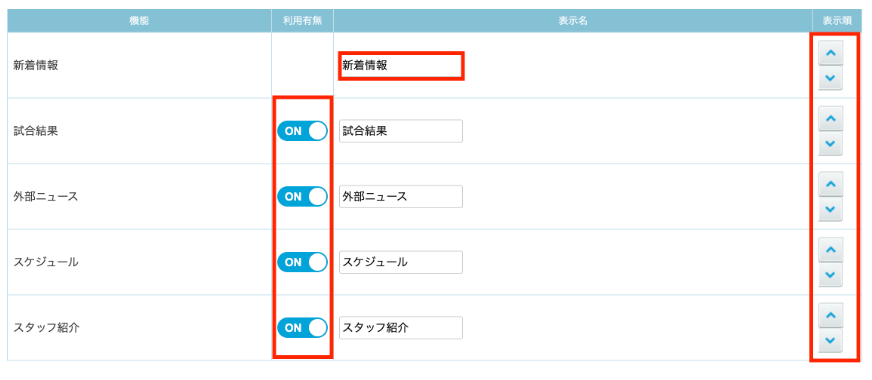
③各表示ブロックの「利用有無」を「ON」すると表示され、「OFF」にする非表示になります。
「表示名」の変更もでき、右端の矢印で「表示順」を変更することもできます。
④「自由ブロック新規追加」をクリックすると独自の表示ブロックを追加できます。

⑤「設定を一次保存する」をクリックして、「YES」をクリックすると保存されます。

3. カラーを設定する
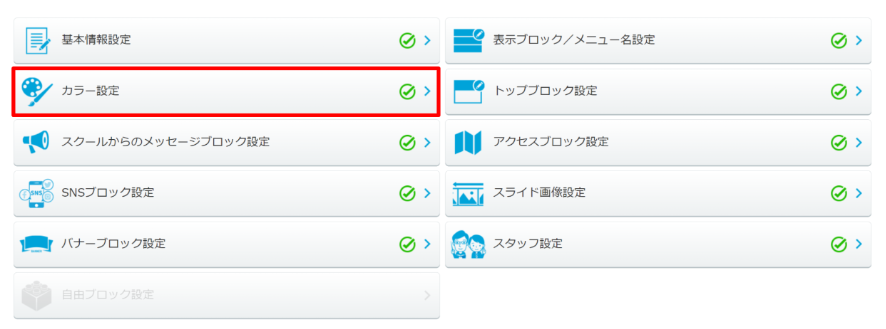
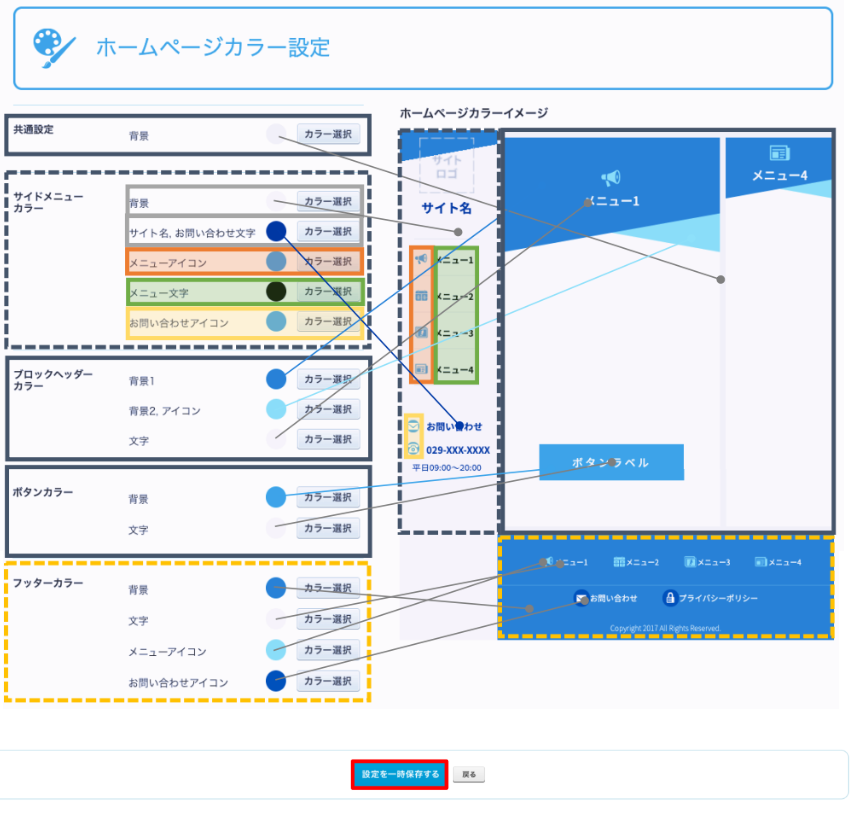
マイメニューの「ホームページ設定」>「カラー設定」にて、ホームページのカラーを設定できます。
①マイメニューの「ホームページ設定」をクリックします。
②「カラー設定」をクリックします。
③カラーを設定し、「設定を一次保存する」をクリックして、「YES」をクリックすると保存されます。
4. メッセージブロックを設定する
マイメニューの「ホームページ設定」>「スクールからのメッセージブロック設定」にて、ホームページ上で発信したいメッセージを設定できます。
①マイメニューの「ホームページ設定」をクリックします。
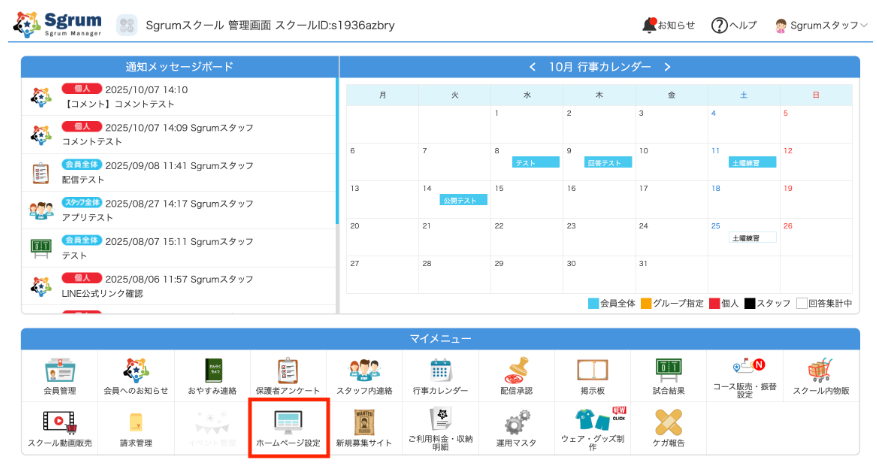
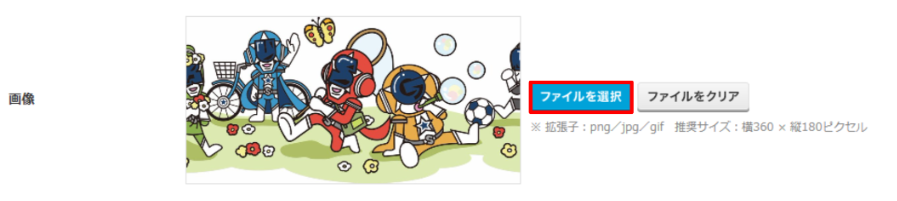
②「スクールからのメッセージブロック設定」をクリックします。
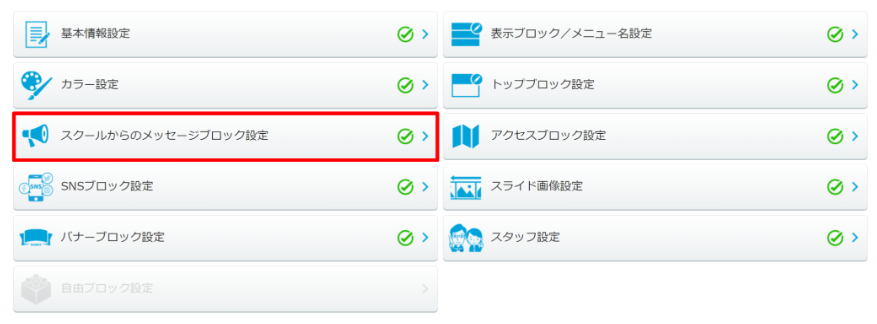
③「ファイルを選択」をクリックし、画像を設定します。
④「メッセージタイトル」、「メッセージ詳細」を入力します。
⑤「設定を一次保存する」をクリックして、「YES」をクリックすると保存されます。

5. アクセス情報を設定する
マイメニューの「ホームページ設定」>「アクセスブロック設定」にて、スクールの拠点や練習会場などのアクセス情報を設定できます。数に制限なく場所の設定ができます。
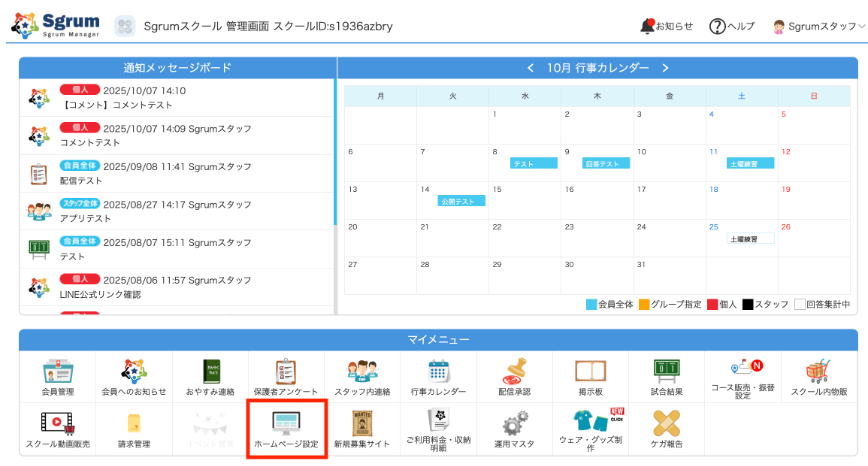
①マイメニューの「ホームページ設定」をクリックします。
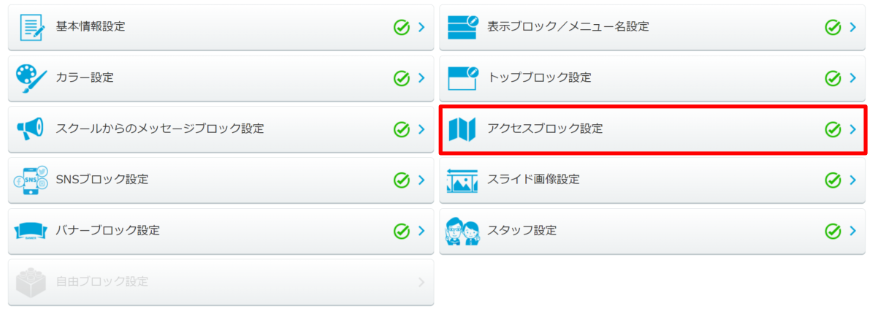
②「アクセスブロック設定」をクリックします。
③住所を入力後、「住所から場所を表示する」をクリックすると地図に反映されます。
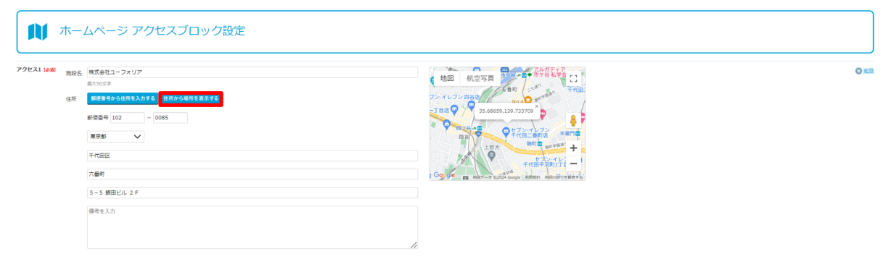
④ページ下部の「アクセスの追加」をクリックすると場所を追加できます。

⑤「設定を一次保存する」を選択し、「YES」を選択すると保存されます。

6. スライド画像を設定する
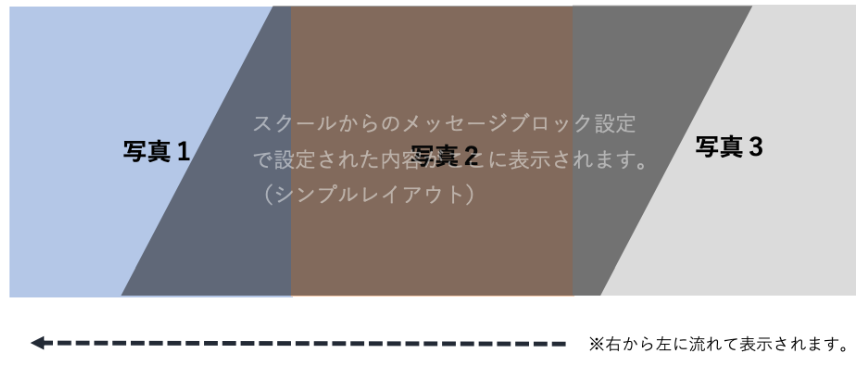
スライド画像とは、下記イメージの様にホームページ上で画像がスライドされるデザインです。 マイメニューの「ホームページ設定」>「スライド画像設定」で設定できます。
※設定画像数は4枚です。
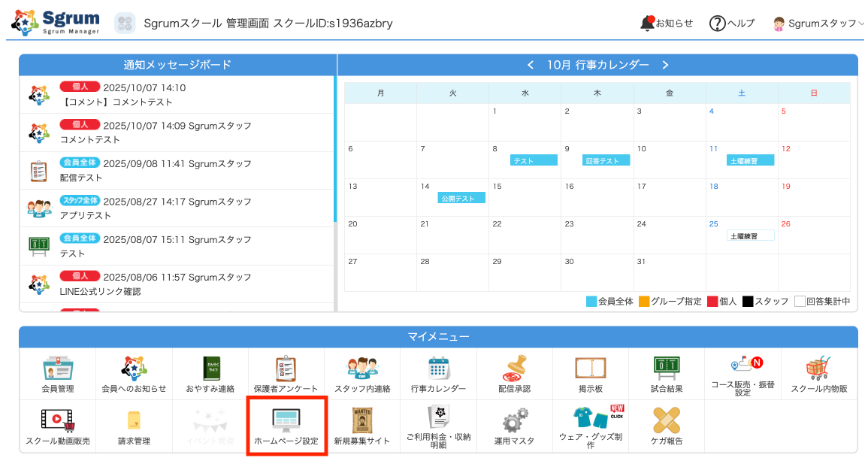
①マイメニューの「ホームページ設定」をクリックします。
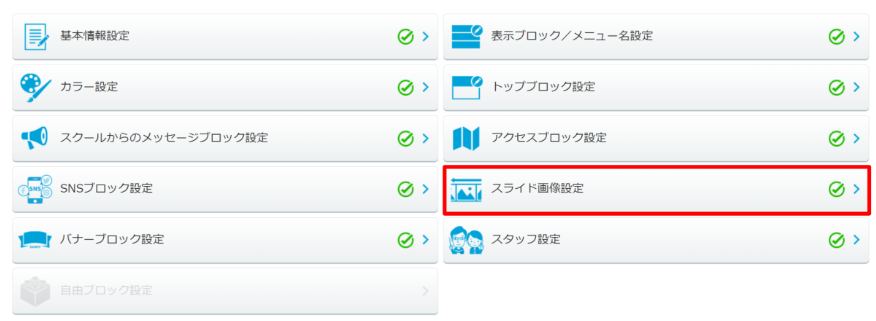
②「スライド画像設定」をクリックします。
③「ファイルを選択」をクリックして、画像を設定します。
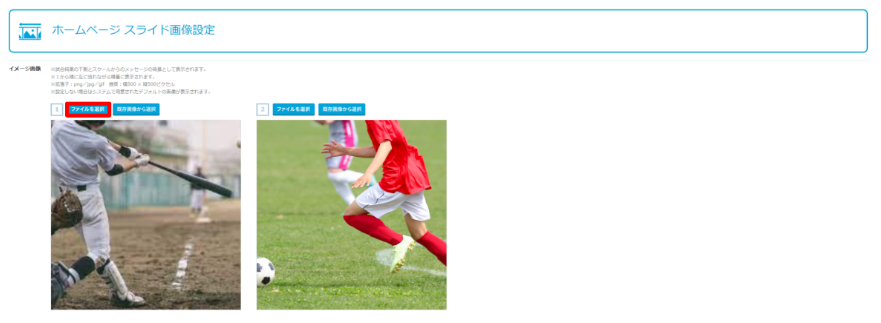
④「設定を一次保存する」をクリックして、「YES」をクリックすると保存されます。

7. バナーを設定する
バナーとはスクールを応援してくれている地域の⽅々、企業スポンサーなどを紹介するブロックです。
バナーの設定個数に制限はなく、バナー画像とURLのみで簡単にバナーを設定できます。
マイメニューの「ホームページ設定」>「バナーブロック像設定」で設定できます。
①マイメニューの「ホームページ設定」をクリックします。
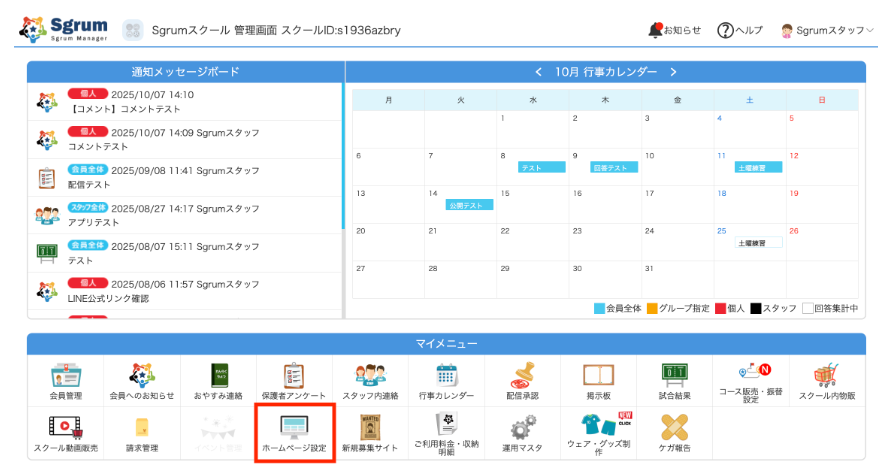
②「バナーブロック設定」をクリックします。
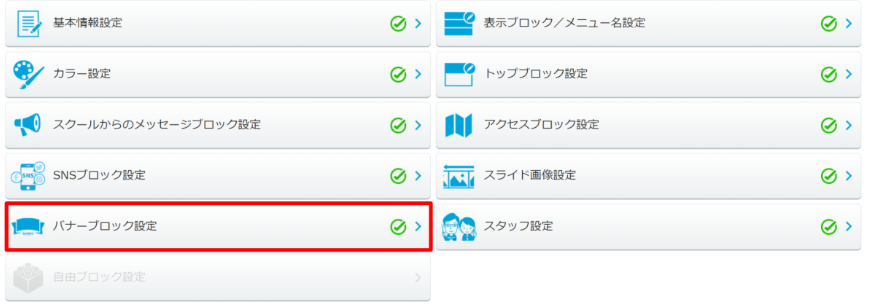
③「ファイルを選択」をクリックし、「url」を入力しバナーを登録します。

④「バナーを追加」をクリックし、バナーの追加ができます。※バナーの数に制限はありません。

⑤「設定を一次保存する」をクリックして、「YES」をクリックすると保存されます。

8. スタッフ紹介の設定をする
管理画⾯に登録されているスタッフをホームページ上のスタッフ紹介として表⽰でき、ホームページ上への表⽰有無、プロフィール写真の公開有無の設定ができます。
マイメニューの「ホームページ設定」>「スタッフ設定」で設定できます。
①マイメニューの「ホームページ設定」をクリックします。
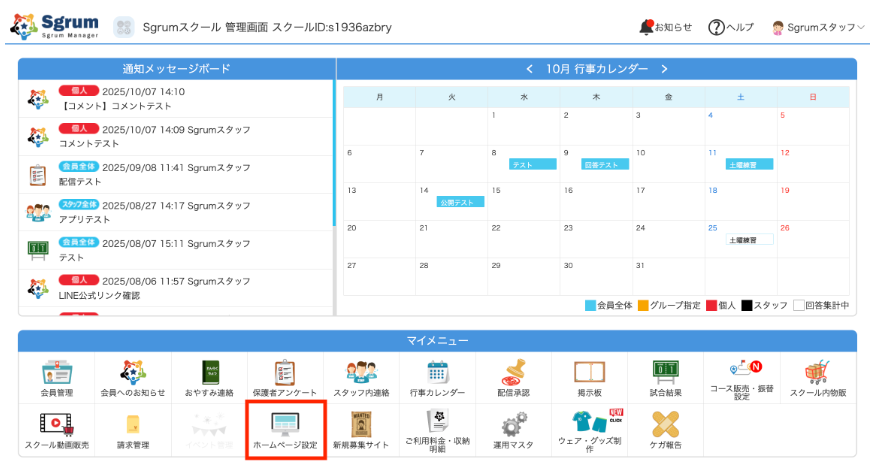
②「スタッフ設定」をクリックします。
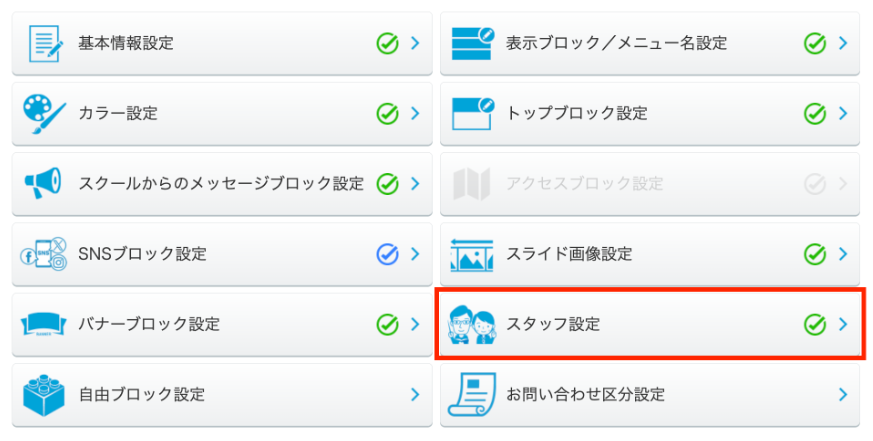
③「HP表示有無」、「プロフ画像表示有無」を設定します。
※スタッフの追加は「運用マスタ」の「スタッフ管理」から設定できます。
※プロフィール画像や自己紹介などはそれぞれのスタッフアカウントのマイプロフィールにて設定してください。
マイプロフィールの編集方法はこちらをご参照ください。
マイプロフィールを編集する

※スタッフアカウントのマイプロフィールにて設定した「自己PR」はホームページのスタッフ紹介に反映されます。
④「設定を一次保存する」をクリックして、「YES」をクリックすると保存されます。

9. ページ上部の画像や文言を設定する
マイメニュー「ホームページ設定」>「トップブロック設定」にて、ホームページ上部に表示される画像や文言を設定できます。
①マイメニューの「ホームページ設定」をクリックします。
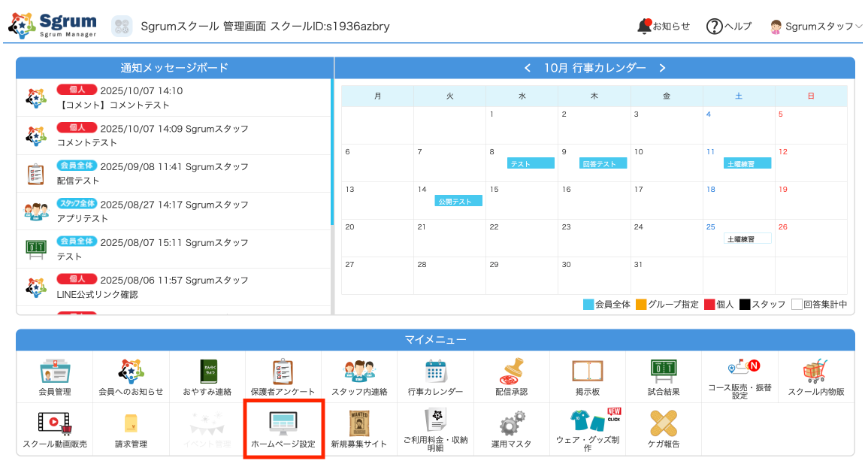
②「トップブロック設定」をクリックします。
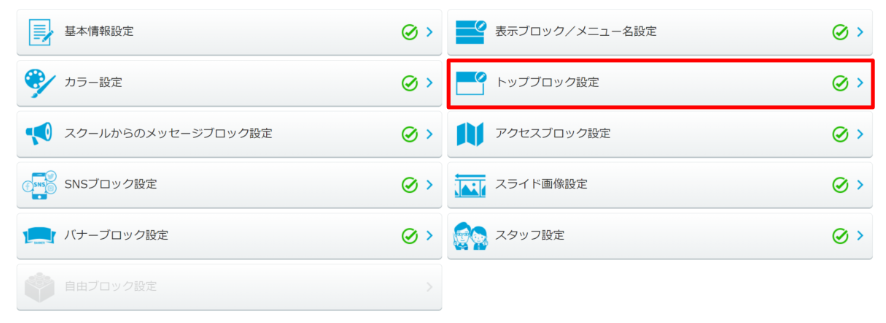
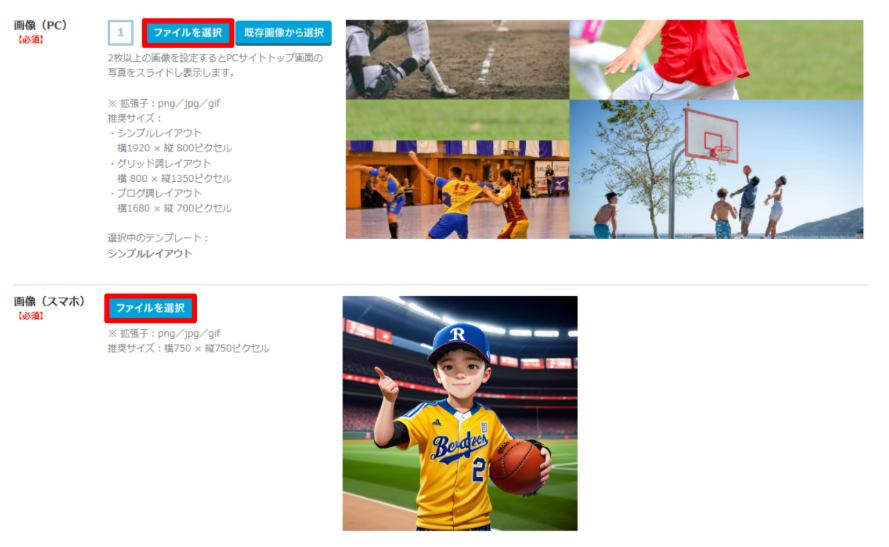
③「画像(PC)」と「画像(スマホ)」のそれぞれでサイズにあわせた画像を設定できます。
「ファイルを選択」をクリックし、画像を設定します。
④上記にて設定した画像の上に表示される文言を設定します。
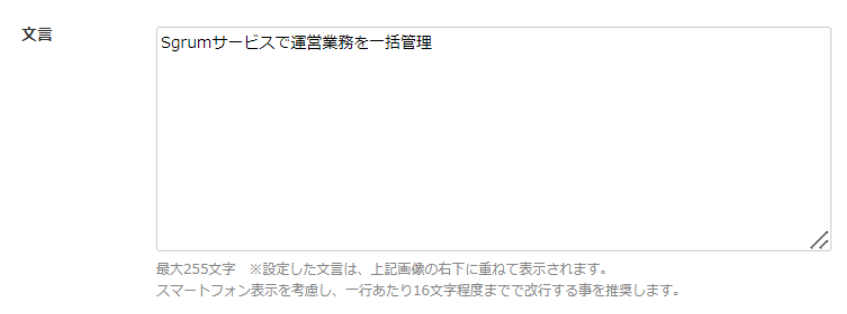
⑤「設定を一次保存する」をクリックして、「YES」をクリックすると保存されます。

10. SNSのリンクを設定する
マイメニュー「ホームページ設定」>「SNSブロック設定」から、各SNSのリンクを設定できます。
①マイメニューの「ホームページ設定」をクリックします。
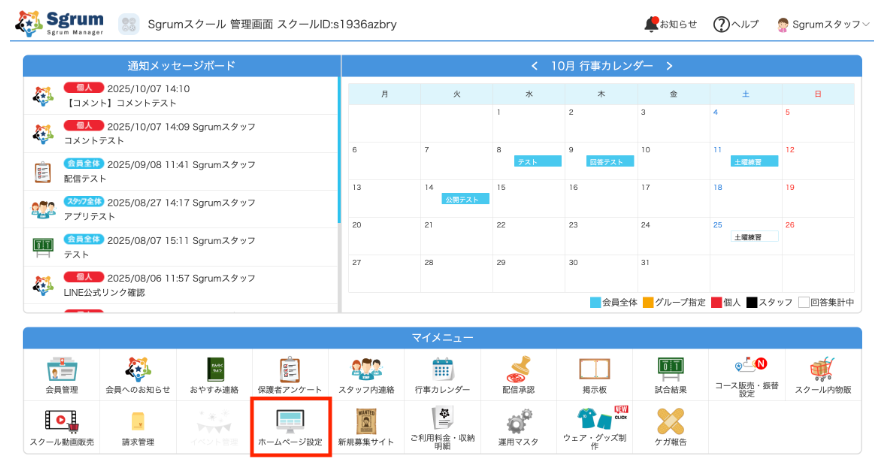
②「SNSブロック設定」をクリックします。
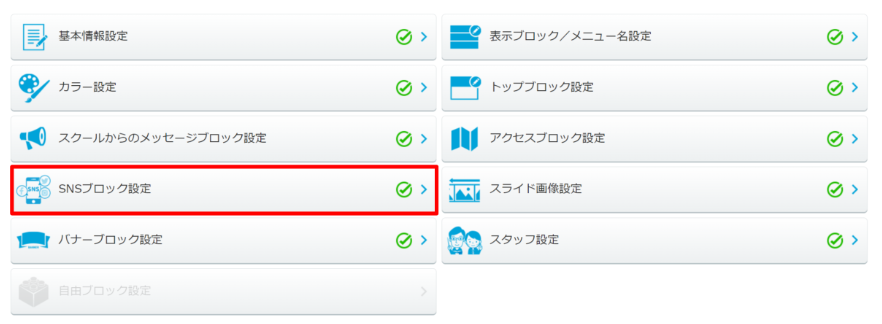
③掲載したいSNSのリンクを設定します。
- Facebook
- 設定例:https://www.facebook.com/XXXXXXX
- URLの取得方法:
- ①WebブラウザでFacebookにアクセスします
- ②アカウントアイコンをクリックしアカウント名をクリックします
- ③プロフィールページのURLをコピペしてSgrumの管理画面にて設定します
- 注意事項:Facebookのタイムラインが一般に公開されている必要があります
- Instagram
- URLの取得方法:「埋め込みコード」での設定が必要です。設定画面に表示される「埋め込みコードの取得方法はこちら」を参考に設定してください。
- 注意事項:1つの投稿のみ、ホームページに埋め込みできます。Instagramを更新しても、埋め込み記事以外の投稿は表示されません。
- X(旧Twitter)
- 設定例:https://x.com/sgrum_official
- 注意事項:最後に「スラッシュ(/)」がついているとサイトから表示された際に正常に表示されない場合がございます。正しく表示されない場合は最後のスラッシュがついていないかを確認し再度お試しください。
- YouTube
- 設定例:https://www.youtube.com/embed/Z6ANweHq2_g
- URLの取得方法:こちらの資料を参照いただき設定してください。 注意事項:リンクを取得するサイトによっては、正しく反映されない場合がございますので上記のURLを参考にしてください。
④「設定を一次保存する」をクリックして、「YES」をクリックすると保存されます。

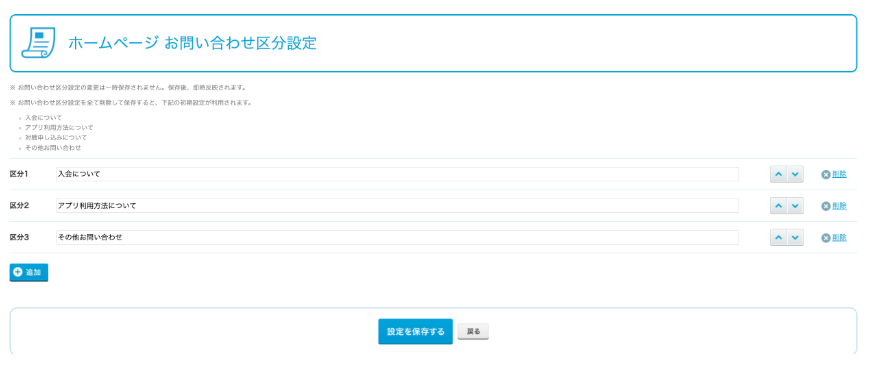
11. お問い合わせ区分を設定する
お問い合わせフォームの内容を、「入会について」「アプリ利用方法について」などと選択肢を自由に設定できます。
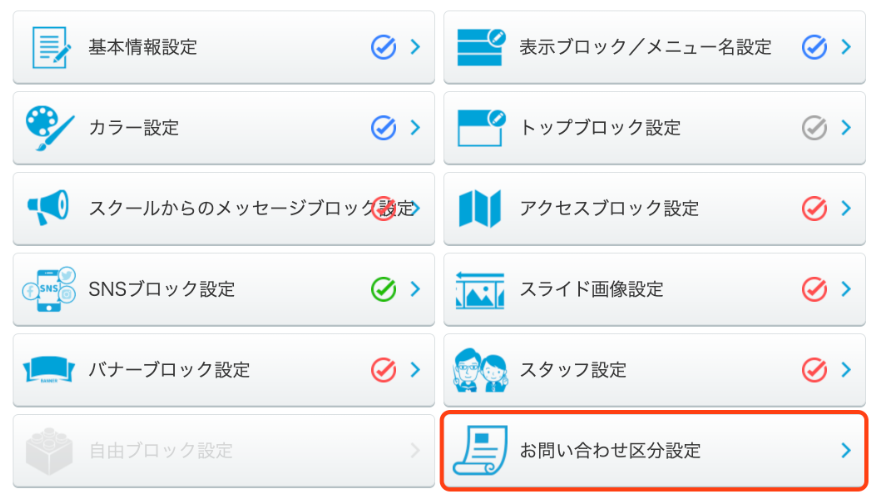
マイメニュー「ホームページ設定」>「お問い合わせ区分設定」から設定できます。
①マイメニューの「ホームページ設定」をクリックします。
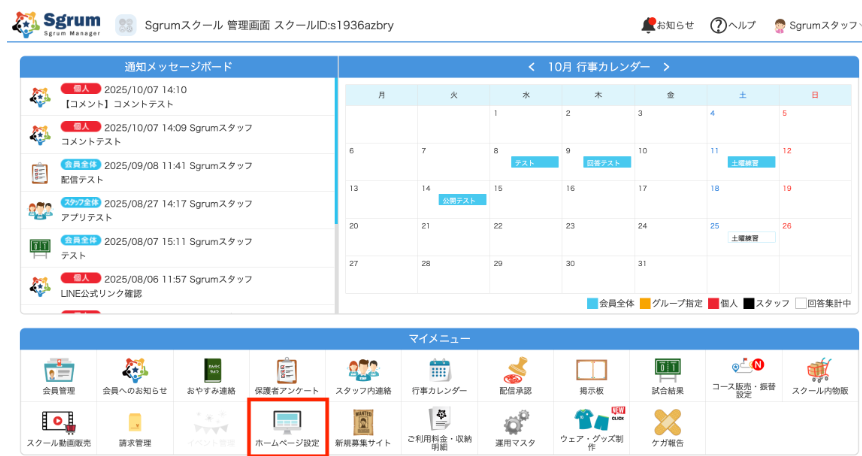
②「お問い合わせ区分設定」をクリックします。
③「+追加」をクリックし、選択肢の名称や表示順を設定し「設定を保存する」をクリックし登録完了です。