
目次
- 新着情報に記事を投稿する
- 自由ブロックに記事を投稿する
- 試合結果に記事を投稿する
- カレンダーに予定を登録する
1. 新着情報に記事を投稿する
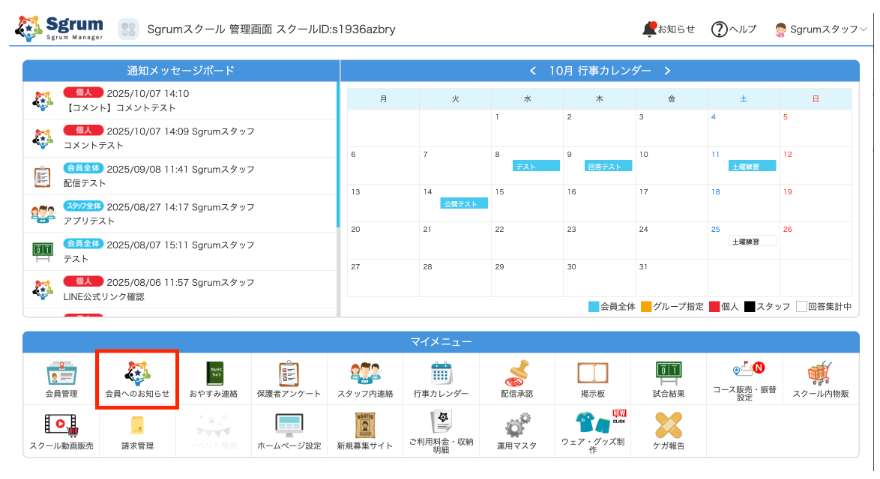
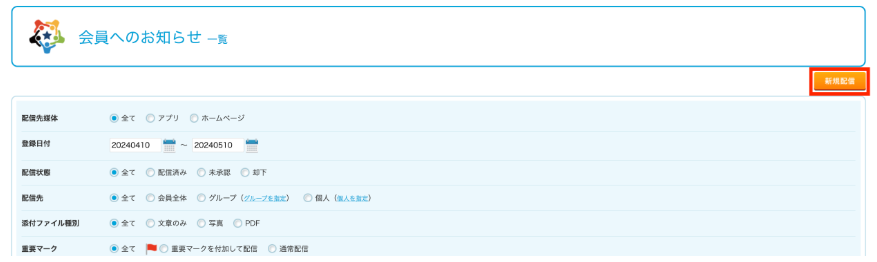
マイメニュー「会員へのお知らせ」>「新着配信」にて、ホームページの「新着情報」に記事を投稿できます。
①「会員へのお知らせ」をクリックします。
②「新規配信」をクリックします。
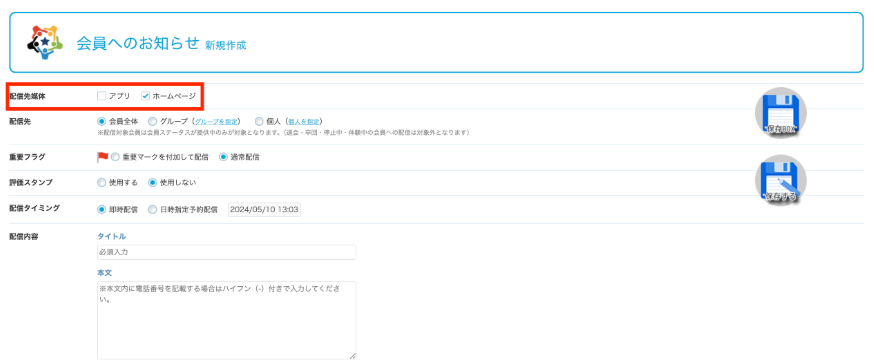
③「配信先媒体」を「ホームページ」にチェックして配信します。
2. 自由ブロックに記事を投稿する
スクールで独自に設定した表示ブロック「自由ブロック」に記事を投稿できます。
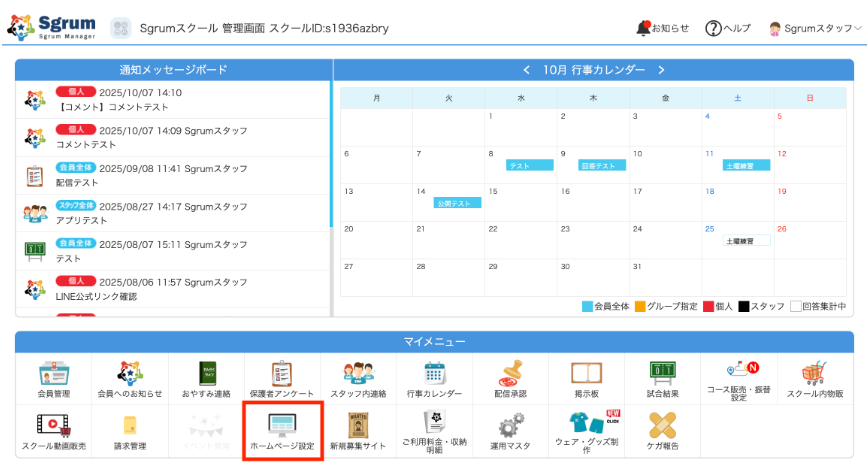
マイメニュー「ホームページ設定」>「自由ブロック設定」から設定できます。
利用する場合はあらかじめ「表示ブロック/メニュー名設定」で「自由ブロック新規追加」をしておく必要があります。
表示ブロックの設定はこちらからご確認ください。
①マイメニューの「ホームページ設定」をクリックします。
②「自由ブロック設定」をクリックします。
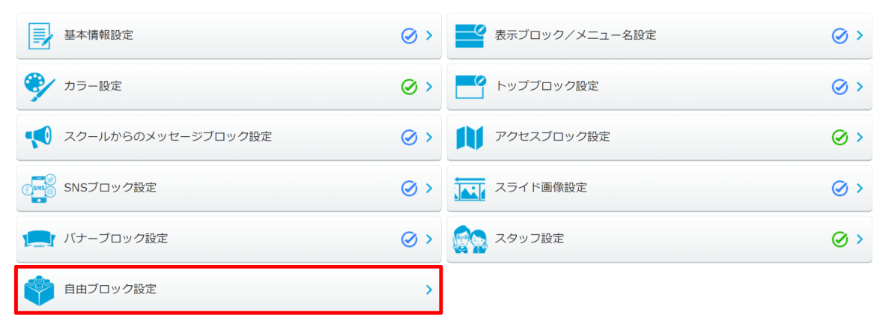
③「自由ブロックに新たな記事を設定する」をクリックします。

④「配信タイミング」、「HP配信先中ブロック、「配信内容」「添付ファイル」を設定したら、「入力内容の確認」をクリックします。
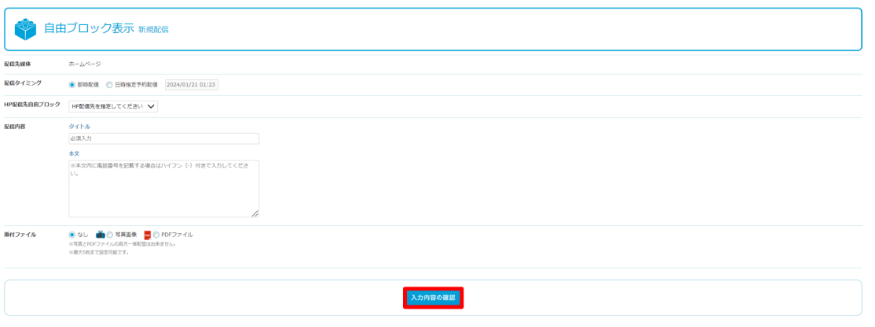
⑤内容を確認し、「この内容で配信する」をクリックして、「YES」をクリックすると設定完了です。

3. 試合結果に記事を投稿する
マイメニュー「試合結果」>「新着配信」にて、ホームページの「試合結果」に記事を投稿できます。
①「試合結果」をクリックします。
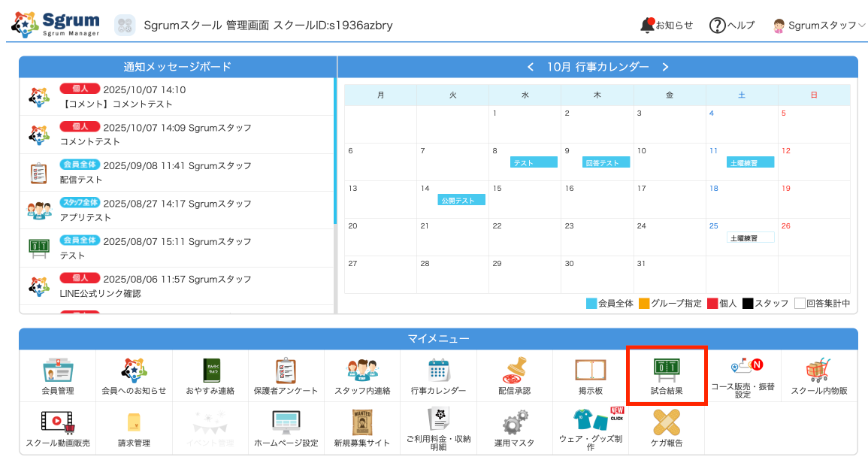
②「新規配信」をクリックします。

③「配信先媒体」の「ホームページ」にチェックを入れます。
💡ヒント💡
「アプリ」と「ホームページ」の両方にチェックを入れることで、アプリに登録している会員と外部向けのホームページに同じ内容を配信できます。
④その他必要事項を入力します。
- 「配信タイミング」:配信のタイミングを指定します。
- 「試合タイトル」:試合のタイトルを入力します。
- 「試合内容」:試合内容を入力します。
- 「添付ファイル」:添付したい資料があれば添付します。
- 「写真添付」:最大5ファイルまで設定できます
- 「PDF添付」:最大5ファイルまで設定できます。
⚠️注意事項⚠️
「公開先」「評価スタンプ」「コメント機能」を設定しても、ホームページの記事には適応されません。
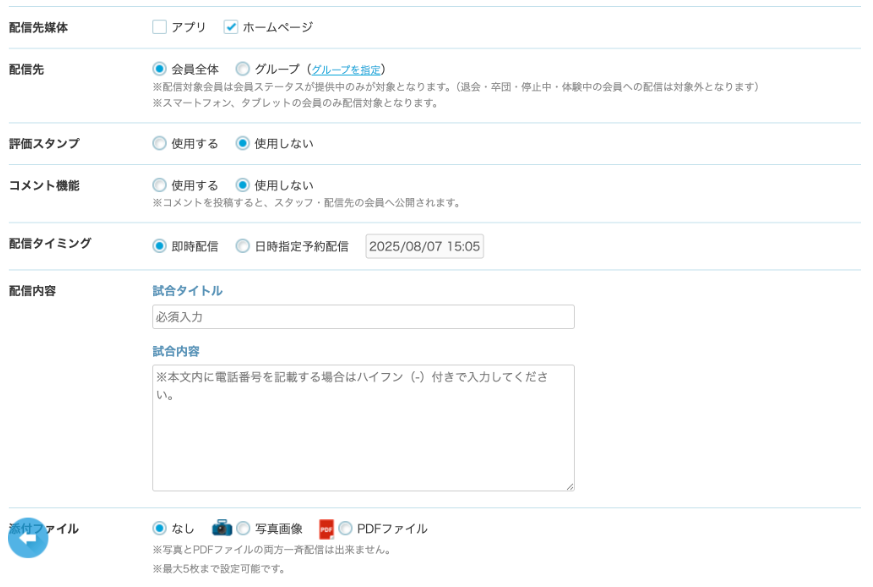
⑤「入力内容の確認」をクリックし「この内容で配信する」>「YES」で配信完了です。
4. カレンダーに予定を登録する
マイメニュー「行事カレンダー」から、ホームページの「カレンダー」に予定を登録できます。
①マイメニュー「行事カレンダー」をクリックします。
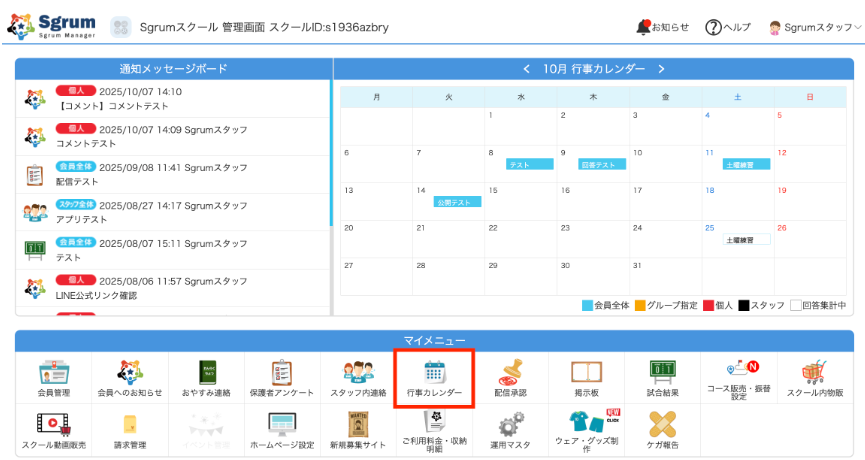
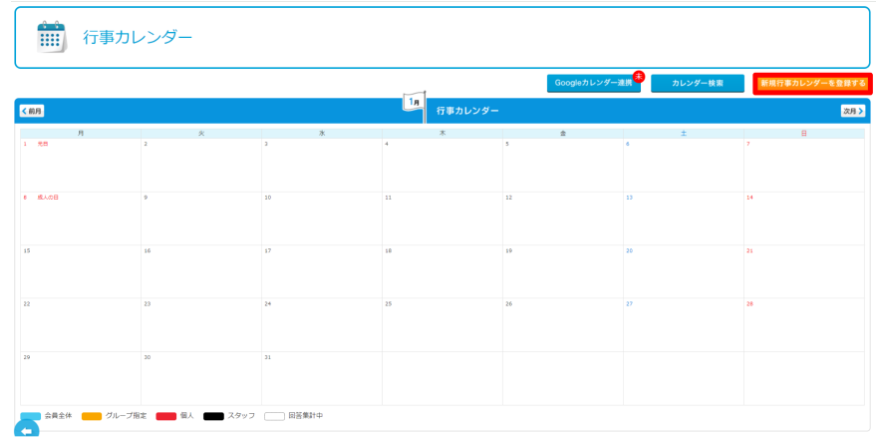
②右上の「新規行事カレンダーを登録する」をクリックします。
③「公開先媒体」で「ホームページ」にチェックを入れます。
💡ヒント💡
「アプリ」と「ホームページ」の両方にチェックを入れることで、アプリに登録している会員と外部向けのホームページに同じ内容を配信できます。
④その他必要事項を入力します。
⚠️注意事項⚠️
「公開先」「評価スタンプ」「コメント機能」を設定しても、ホームページの記事には適応されません。
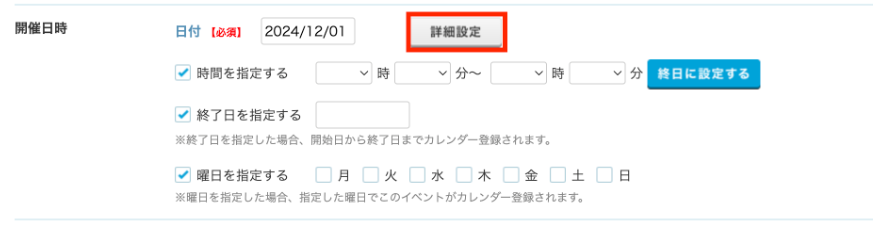
- 「開催日時」:予定の開催日時を設定します。
- 時間選択や繰り返しの予定を配信したい場合は「詳細設定」で設定します。それぞれの項目にチェックをつけることで設定できす。
- 「時間を指定する」:時間を設定できます。
- 「終了日を指定する」:終了日を指定し開始日から終了日まで同じ内容のカレンダーが登録されます。
- 「曜日を指定する」:指定した曜日でカレンダーが繰り返し登録されます。曜日を指定した状態で「終了日を指定する」終了日まで同じ曜日に予定が繰り返し登録されます
- 時間選択や繰り返しの予定を配信したい場合は「詳細設定」で設定します。それぞれの項目にチェックをつけることで設定できす。
- 「タグ設定」:予定に色付きのタグをつけてわかりやすく表示できます。
- 設定方法はこちら
- 「タイトル」:予定のタイトルを入力します。
- 「詳細内容」:予定の詳細を入力します。
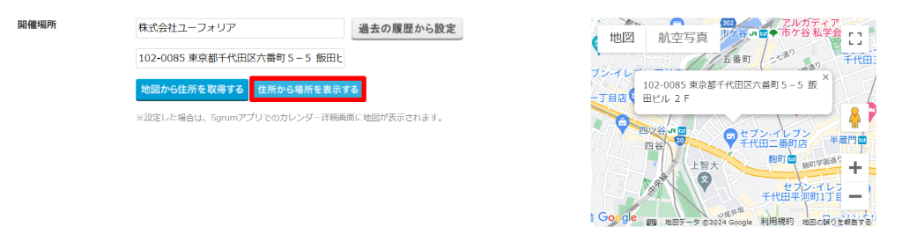
- 「開催場所」:予定の開催場所を設定します。
- 住所を入力後、「住所から場所を表示する」をクリックすると地図を表示することもできます。
- 「添付ファイル」:必要があれば予定に添付したい資料を設定します。
- 「写真添付」:最大5ファイルまで設定できます。
- 「PDF添付」:最大5ファイルまで設定できます。
④「入力内容の確認」をクリックし「行事カレンダーを登録する」、「YES」で配信完了です。