概要
会員に個別連絡を送りたい場合は「おやすみ連絡」機能を活用でき、さまざまな用途でご利用いただけます。
なお、この操作は、「おやすみ連絡」の配信権限が有効になっていると実施できます。
配信権限の設定については下記の記事を参照ください。
スタッフの配信権限を設定する
⚠️注意事項
スクール側から新規スレッドを作成しておやすみ連絡を送る際、通知およびメッセージの閲覧範囲は以下の通りとなります。
* 主アカウント:通知が届き、メッセージを確認できます。
* 副アカウント:通知は届かず、メッセージの共有・閲覧はできません。
「主アカウント」と「副アカウント」の役割や権限の違いについては、下記の記事をご参照ください。
主アカウントと副アカウントの違い
おやすみ連絡配信方法
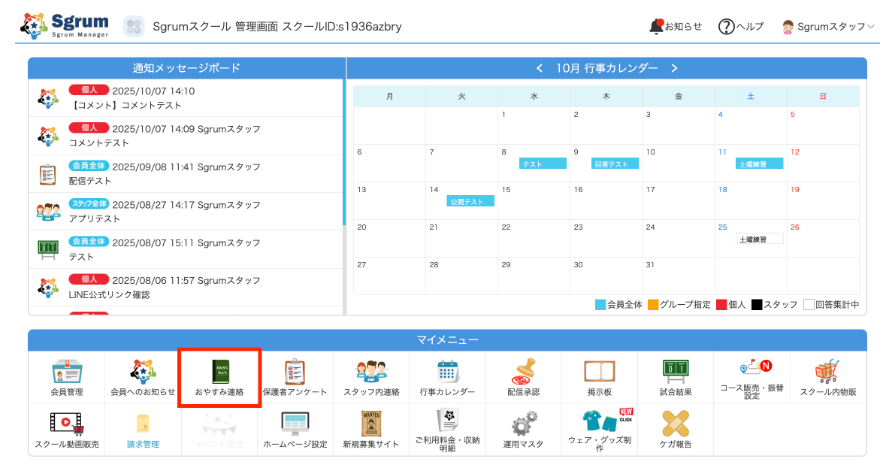
①マイメニューの「おやすみ連絡」をクリックします。
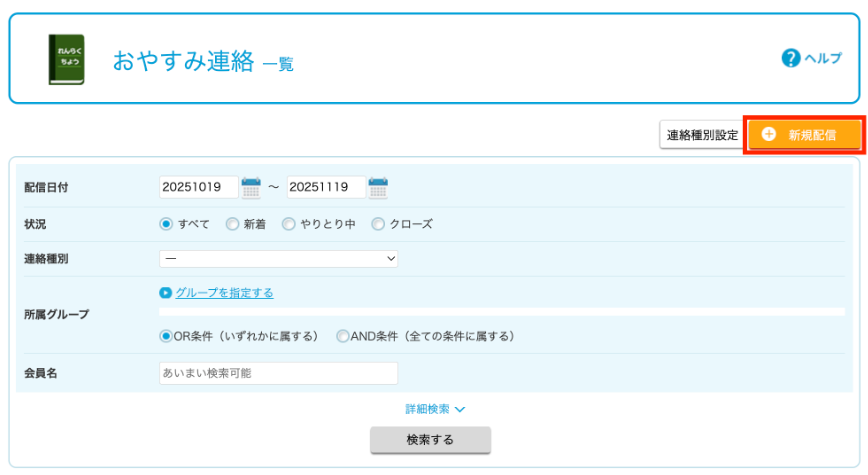
②画面右上の「新規配信」をクリックします。
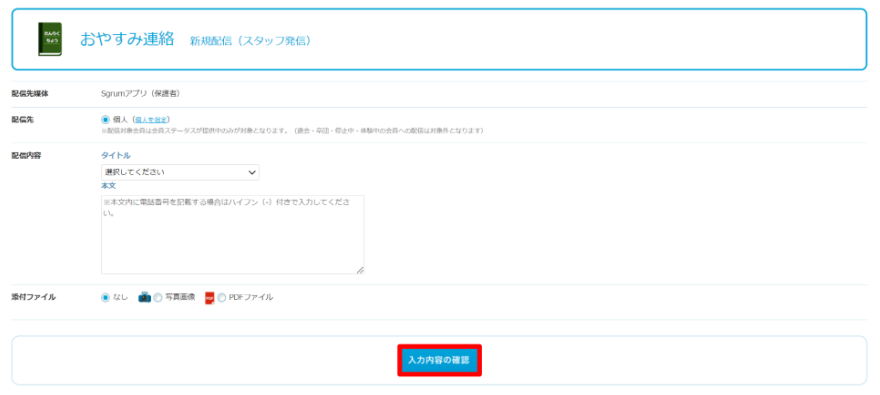
③「個人を指定」から配信したい会員を選択します。
④「配信内容」の「タイトル」を選択し「本文」を入力します。
💡ヒント
「タイトル」の種類は下記の記事の手順で設定できます。
おやすみ連絡の連絡種別を設定する
⑤「添付ファイル」をつけたい場合は、「写真」または「PDF」を選択して添付します。
⑥「入力内容の確認」をクリックします。
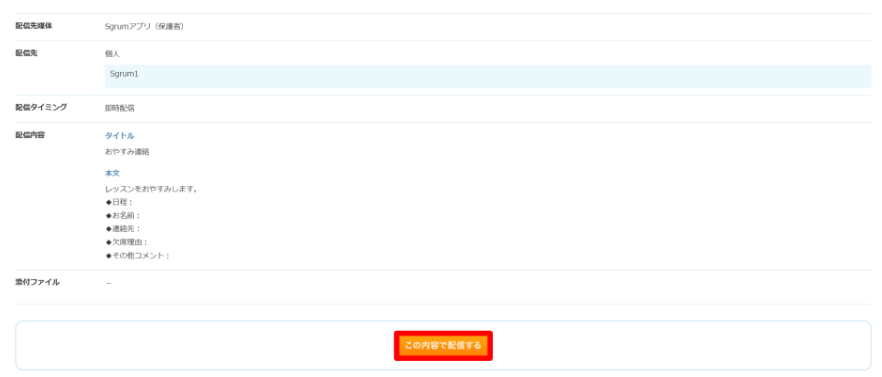
⑦確認画面を確認し、「この内容で配信する」をクリック、「YES」をクリックすると配信ができます。