概要
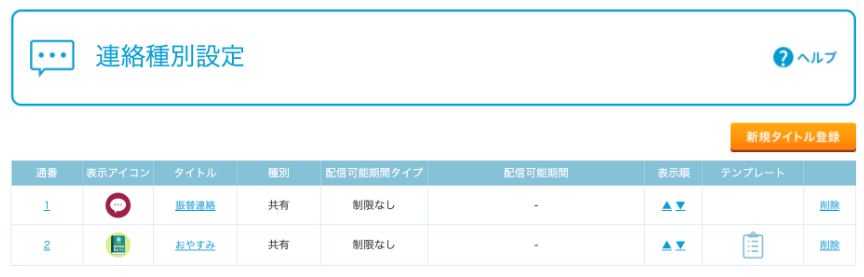
おやすみ連絡は会員と個別にチャットできる機能です。
連絡種別設定を行うことで連絡種別ごとのやり取り管理、連絡種別ごとのテンプレート設定、連絡種別ごとに対応可能時間を設定できます。
連絡種別の設定方法について説明します。
設定方法
マイメニュー「おやすみ連絡」>「連絡種別設定」から設定できます。
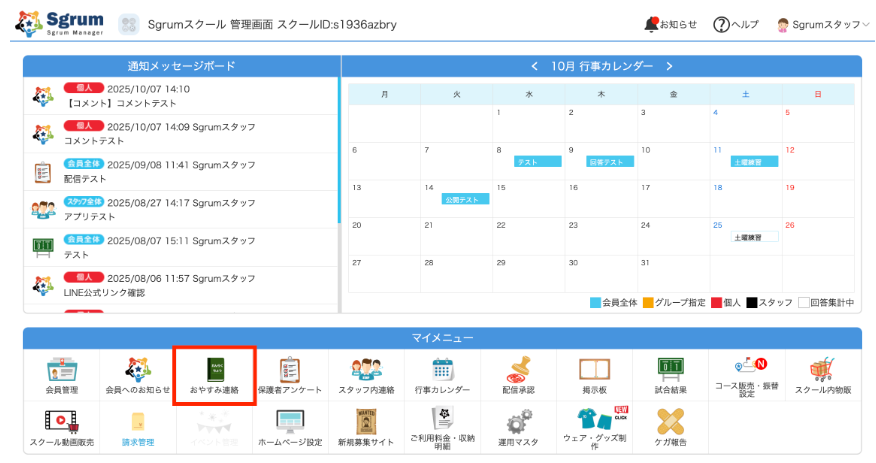
①マイメニューの「おやすみ連絡」をクリックします。
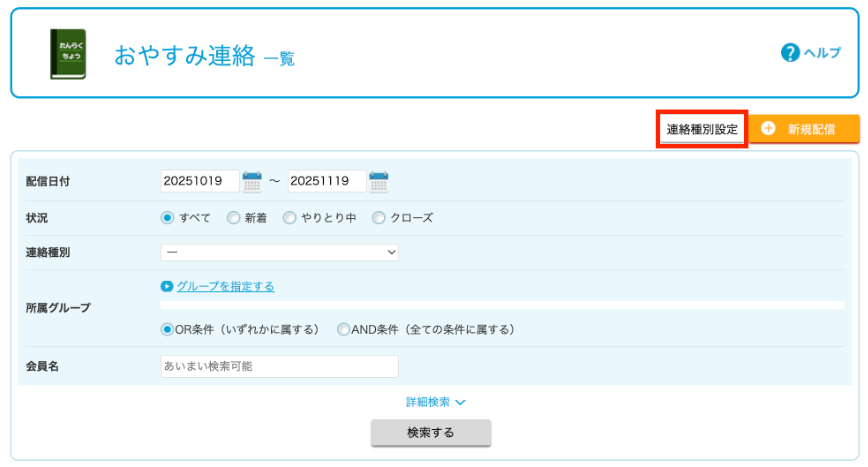
②「連絡種別設定」をクリックします。
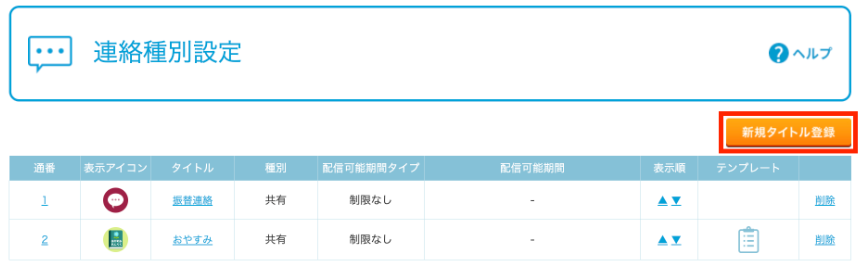
③「新規タイトル登録」をクリックします。
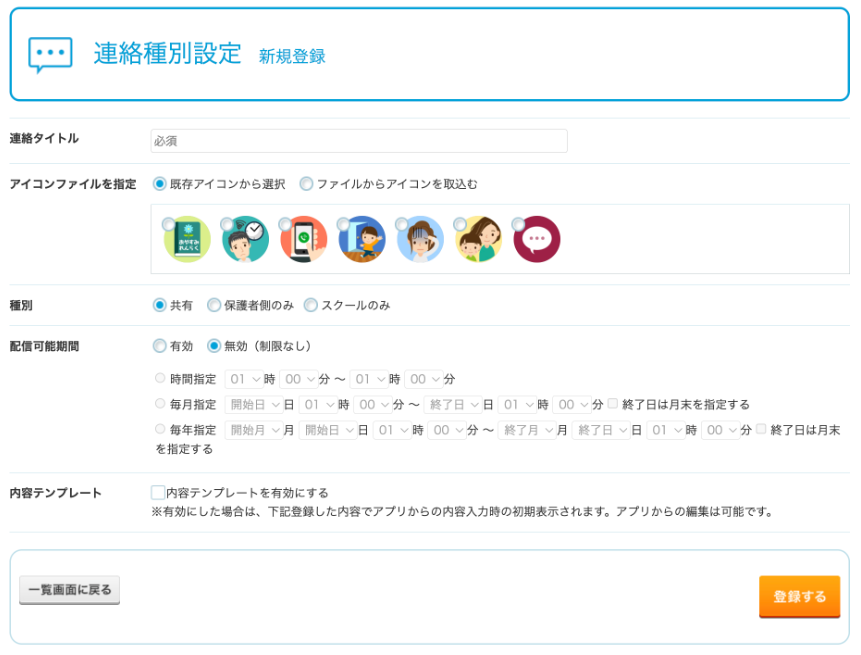
④各項目を入力します。
- 「連絡タイトル」:連絡のタイトルを入力します。
- 例:「欠席連絡」、「遅刻連絡」、「その他お問い合わせ」など
- 「アイコンファイル指定」
- 「既存アイコンから選択 」:デフォルトのアイコン画像から選択します。
- 「ファイルからアイコンを取込む」:オリジナルのアイコンファイルを取り込みます。
- 「種別」:誰がそのタイトルを選択できるかの設定です。
- 「共有」:スクール側・保護者側の両方が、メッセージ作成時にこのタイトルを選択できます。
- 例:「欠席連絡」「その他」など、双方から連絡する可能性があるもの
- 「保護者側のみ」:保護者側のみが、新規メッセージ作成時にこのタイトルを選択できます。スクール側の作成画面には表示されません。
- 例:「バス利用に関する連絡」「練習参加の出欠連絡」など、保護者からの連絡に特化したもの
- 「スクールのみ」:スクール側のみが、メッセージ作成時にこのタイトルを選択できます。保護者側の作成画面には表示されません。
- 例:「スクールからのお知らせ」「イベントのご案内」など、スクールからの配信用途に特化したもの
- 「共有」:スクール側・保護者側の両方が、メッセージ作成時にこのタイトルを選択できます。
- 「配信可能期間」:
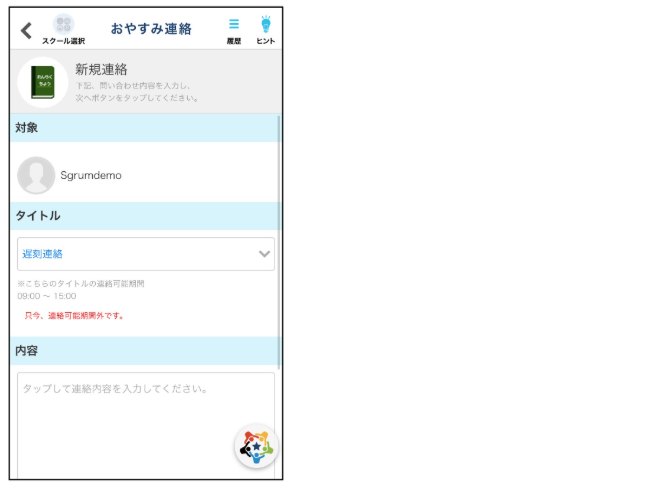
- 「有効」:設定した期間以外で会員がタイトル選択時に、連絡を送信できなくなります。
- 「無効」:期間の制限なく連絡を送信できます。
- 「内容テンプレート」:
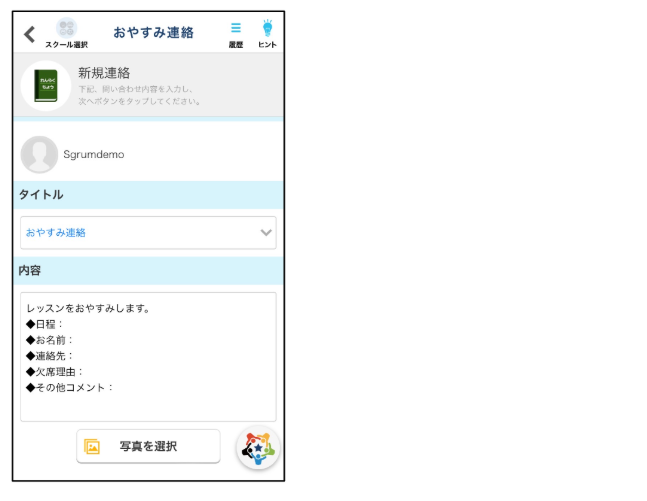
- 「内容テンプレートを有効にする」にチェックを入れると、会員がタイトル選択時に、入力欄に記載した内容を表示すできます。アプリからの編集は可能です。
⑤「登録する」>「YES」をクリックし完了です。
💡会員アプリでの表示💡
<内容テンプレートを設定した場合>
<配信可能期間を設定し、期間外の時間帯で連絡しようとした場合>
※既に作成されているタイトルの編集、表示順の変更方法は下記の通りです。
- 編集をしたい場合は、対象の連絡種別の「通番」または、「タイトル」をクリックします。
- 表示順を変更したい場合は、「表示順」の三角マークをクリックし、上下に移動させます。
- 削除をしたい場合は、対象の連絡種別の「削除」をクリックします。