
Sgrumには30日間の無料トライアル期間があり、Sgrumの製品サイトから申し込むことができます。
申込後に、トライアル環境のURLが記載されたメールが届きます。
メールを受信したら、早速Sgrumにログインしてみましょう。
①申し込み時に登録したメールアドレスに届いたメール(件名:【Sgrumトライアル】本登録完了/ログイン情報のご案内)を開き、記載されたURLにアクセスします。
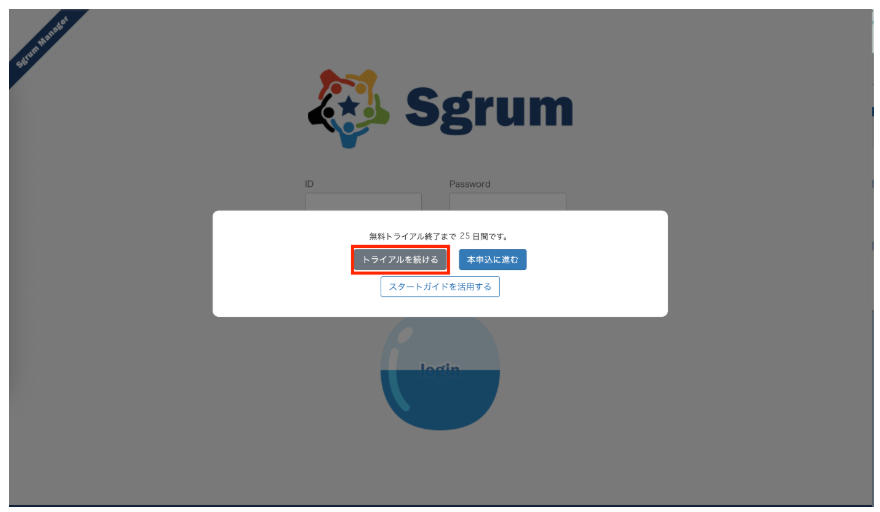
「トライアルを続ける」をクリックしてください。
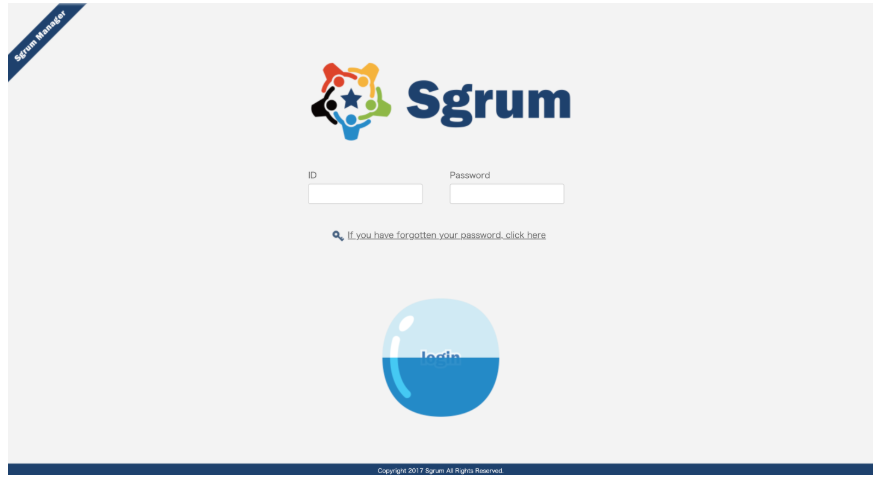
②メールに記載されているログインIDと、パスワードを入力し、[ログイン]をクリックします。
<ポイント>
- URLをお気に入りやブックマークに登録しておくと、次回から直接アクセスできます。
- ユーザー情報は、ログイン後に変更できます。変更する場合は、「運用マスタ」の「スタッフ管理」で操作してください。詳細は、「スタッフの追加・編集をする」を参照してください。
PCでログインができたら管理者用アプリSgrum Connectもインストールしてみましょう。外出先やすぐにPCが開けない環境でもスマホからご利用いただけます。
下記リンクからSgrum Connectアプリをインストールしてください。
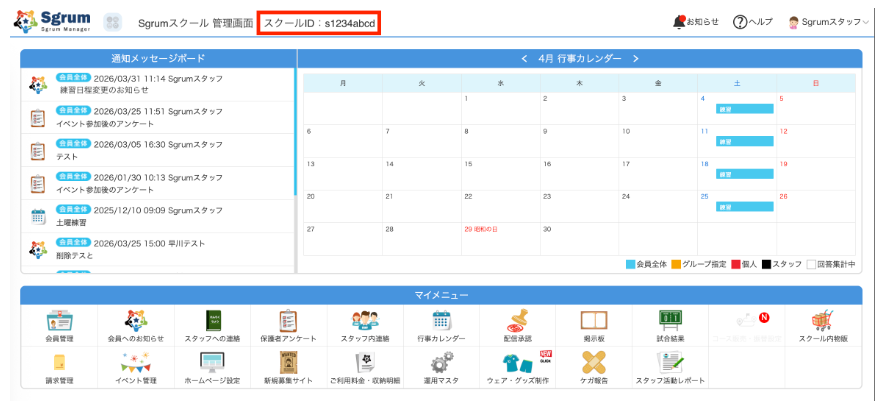
※スクールIDは、管理画面トップページのヘッダーに記載しています。
※指導者アプリは、一部機能に利用制限がございます。
Sgrum Connectの詳しい使い方はこちらを参照ください。
次はSgrumの初期設定を行い、使い始める準備をしましょう。
Sgrumの初期設定を行う