概要
保護者アンケートは出欠席を確認したり、管理者が用意した質問に会員に回答してもらう際に使用します。
なお、この操作は、「出欠席・アンケート」の配信権限が有効になっていると実施できます。
配信権限の設定については下記の記事を参照ください。
スタッフの配信権限を設定する
⚠️ 注意事項
- 会員がアンケートの回答を送信後、回答内容の修正はできません。
- 再回答が必要な場合は、お手数ですがアンケートの再配信にてご対応をお願いいたします。
作成方法
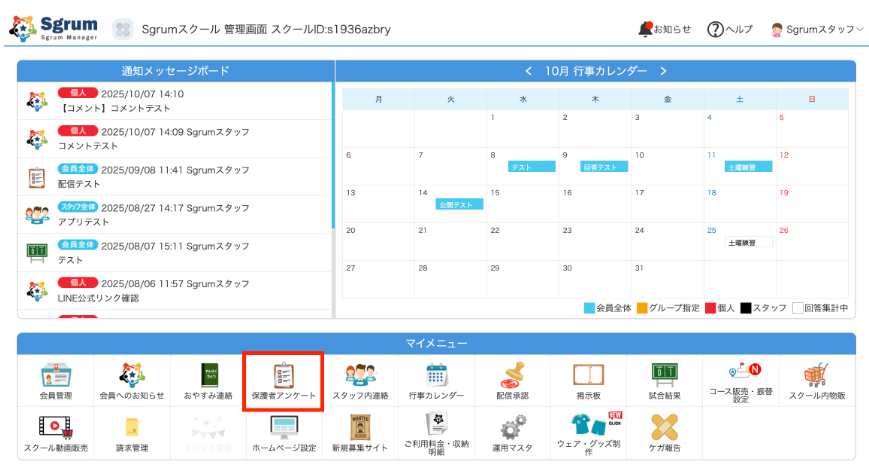
①マイメニューの「保護者アンケート」をクリックします。
②「新規配信」をクリックします。

③「配信先」を選択します。
- 「全体配信」:会員管理に登録されている提供中の会員全体に配信されます。
- 「グループ配信」:選択したグループに所属の会員へ配信されます。
- 「グループ」にした場合は「グループ選択条件」を下記から選択いただきます。
- 「OR条件」:指定したグループが1つでも含まれている会員
- 「AND条件」:指定したグループが全て含まれる会員
- 「個人」:選択した個人への配信となります。「指定先」から該当者を指定します
- 「グループ」にした場合は「グループ選択条件」を下記から選択いただきます。
- 「学年」:配信指定したい「学年」を選択します。
- 「学年」は会員の生年月日から自動算出されます。
④「配信タイミング」を設定します。
- 「即時配信」:即時でプッシュ通知にてお知らせします。
- 「日時指定予約配信」:設定した日時でプッシュ通知にてお知らせします。
⑤「種別」を、「出欠席を確認する」または「アンケートをとる」から選択します。
⑥「回答者匿名」を、「匿名とする」または「匿名としない」から選択します。
※「種別」で「出欠席を確認する」を選択した場合は、「匿名とする」は選択できません。
⑦「配信範囲」を、「主・副ともに該当するすべてのアカウントに配信する」または「主アカウントのみ対象に配信する」から選択します。
⑧「回答期限」を設定します。
⑨「内容」の「タイトル」「本文」を入力します。
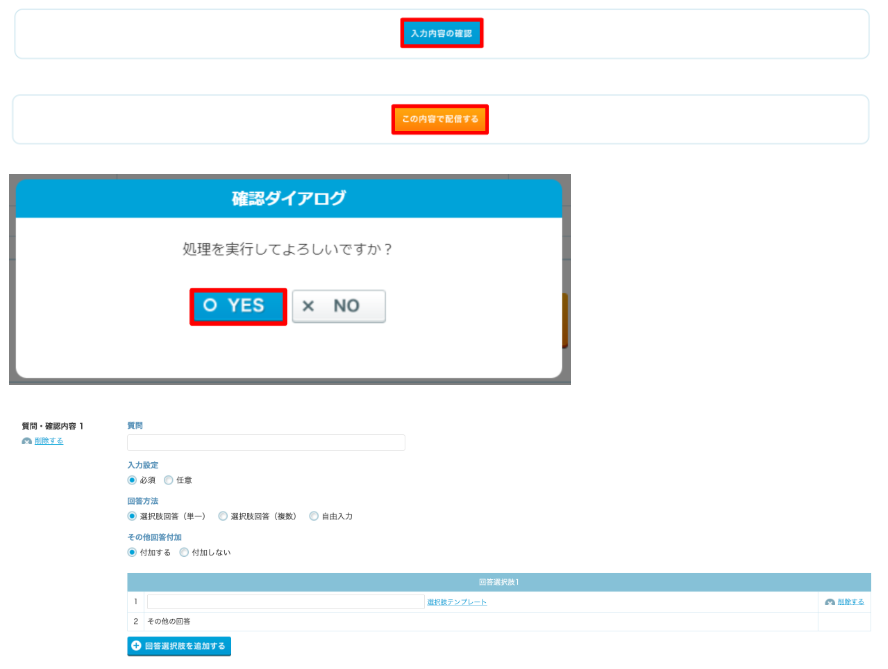
⑩「質問・確認内容」で質問事項を設定します。
* 「質問」:質問文章を入力します。
* 「入力設定」:「必須」または「任意」から選択します。
* 「回答設定」:「選択肢回答(単一)」、「選択肢回答(複数)」、「自由入力」から選択します。
* 「その他回答項目」:「その他」という回答項目の付加の有無を設定します。
* 「回答選択肢を追加する」をクリックすると回答選択肢を追加できます。
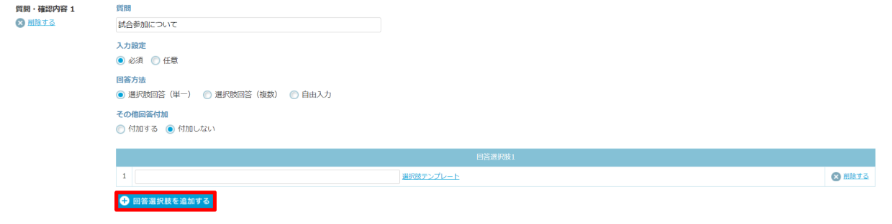
⑪「質問を追加する」をクリックすると質問を追加できます。

⑫「入力内容の確認」をクリックし「この情報で配信する」、「YES」で配信完了です。