
概要
掲示板機能では常に会員様が閲覧できる情報提供場所として設けています。
利用規約や大事なお知らせなどを配信することができます。
なお、この操作は、「掲示板管理」の運用権限が有効になっていると実施できます。
運用権限の設定については下記の記事を参照ください。
スタッフの運用権限を設定する
掲示板の発信方法
①マイメニューの「掲示板」をクリックします。
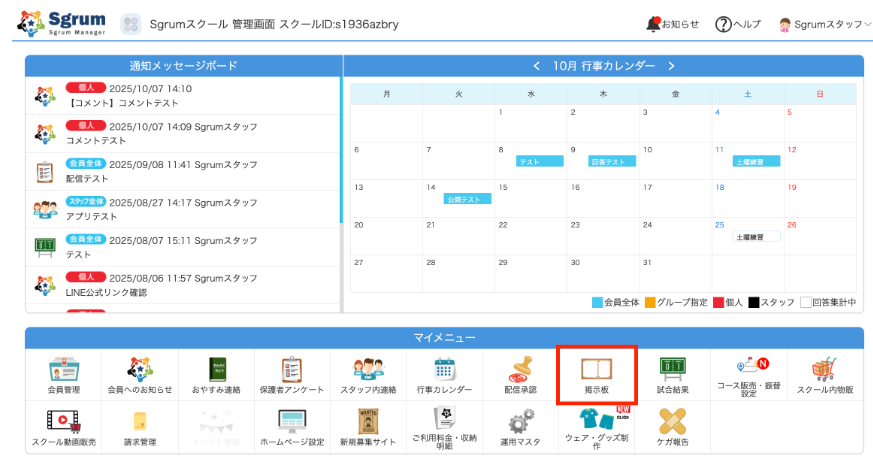
②「掲示板親スレッド新規追加」をクリックします。

③必要事項を入力します。
- 「スレッド名」:スレッド作成後に配信する記事のタイトルを入力します。(例:利用規約など)
- 「スレッドアイコン」:スレッドに表示するアイコンの画像データを設定します。
- 「公開先」:掲示板を表示する公開先を指定します。
- 「会員全体」:会員管理に登録されている「提供中」の会員全体に配信されます。
- 「グループ」:選択したグループに所属の会員に配信されます。
- 「グループ」にした場合は「グループ選択条件」を下記から選択いただきます。
- 「OR条件」:指定したグループが1つでも含まれている会員
- 「AND条件」:指定したグループが全て含まれる会員
- 「グループ」にした場合は「グループ選択条件」を下記から選択いただきます。
- 「個人」:選択した個人への配信となります。「指定先」から該当者を指定します。
- 「学年」:配信指定したい「学年」を選択します。
- 「学年」は会員の生年月日から自動算出されます。
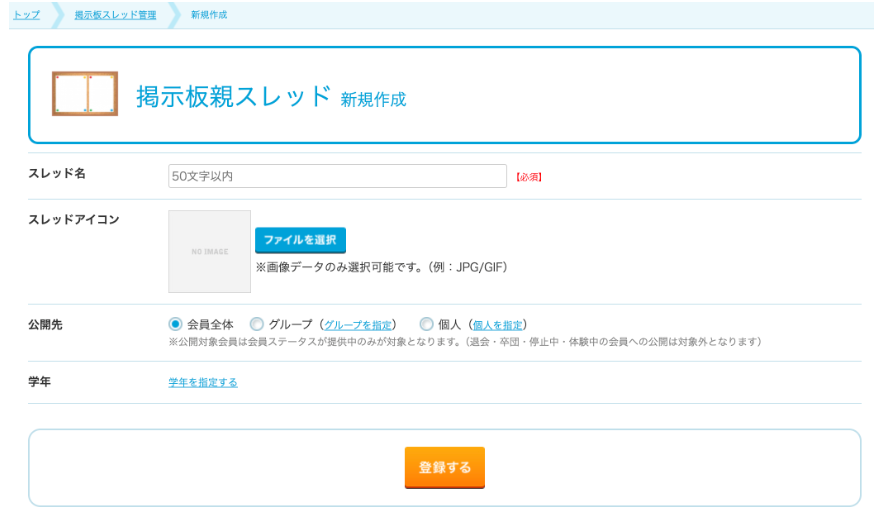
④「登録する」をクリックして、「YES」をクリックします。
※親スレッドを登録しただけでは会員へは表示されません。スレッド内に記事が作成されて初めて会員に掲示板のスレットが表示されます。次の手順に進んで記事の作成をお願いします。

⑤スレッド作成後、「投稿数」の数字をクリックします。

⑥「このスレッドに新しい記事を投稿する」をクリックします。

⑦「需要フラグ」、「公開タイミング」、「タイトル」、「本文」を設定します。必要があれば「添付ファイル」を設定します。
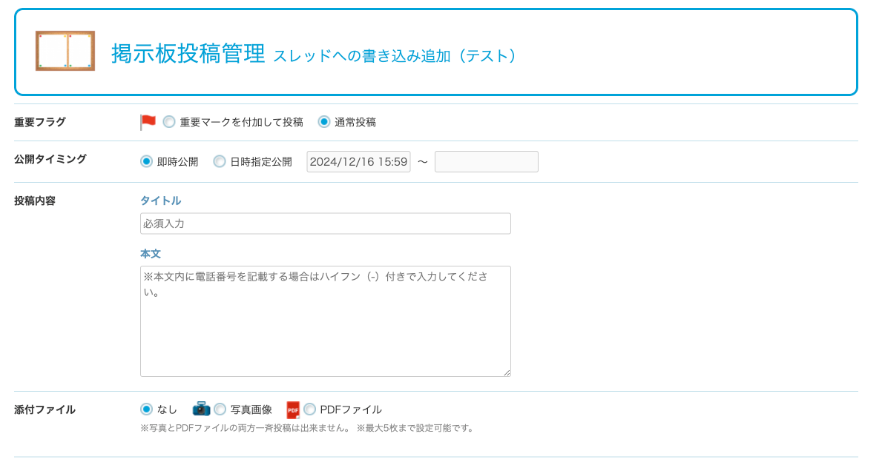
⑧「入力内容の確認」をクリックします。
⑨内容を確認した上で「この内容で投稿する」をクリックして、「YES」をクリックして完了です。