
概要
会員へお知らせを配信できます。グループごとや個人へお知らせを配信することもできます。
この操作は、「会員へのお知らせ」の配信権限が有効になっていると実施できます。
配信権限の設定については下記の記事を参照ください。
スタッフの配信権限を設定する
## 目次
1. 新規で配信する
2. 下書きから作成し配信する
3. テンプレートから作成し配信する
1.新規で配信する
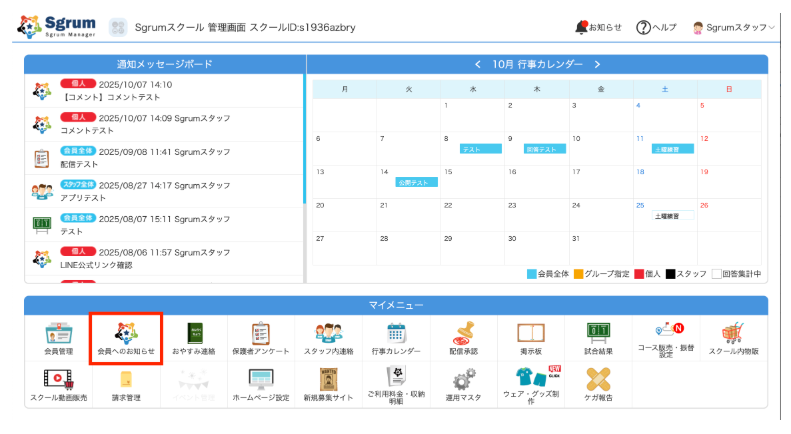
①マイメニュー「会員へのお知らせ」をクリックします。
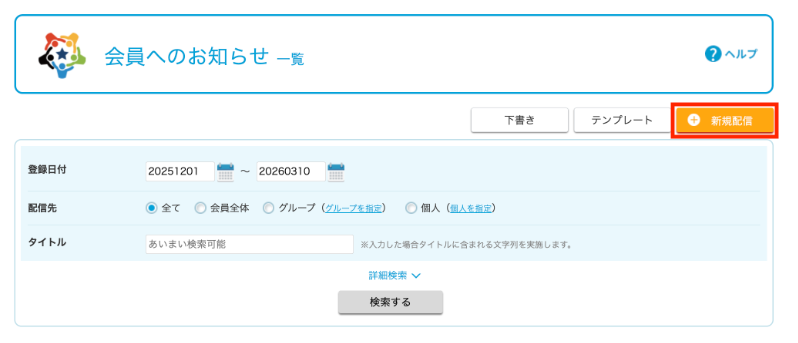
②画面右上の「新規配信」をクリックします。
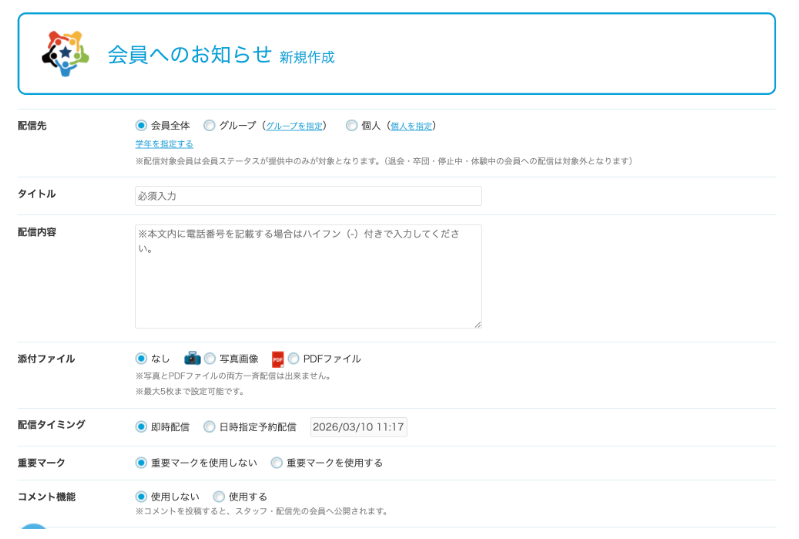
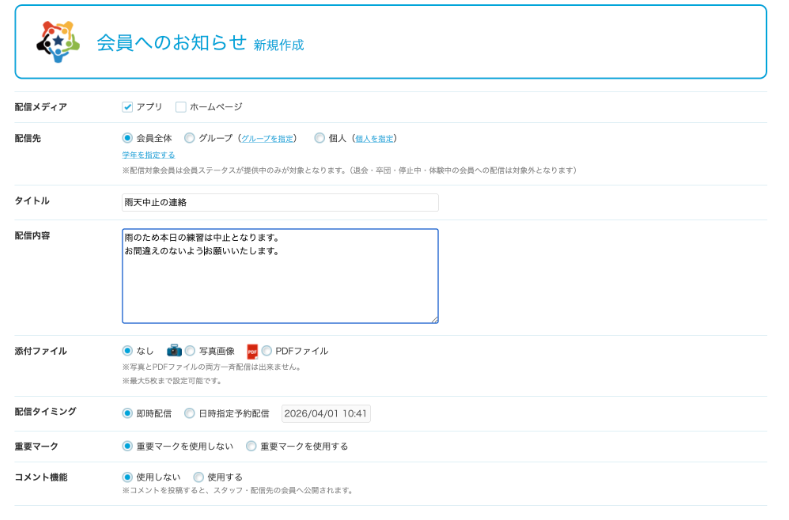
③必要事項を設定します。
- 「配信メディア」:配信先メディアを指定します。
- 「アプリ」:会員登録が完了している会員アカウントへプッシュ通知にてお知らせします
- 「ホームページ」:「ホームページ設定」機能で作成したホームページサイトの新着配信へ配信されます。
- 「配信先」:配信先を選択します。
- 「会員全体」:会員管理に登録されている「提供中」の会員全体に配信されます。
- 「グループ」:選択したグループに所属の会員に配信されます。
- 「グループ」にした場合は「グループ選択条件」を下記から選択いただきます。
- 「OR条件」:指定したグループが1つでも含まれている会員
- 「AND条件」:指定したグループが全て含まれる会員
- 「グループ」にした場合は「グループ選択条件」を下記から選択いただきます。
- 「個人」:選択した個人への配信となります。「指定先」から該当者を指定します。
- 「学年を指定する」:配信したい「学年」を指定できます。
- 「学年」は会員の生年月日から自動算出されます。
- 「タイトル」:お知らせのタイトルを入力します。
- 「配信内容」:本文を入力します。
- 「添付ファイル」:添付したい資料があれば添付します。(アップロード可能サイズ:1ファイル10MBまで)
- 「写真添付」:最大5ファイルまで設定できます。
- 「PDF添付」:最大5ファイルまで設定できます。
- 「配信タイミング」:配信するタイミングを下記から選択します。
- 「即時配信」:即時に配信されます。
- 「日時指定予約配信」:日時を指定して予約配信します。
- 「重要マーク」:赤旗マークが記事に付き目立たせることができます。
- 「重要マークを使用しない」:赤旗マークは記事に付きません。
- 「重要マークを使用する」:赤旗マークが記事に付きます。
- 「コメント機能」:配信したお知らせに、配信先の会員やスタッフがコメントできるようになります。
- 「使用しない」:コメントできません。
- 「使用する」:配信先の会員やスタッフがコメントの投稿ができます。コメントは、スタッフ・配信先の会員へ公開されます。
④「入力内容の確認」をクリックし「この内容で配信する」、「YES」をクリックします。
※「下書き保存」をクリックすると下書きに保存できます。

2. 下書きから作成し配信する
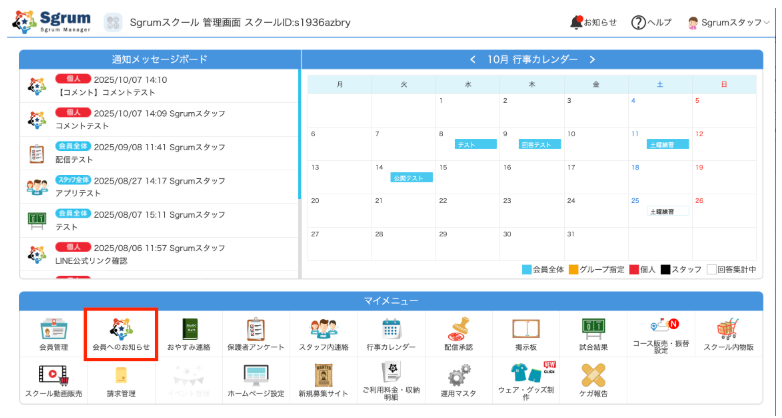
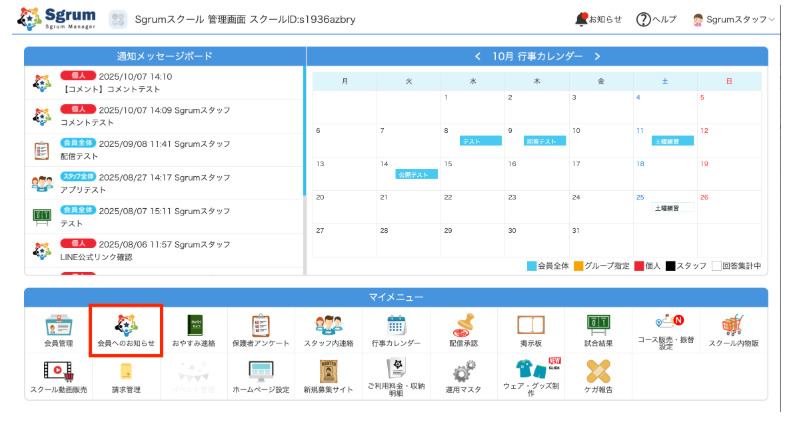
①マイメニュー「会員へのお知らせ」をクリックします。
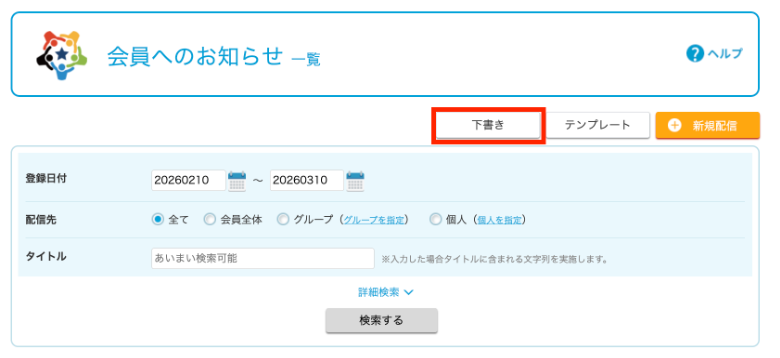
②画面右上の「下書き」をクリックします。
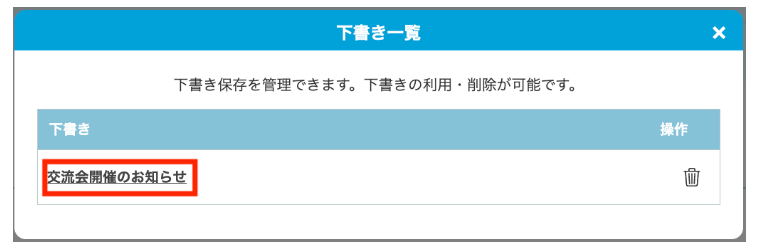
③使用したい下書きををクリックします。
④必要事項を入力・設定します。
⑤「入力内容の確認」をクリックし「この内容で配信する」、「YES」をクリックし配信完了です。
3. テンプレートから作成し配信する
よく使う定型文などテンプレートを作成しておくことで、配信作業が簡単になります。
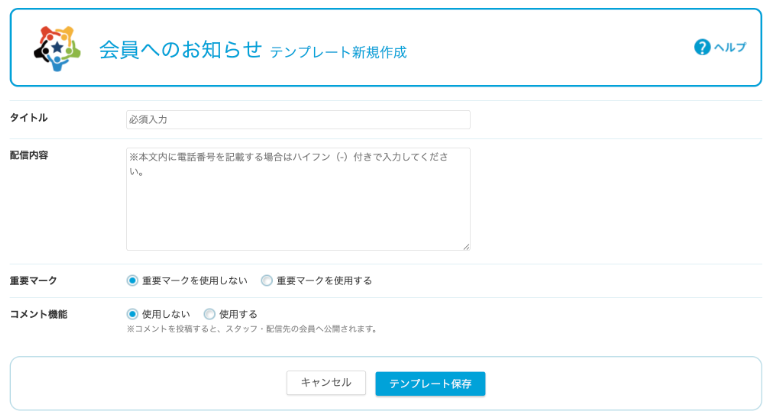
下記の項目をテンプレートに保存しておくことができます。
- タイトル
- 配信内容(本文)
- 重要マークの使用有無
- コメント機能の使用有無
①まず、テンプレートを作成します。マイメニュー「会員へのお知らせ」をクリックします。
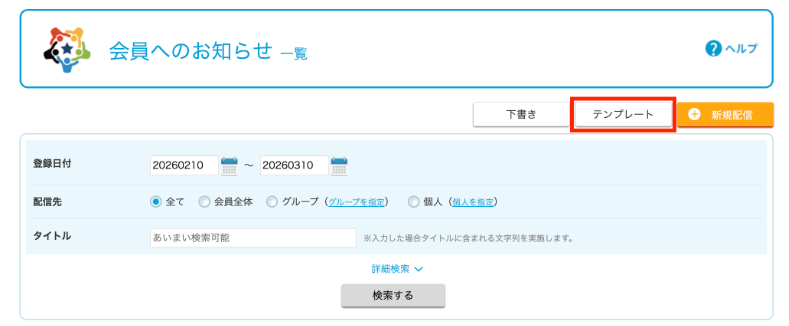
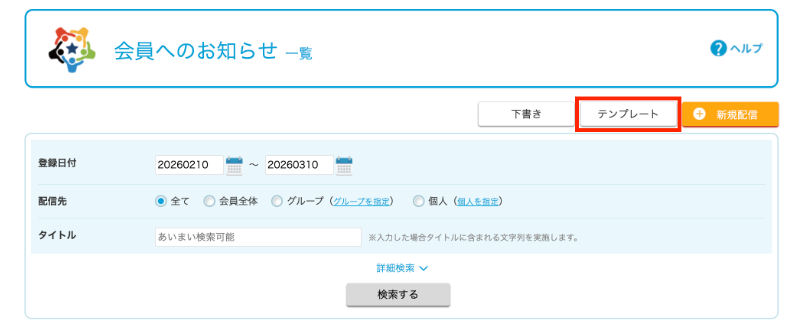
②画面右上の「テンプレート」をクリックします。
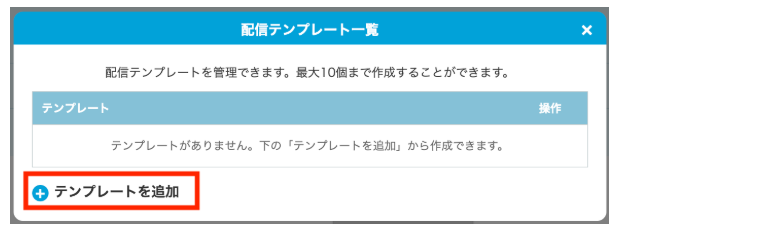
③「テンプレートを追加」をクリックします。
④各項目を入力・設定し、最後に「テンプレート保存」をクリックし保存が完了します。
⑤保存したテンプレートから配信をする際は、「会員へのお知らせ」>「テンプレート」の順に進みます。
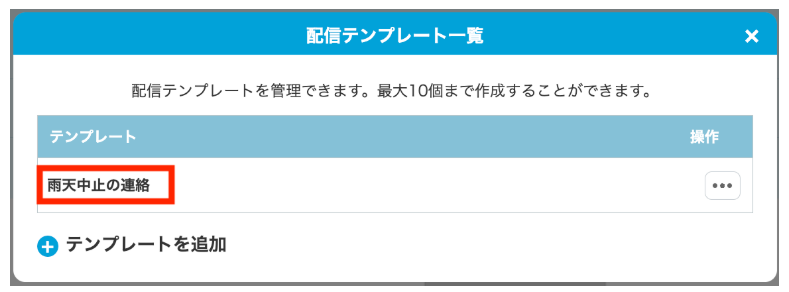
⑥使用したいテンプレートをクリックします。
⑦「配信先」を指定し、必要事項を入力・設定します。
⑧「入力内容の確認」をクリックし「この内容で配信する」、「YES」をクリックし配信完了です。