概要
Sgrumでは、1人のスクール会員に対して複数のアカウント(ご家族等)を登録できます。スクールからの情報をご家族で共有できるので、ぜひご登録ください。
ご家族の方で最初に登録を行った方が「主アカウント」として登録され、主アカウントから招待されたご家族が「副アカウント」として登録されます。
なお、主アカウントと副アカウントの違いは下記の記事を参照ください。
共有方法
- 主アカウントから招待を送る
- 副アカウントを登録する
- 申請を主アカウントから承認する
1. 主アカウントから招待を送る
副アカウントとして登録する方に主アカウントからメールやLINEで招待を送ります。
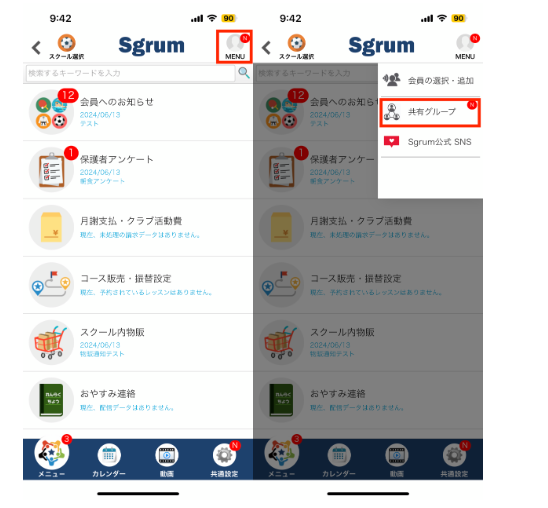
①メニュー画面右上の「MENU」をタップし「共有グループ」をタップします。
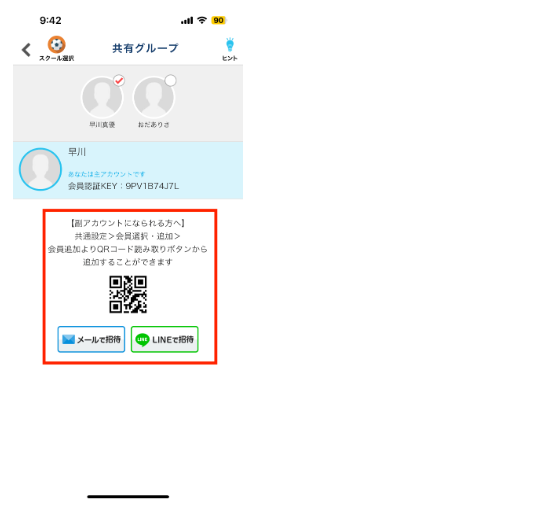
②副アカウントとして登録したい方へ招待の案内をメールまたはLINEで送信します。
2. 副アカウントを登録する
主アカウントから受け取った招待メッセージに従って登録を進めてください。
①Sgrumアプリをインストールし、アプリアカウントの登録を行います。
Sgrum会員向けアプリは、「Apple Store」または「Android Market」よりアプリケーションをダウンロードしてください。ご自身のスマートフォンでダウンロードしてください。
- iPhone(App Store) https://apps.apple.com/jp/app/id1266233066
- Android(Google Play) https://play.google.com/store/apps/details?id=com.sgrum.app
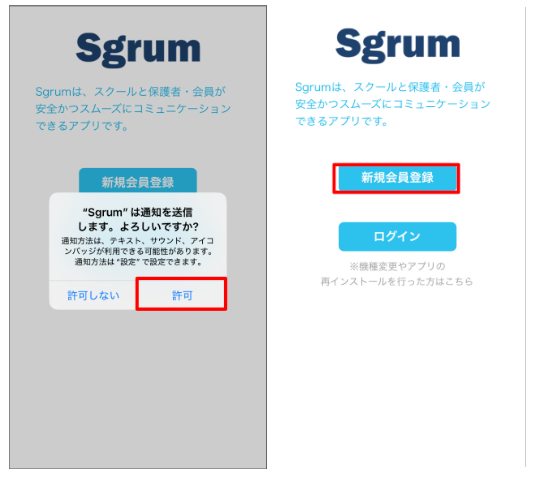
②スマートフォンのSgrumアプリの通知設定「許可」をタップし「新規会員登録」をタップします。
(通知の許可をしないと通知がされず、スクールからの連絡を見逃す可能性があります)
通知設定の表示がされない場合は、スマートフォンの設定から直接通知をONにしてください。
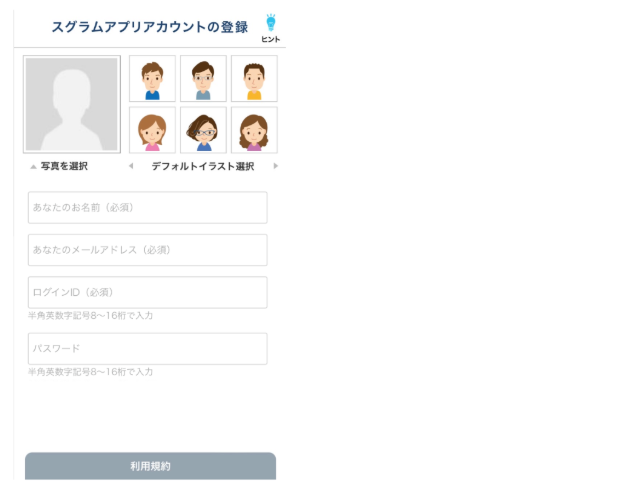
③アプリアカウントを登録します。
アプリアカウントの登録画面で、アカウントを登録するご自身のプロフィール情報を入力します。
- 「顔写真」:お持ちの画像を設定するかデフォルトのイラストから選択いただけます。(設定は任意)
- 「あなたのお名前」:ご自身のお名前を入力します。(お子さんのお名前ではありません)
- 「あなたのメールアドレス」:ご自身のメールアドレスを入力します。
- 「ログインID」:半角英数字記号8〜16桁で設定します。※「@」は使用できません。
- 「パスワード」:半角英数字記号8〜16桁で設定します。※「@」は使用できません。
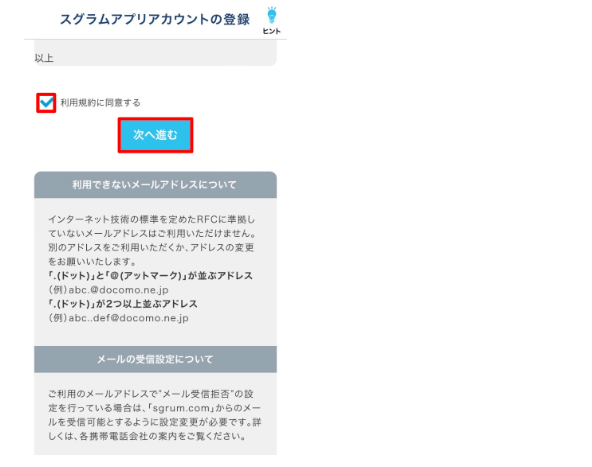
④「次へ進む」をタップします。アプリを閉じてSgrumからメールをお待ちください。
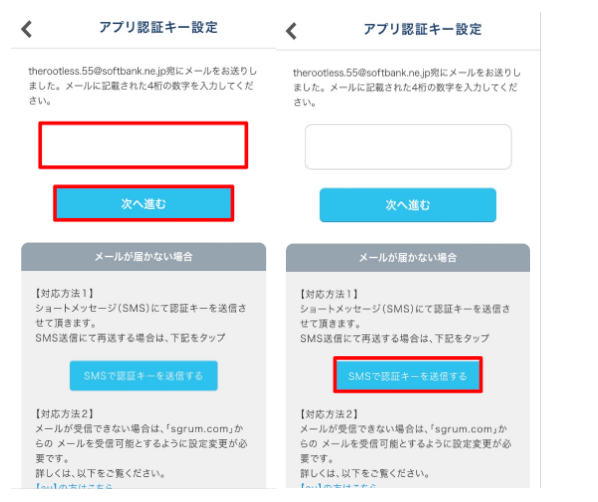
⑤アカウント登録が完了すると「【Sgrum】アプリ認証キーのご案内」のメールが届きます。
メールに記載の4桁の「認証キー」をSgrumで⼊⼒し「次へ進む」をタップします。
※メールが届かない場合は「SMSで認証キーを送信する」を選択いただき、届いた認証キーを⼊⼒してください。
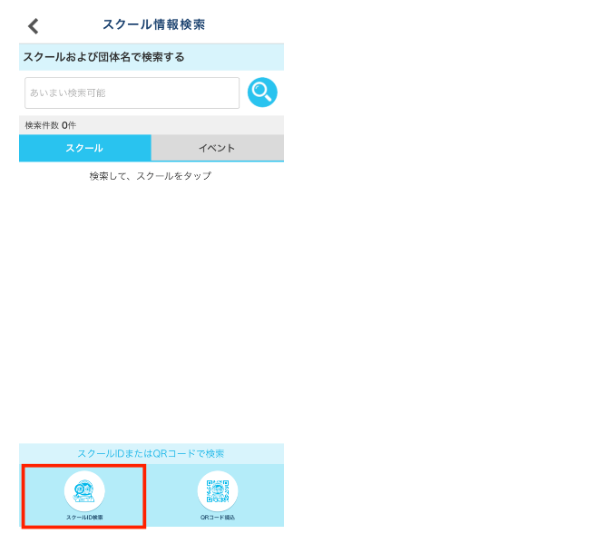
⑥スクール検索をします。「スクールID検索」をタップし、主アカウントからの招待メッセージに記載されているスクールIDを入力して検索します。
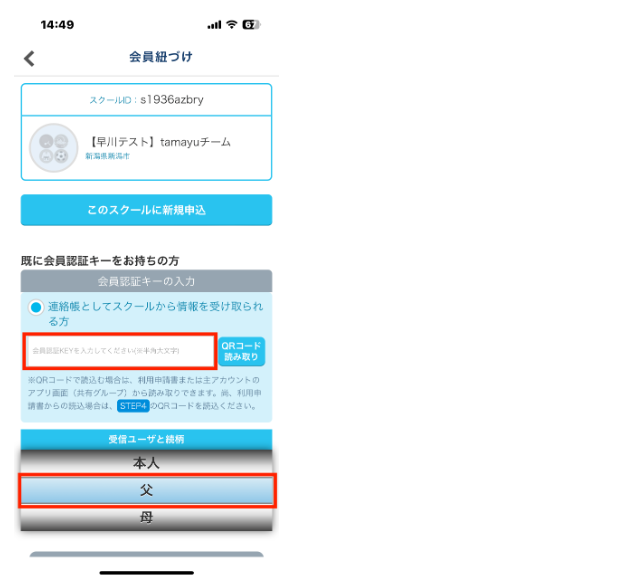
⑦招待メッセージに記載されている「会員認証キー」を入力します。会員との続柄を選択します。
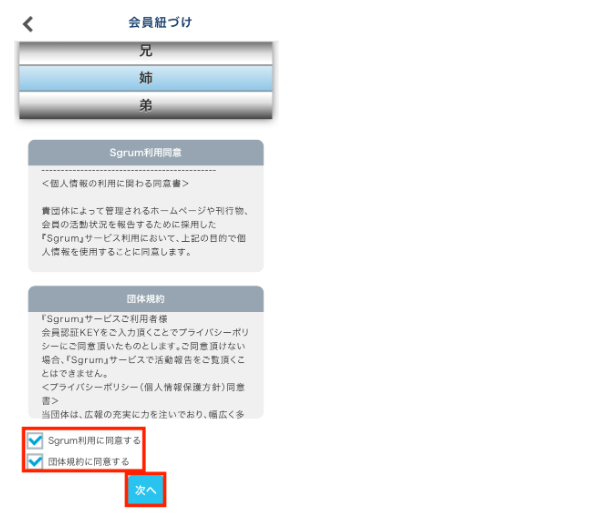
⑧利用規約に同意して「次へ」をタップします。
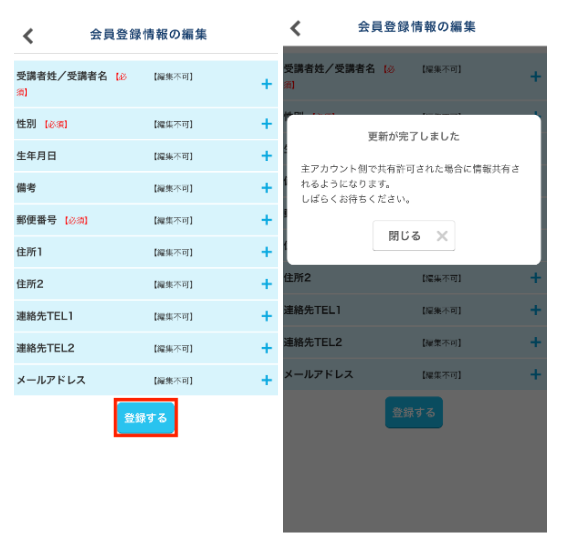
⑨登録するをタップし、主アカウントに登録申請が完了します。主アカウントに承認されるまでお待ちください。
3. 申請を主アカウントから承認する
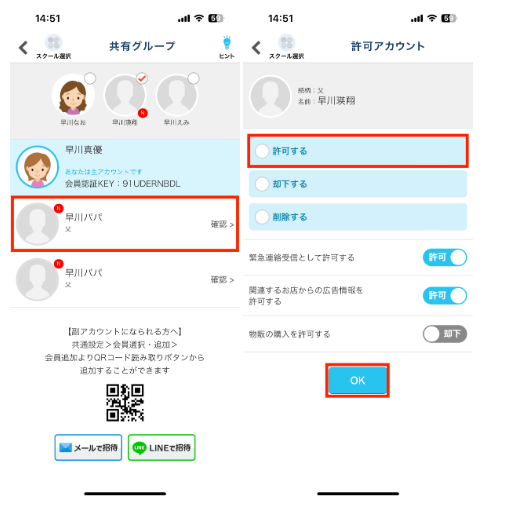
①主アカウントから副アカウントの登録承認をすることで登録が完了になります。