概要
会員登録の方法について説明します。
アプリをインストール後、会員登録とスクールへの入会申請をしてください。
設定方法
目次
- アプリをインストールする
- アプリアカウントを登録する
- スクールへ入会申請をする 💡「生年月日」の入力方法について
1. アプリをインストールする
保護者アプリは、「Apple Store」または「Android Market」よりアプリケーションををダウンロードしてください。ご自身のスマートフォンにダウンロードしてください。
2. アプリアカウントを登録する
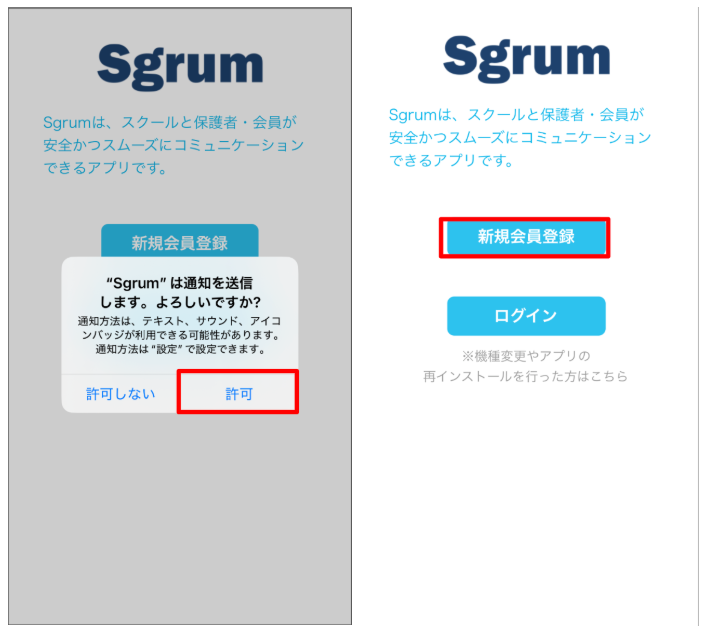
①スマートフォンのSgrumアプリの通知設定「許可」をタップし「新規会員登録」をタップします。
(通知の許可をしないと通知がされず、スクールからの連絡を見逃す可能性があります)
通知設定の表示がされない場合は、スマートフォンの設定から直接通知をONにしてください。
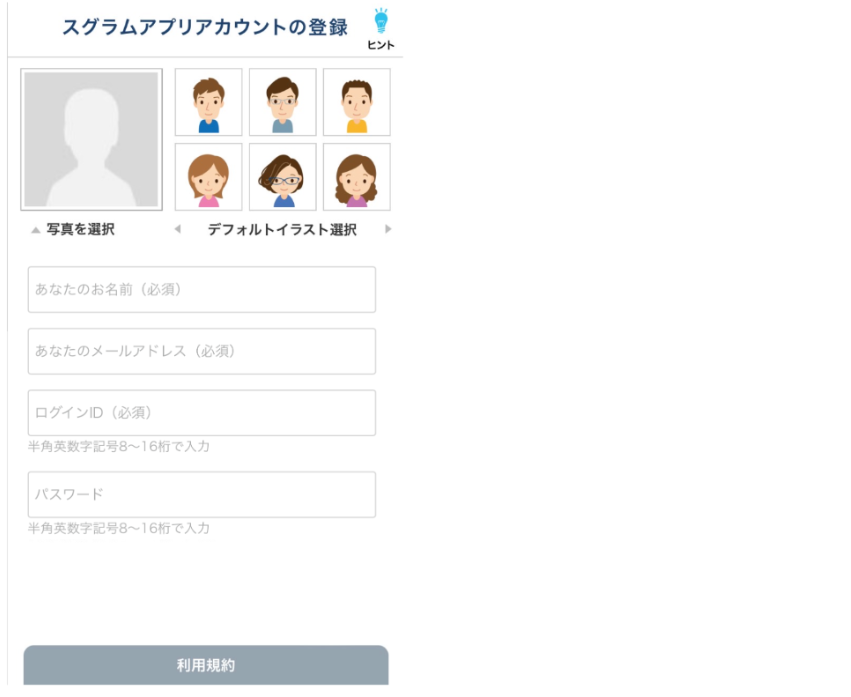
②アプリアカウントの登録画面で、保護者様のプロフィール情報を入力します。
- 「顔写真」:お持ちの画像を設定するかデフォルトのイラストから選択いただけます。(設定は任意)
- 「あなたのお名前」:ご自身のお名前を入力します。(お子さんのお名前ではありません)
- 「あなたのメールアドレス」:ご自身のメールアドレスを入力します。アプリアカウントの認証メールがこのアドレスに送信されます。
- 「ログインID」:半角英数字記号8〜16桁で設定します。※「@」は使用できません。
- 「パスワード」:半角英数字記号8〜16桁で設定します。※「@」は使用できません。
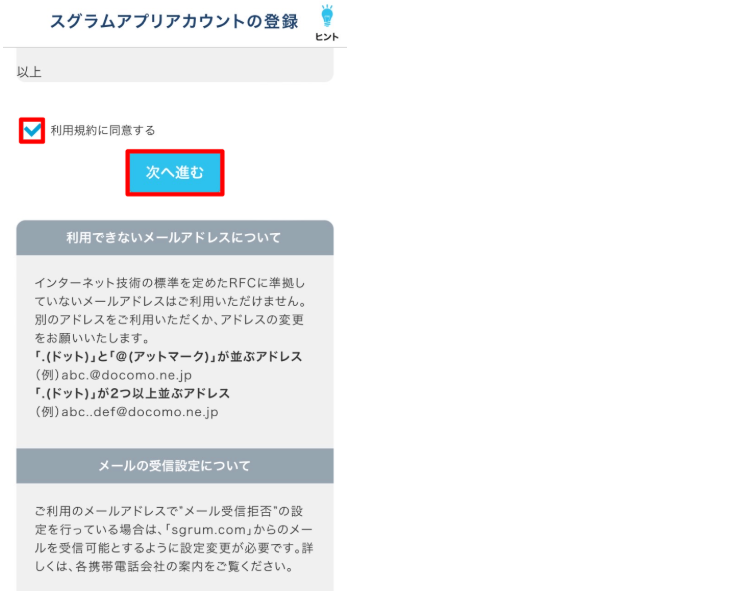
③「次へ進む」をタップします。アプリを閉じてSgrumからメールをお待ちください。
④プロフィールで入力したアドレスに、「【Sgrum】アプリ認証キーのご案内」のメールが届きます。
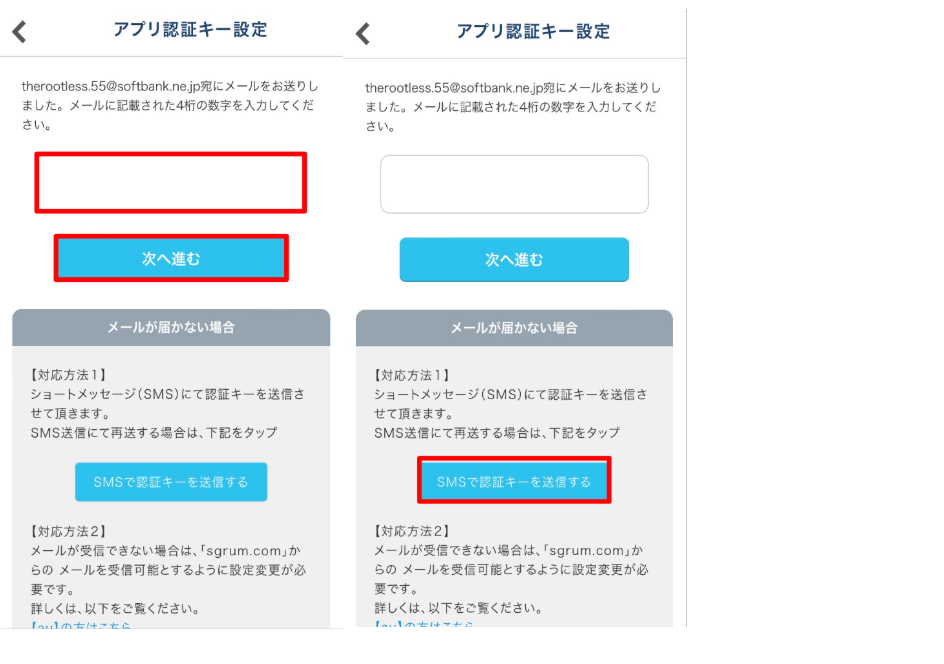
メールに記載の 4桁の「認証キー」 をSgrumで⼊⼒し「次へ進む」をタップします。
※セキュリティのため、「認証キー」は60分で無効となります。
※メールが届かない場合は「SMSで認証キーを送信する」を選択し、届いた認証キーを⼊⼒してください。
3. スクールへ入会申請をする
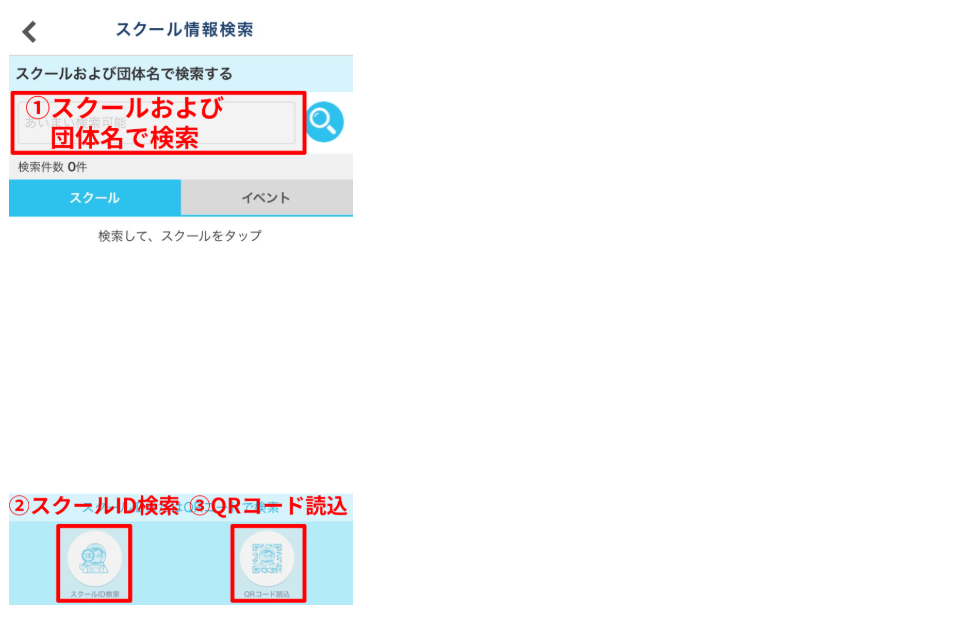
①登録したい「スクール名」を検索します。スクールから「Sgrum利用説明書」が配布されている場合は「スクールID」または「QRコードを読み込み」でスクールを検索します。
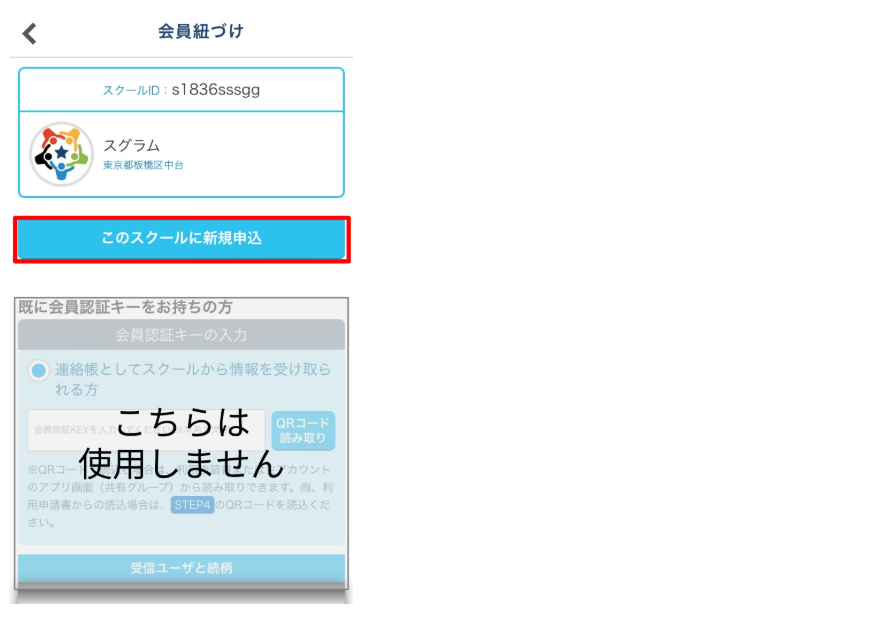
②「このスクールに新規申込」をタップします。
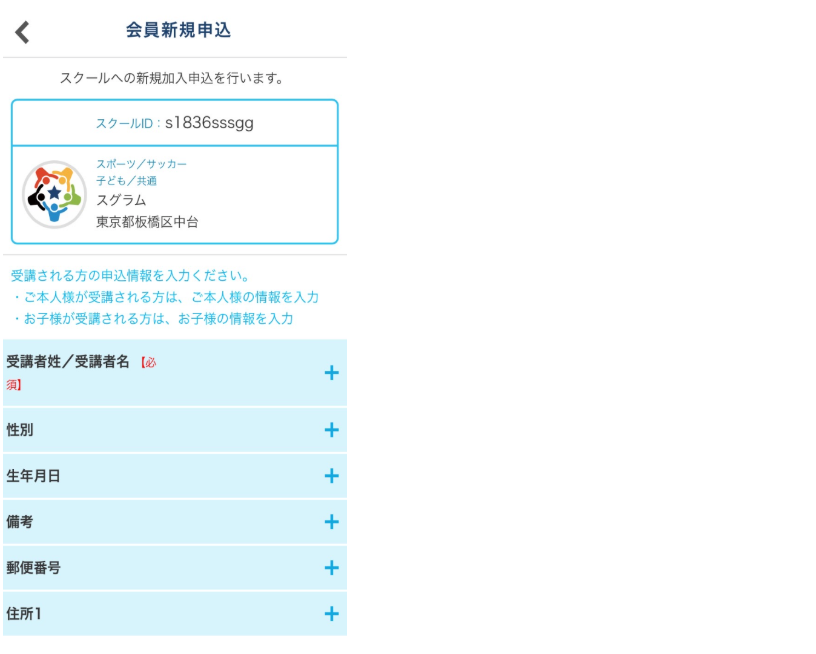
③会員情報を入力します。「【必須】」の項目は必ず入力してください。
💡「生年月日」の入力方法について
ご利用端末により、生年月日の入力方法が異なります。
【iPhoneの場合】
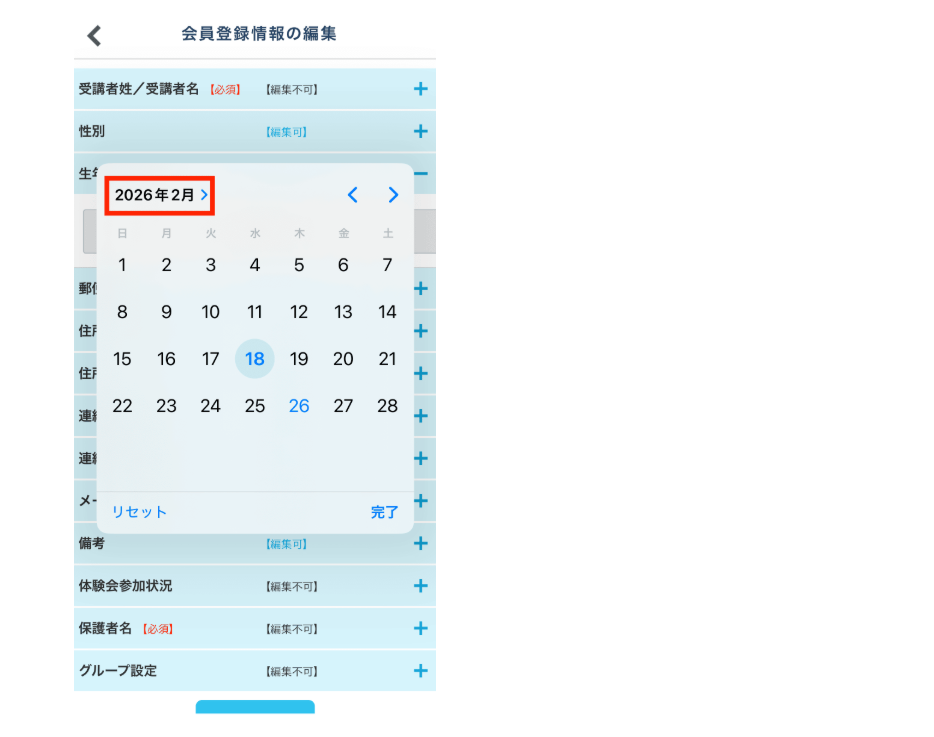
(1) 生年月日の入力項目をタップし、年月の部分をタップします。
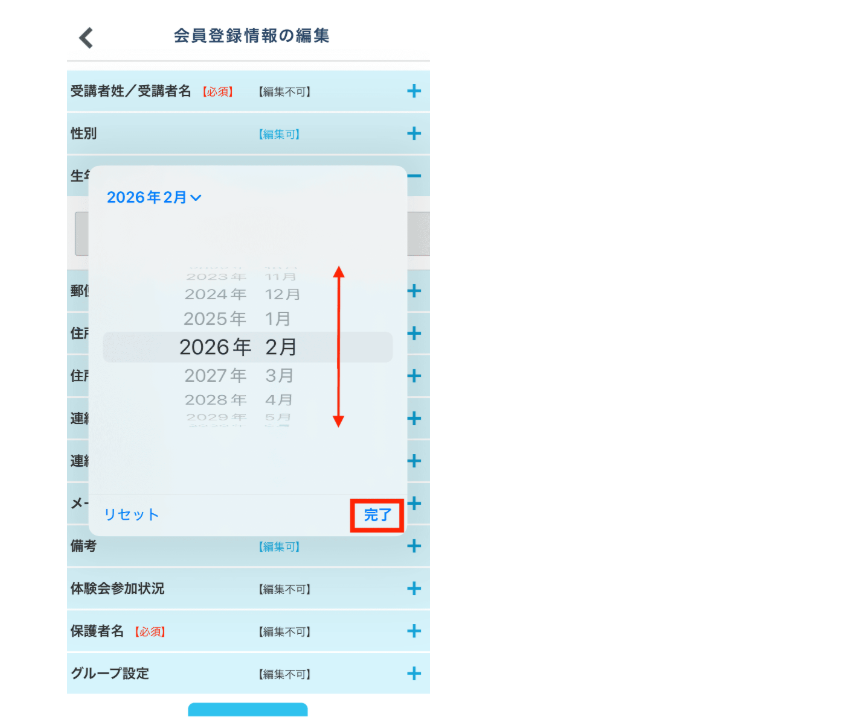
(2) スクロールして年月を選択し、右下の「完了」をタップします。
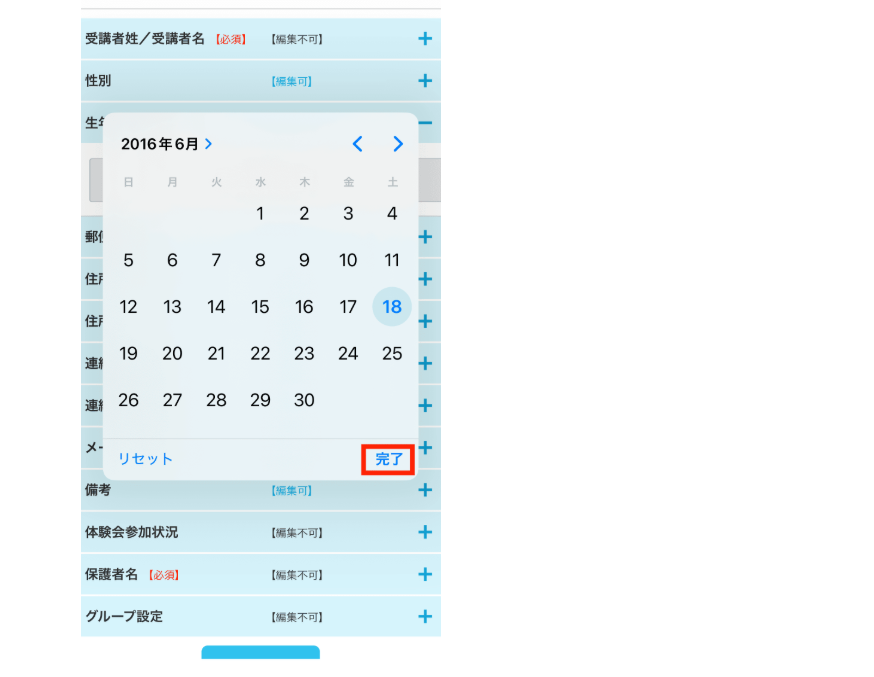
(3) 次に、日にちを選択して「完了」をタップして入力完了です。
【Androidの場合】
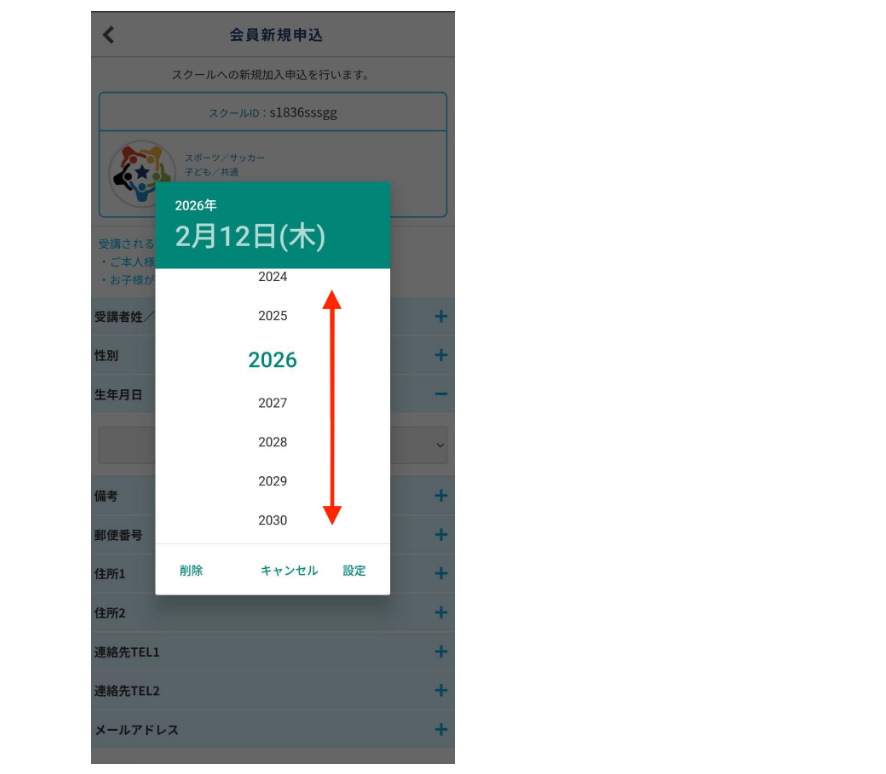
(1) 生年月日の入力項目をタップし、年の部分をタップします。
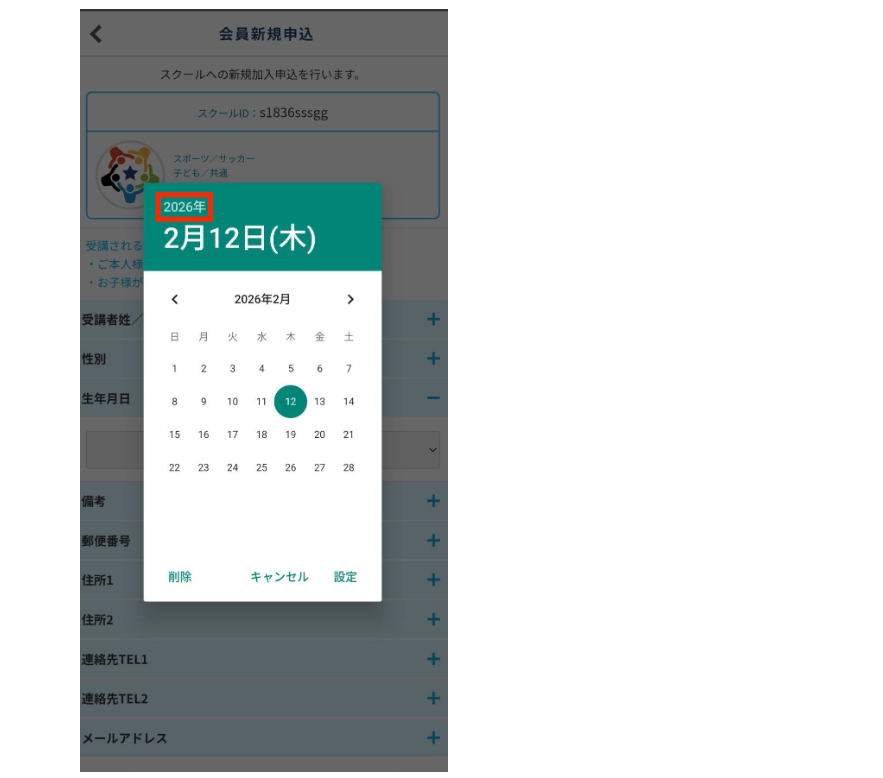
(2) スクロールして年を選択します。
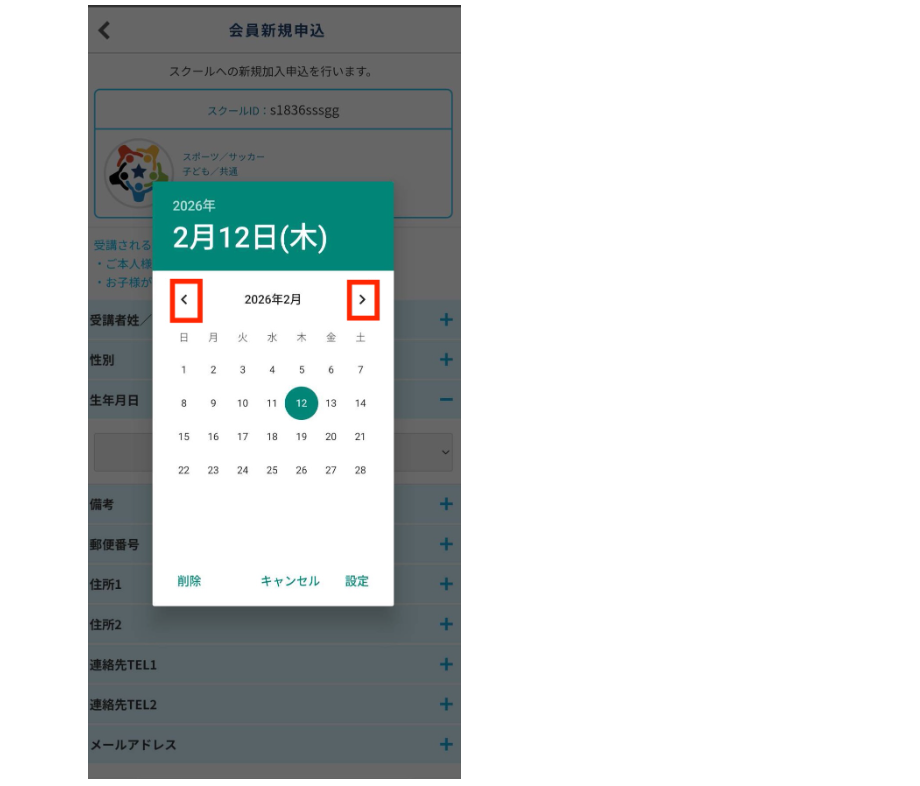
(3) 年月の部分を矢印をタップしカレンダーを左右に動かして月を選択します。
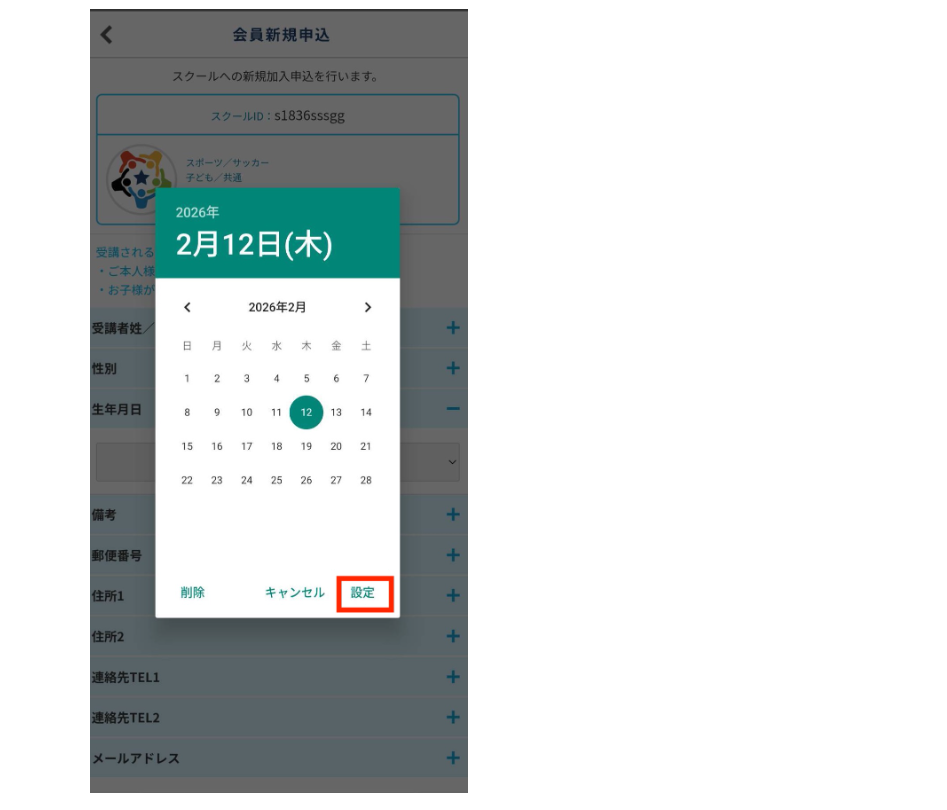
(4) 次に、日にちを選択し右下の「設定」をタップして入力完了です。
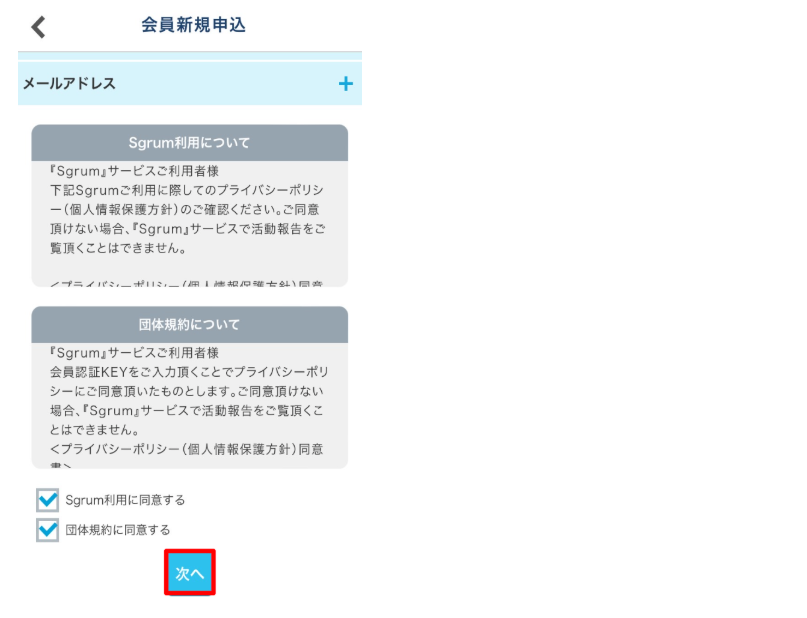
④利用規約に同意して「次へ」をタップします。
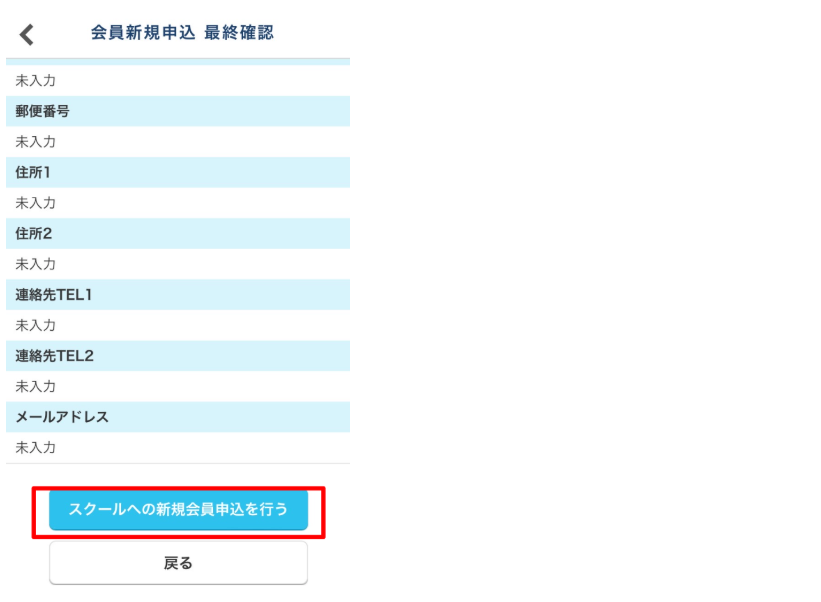
⑤入力内容を確認後「スクールへの新規会員申込を行う」をタップすると会員登録申請が完了します。
・スクール側が申込を承認すると登録が完了し、アプリへ通知が届きます。
※会員登録の承認が数日経っても来ないときはスクールに直接ご連絡ください。