
概要
スクールから試合結果を配信する方法を説明します。
この操作は、「試合結果」の配信権限が有効になっていると実施できます。
配信権限の設定については下記の記事を参照ください。
スタッフの配信権限を設定する
配信方法
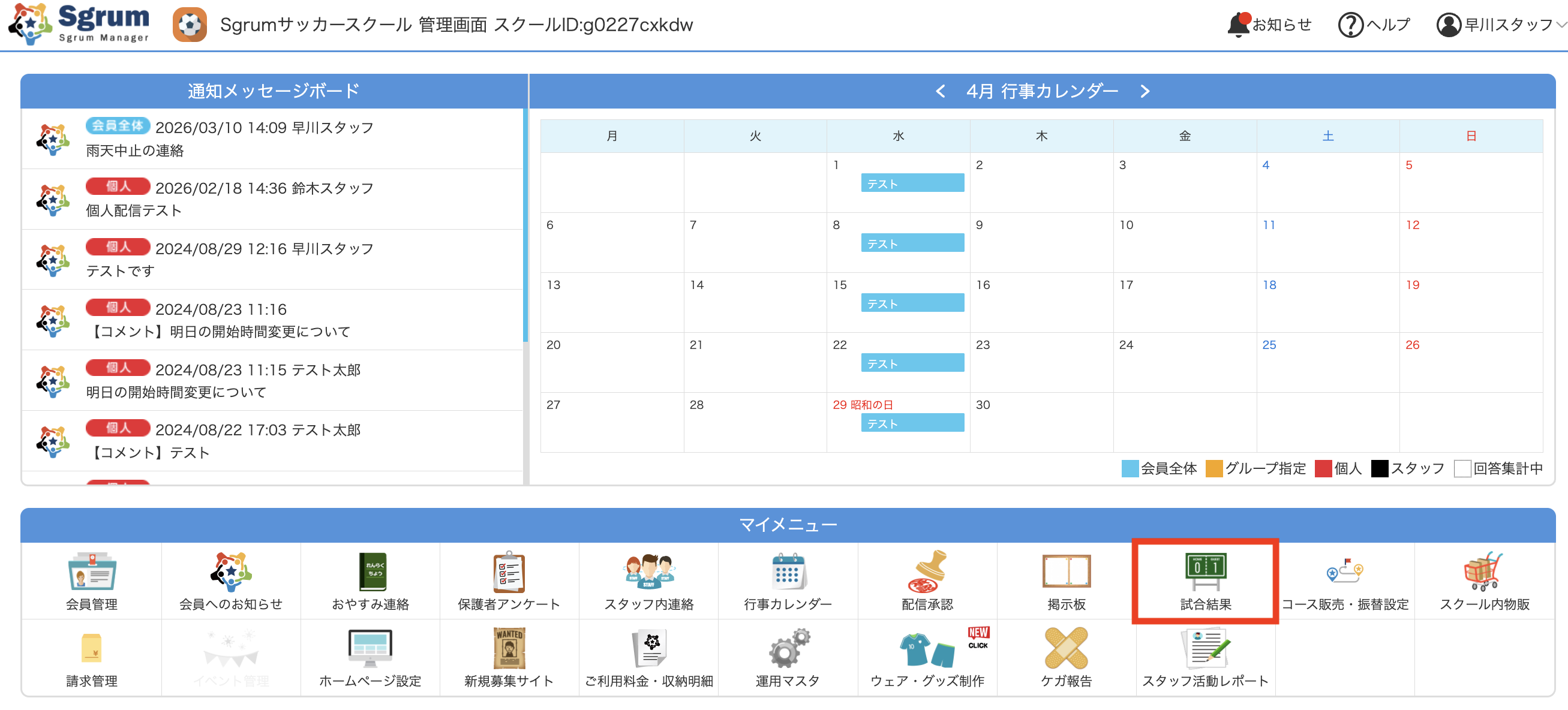
①マイメニューの「試合結果」をクリックします。
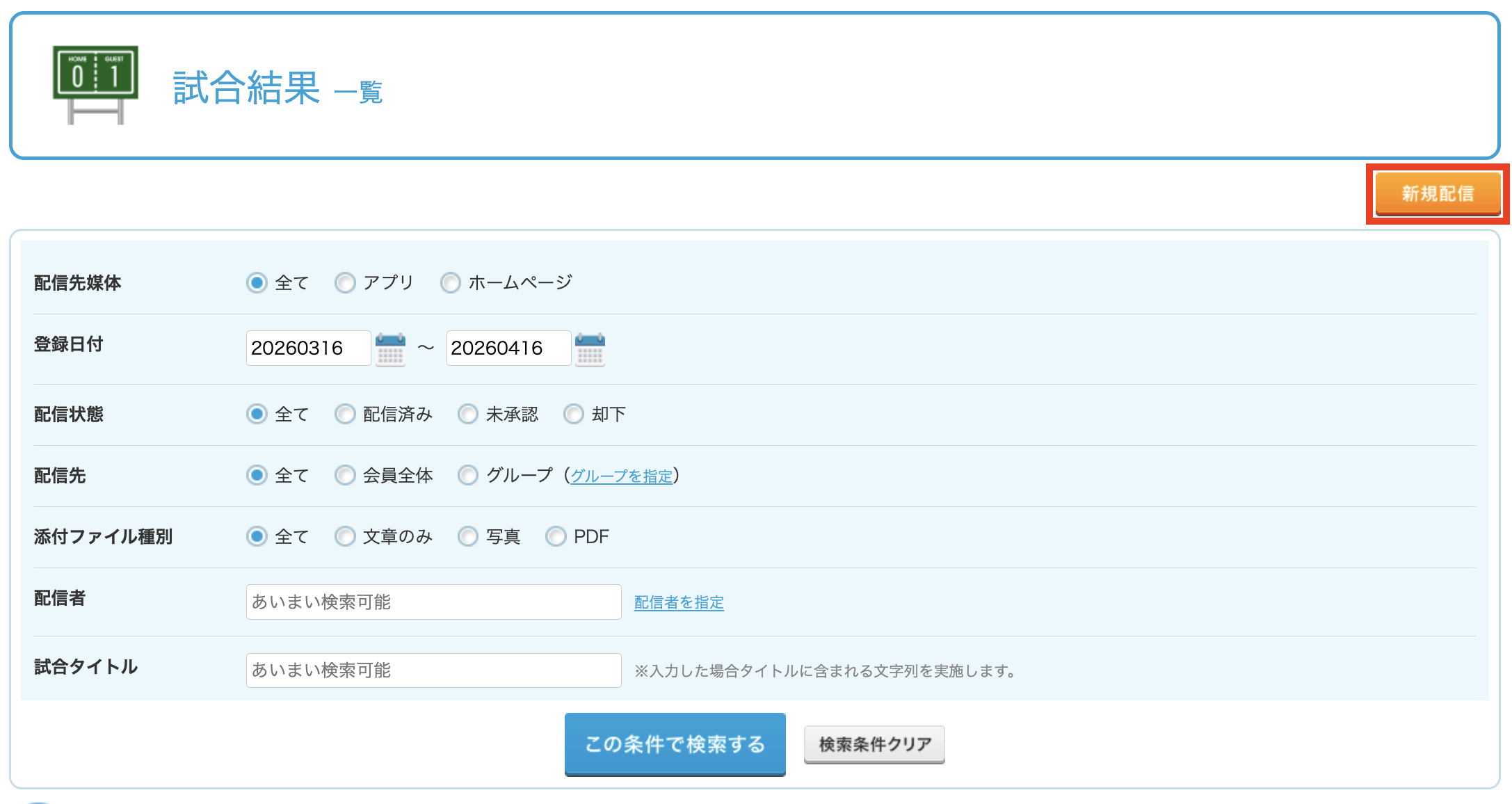
②「新規配信」をクリックします。
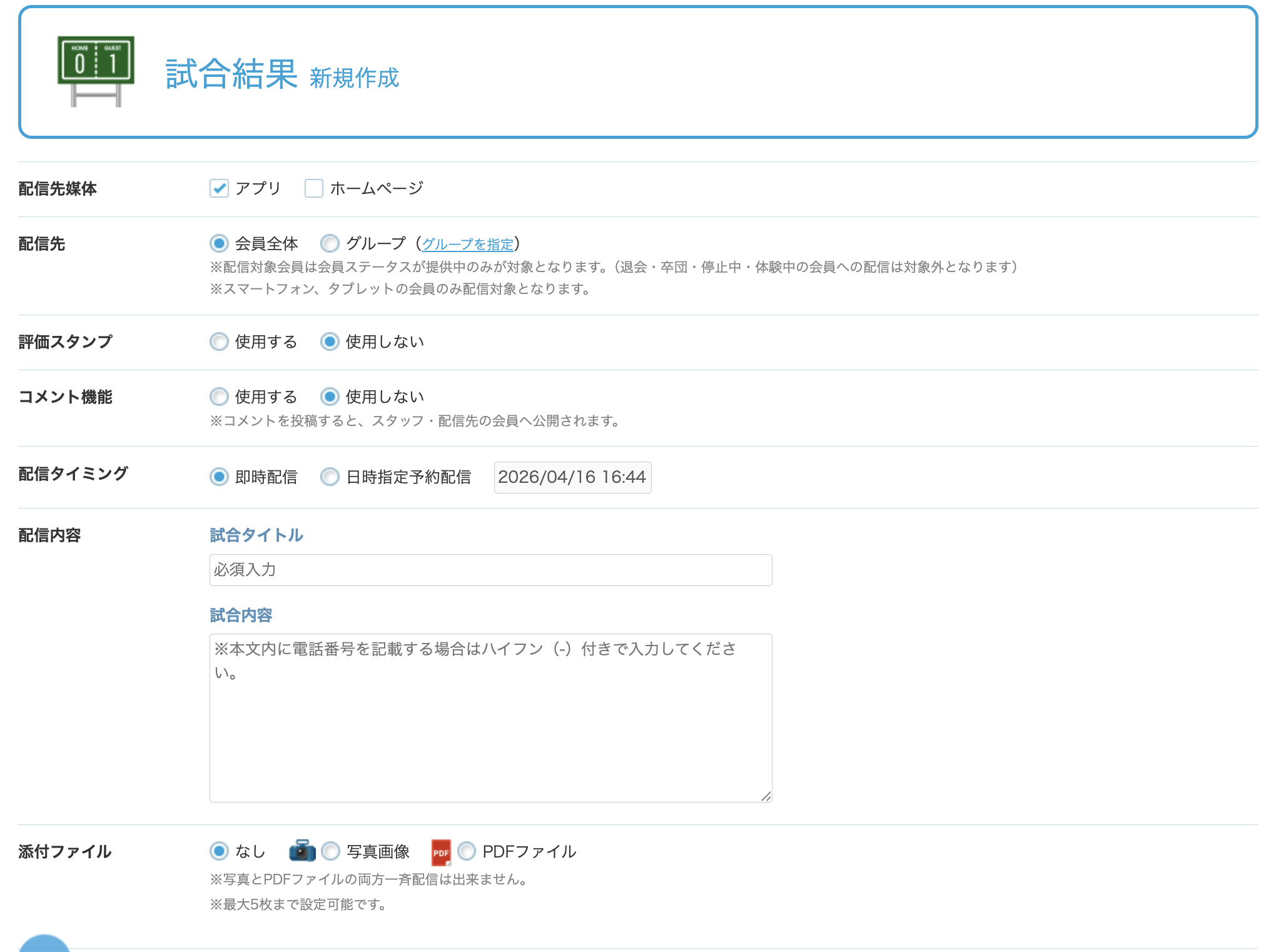
③必要事項を設定します。
* 「配信先媒体」:配信先媒体を指定します。
* 「アプリ」:会員登録が完了している会員アカウントへプッシュ通知にてお知らせします
* 「ホームページ」:「ホームページ設定」機能で作成したホームページサイトの新着配信へ配信されます。
* 「配信先」:配信先を選択します。
* 「会員全体」:会員管理に登録されている「提供中」の会員全体に配信されます。
* 「グループ」:選択したグループに所属の会員に配信されます。
「グループ」にした場合は「グループ選択条件」を下記から選択いただきます。
* 「OR条件」:指定したグループが1つでも含まれている会員
* 「AND条件」:指定したグループが全て含まれる会員
* 「個人」:選択した個人への配信となります。「指定先」から該当者を指定します。
* 「コメント機能」:使用すると保護者アプリや指導者アプリからコメントを入力できるようになります。
* 「配信タイミング」:配信のタイミングを指定します。
* 「評価スタンプ」:会員から評価のスタンプをつけられるかどうかを選択します。
* 「試合タイトル」:試合のタイトルを入力します。
* 「試合内容」:試合内容を入力します。
* 「添付ファイル」:添付したい資料があれば添付します。
* 「写真添付」:最大5ファイルまで設定できます
* 「PDF添付」:最大5ファイルまで設定できます。
④「入力内容の確認」をクリックし「この内容で配信する」>「YES」で配信完了です。