
概要
行事カレンダーでは、会員の出欠席を管理できます。
本記事では、出欠席を保護者へ回答させる方法を説明します。
設定方法
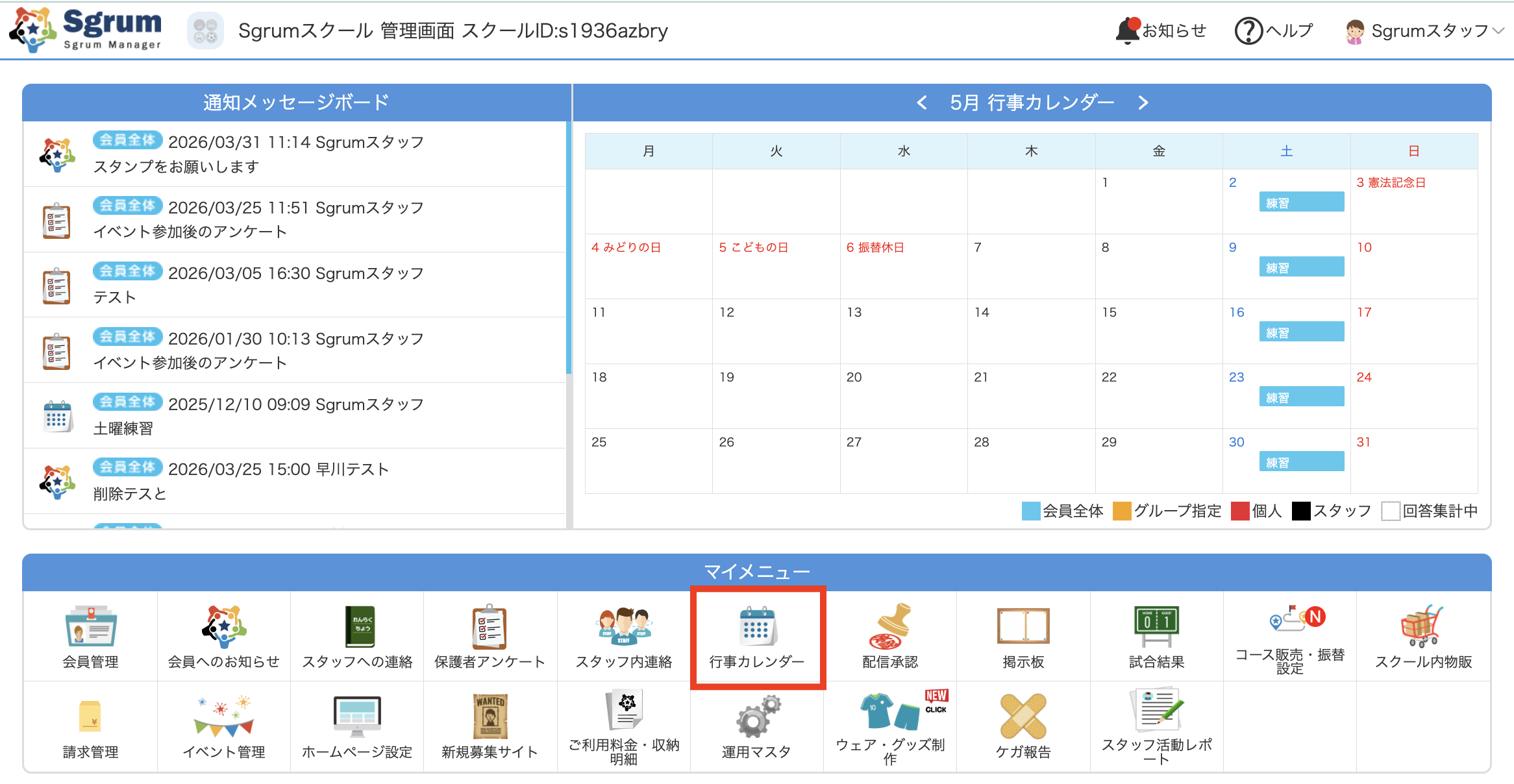
①マイメニューの 「行事カレンダー」 をクリックします。
② 「新規行事カレンダーを登録する」 をクリックします

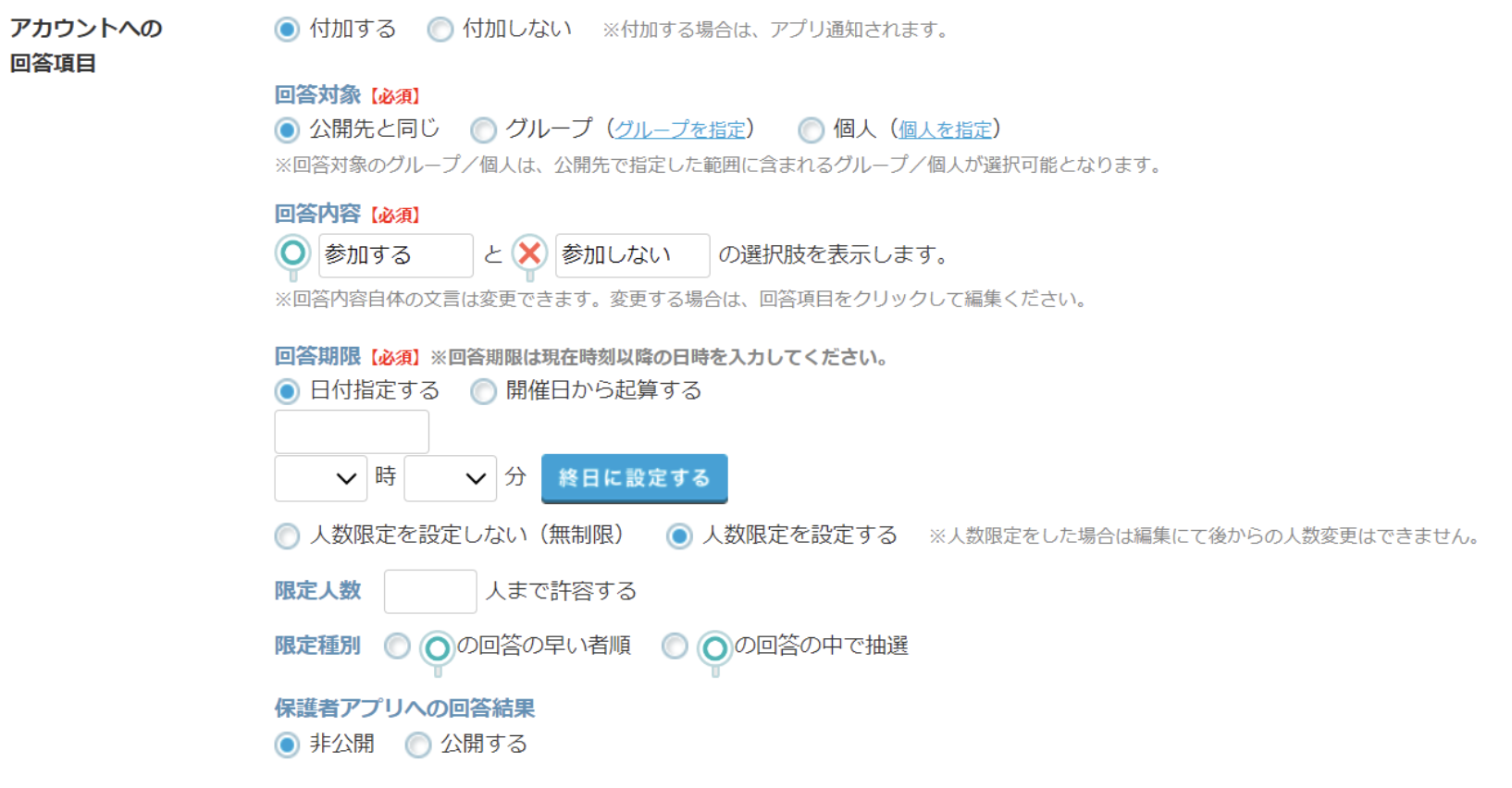
③アカウントへの回答項目を、 「付加する」 を選択します。
* 「回答対象」 を設定します。
* 「回答内容」 を編集します。
* 初期設定では 「参加する」 と 「参加しない」 ですが、変更もできます。
* 「回答期限」 を入力します。
* 「人数限定を設定する」 を選択した場合は 「限定人数」 から上限の人数と、 「限定種別」 から出席者の限定方法を選択できます。
* 「保護者アプリへの回答結果」 では、会員に他の会員の回答結果を 「非公開」 にするか、 「公開する」 かを設定できます。
* 「公開する」 に設定した場合、回答(出席or欠席)のみが他の会員に公開されます。任意入力の「コメント」は他の会員には表示されません。
⚠️注意事項
- 会員様側に回答依頼の通知をしたい場合は、予定作成画面の「配信タイミング」にて、「即時通知」または「配信予約」をご指定いただく必要があります。指定しない場合は通知が送信されません。