
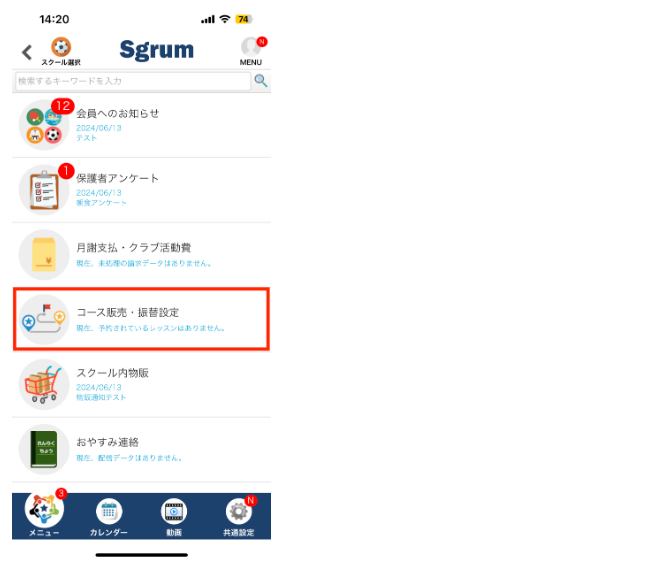
[ メニュー ] > [ コース販売・振替設定 ] にて予約できます。
※所属スクールによっては、コース購入時に自動的に予約される場合もあります。
操作方法
① [ コース販売・振替設定 ] をタップします。
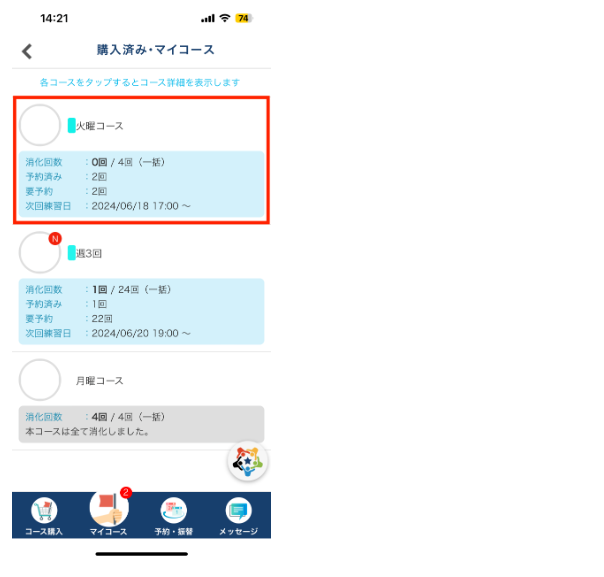
② [ マイコース ] から予約したいコースをタップします。
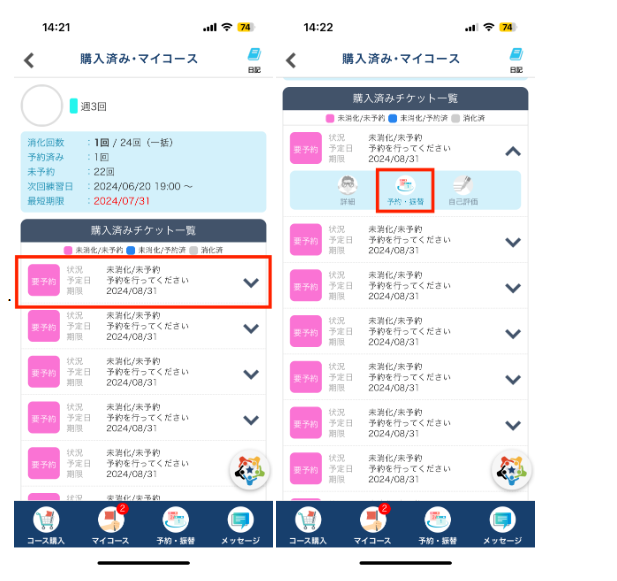
③ チケット一覧から [ 要予約 ] のチケットをタップし、[ 予約・振替 ] をタップします。
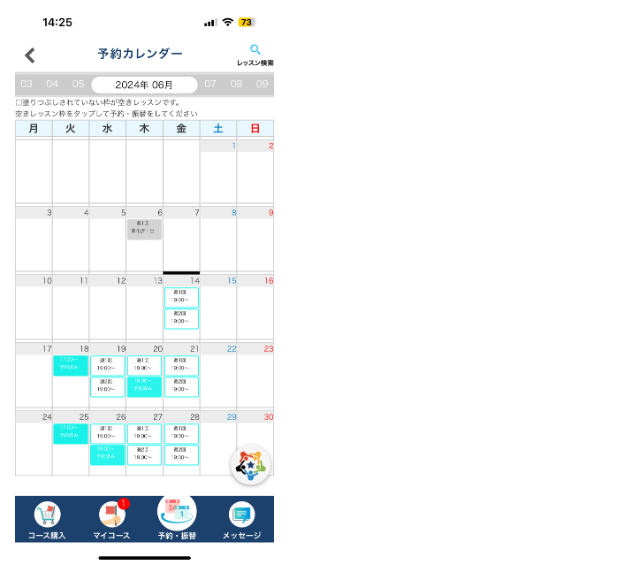
④ 予約カレンダー画面から、希望のレッスン日をタップします。
⑤ レッスンの詳細が表示されるので内容を確認し、[ 予約する ] をタップします。
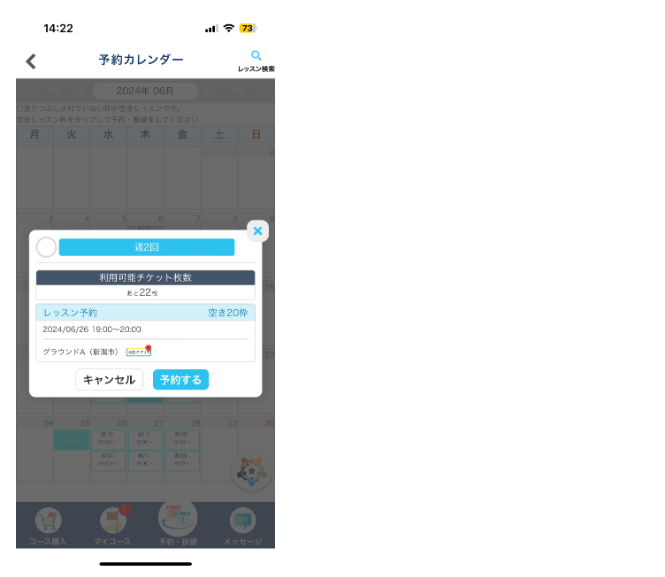
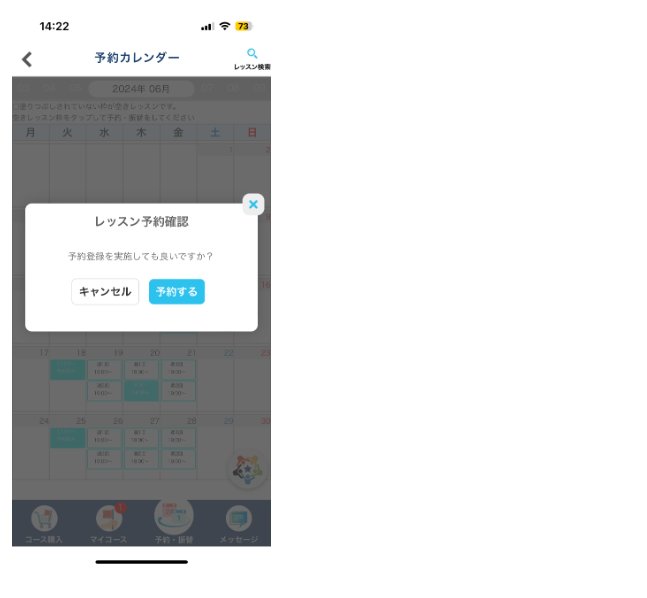
⑥ レッスン予約確認画面にて [ 予約する ] をタップし予約完了です。
💡参考リンク
▼別日に振替予約する方法
https://sgrum.tayori.com/q/help-member/detail/1246242/
▼予約のキャンセル方法
https://sgrum.tayori.com/q/help-member/detail/1246241/
💡チケットの種類について
▼ピンク色のチケット:未予約のチケットです。チケットには使用期限があるため、期限の確認を行なってから予約をしましょう。

▼青色のチケット:レッスンを予約済みのチケットです。振替やキャンセルを行えます。

▼灰色のチケット:レッスンを受講後、消化済みになったチケットです。予約や振替には使えません。
