
概要
スクールで販売されている商品を購入する方法を説明します。
スクールが販売している商品をアプリから購入できます。お支払い方法は、下記の3つから選択できます。※スクールによっては選択できない場合もあります。
- クレジットカード払い
- Webコンビニ払い
- 現金払い/振込
なお、主アカウントのみ商品を購入できますが、副アカウントでは商品の購入を主アカウントに依頼できます。
購入方法
商品を購入する
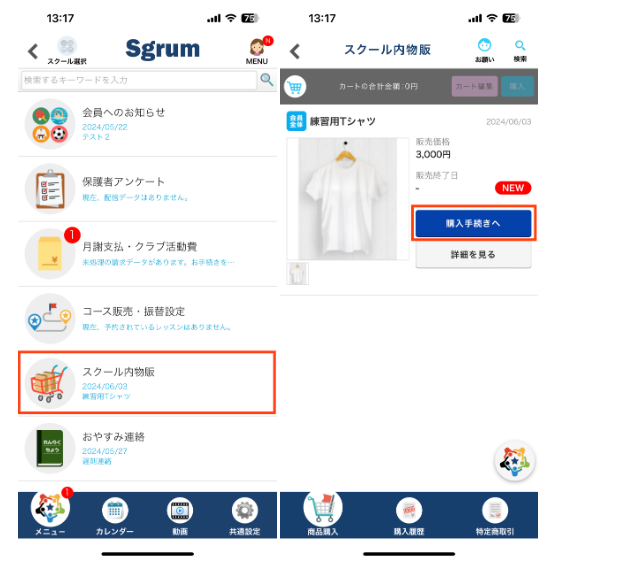
メニュー「スクール内物販」から購入できます。
※スクールによって名称をカスタマイズしているケースがあります。
①「スクール内物販」をタップし、購入したい商品の「購入手続きへ」をタップします。
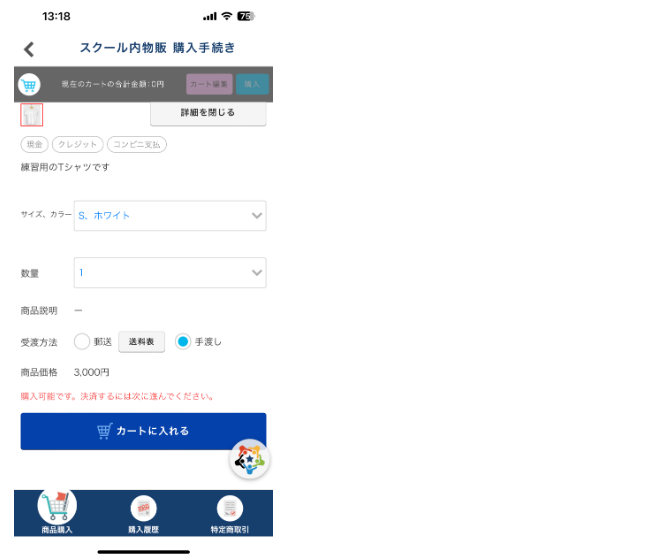
②サイズやカラー、数量、受取方法などを選択し「カートに入れる」をタップする。
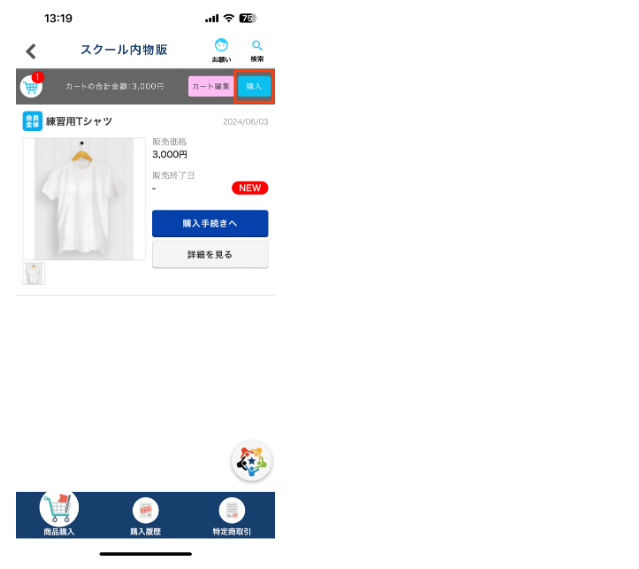
③画面右上の「購入」をタップします。
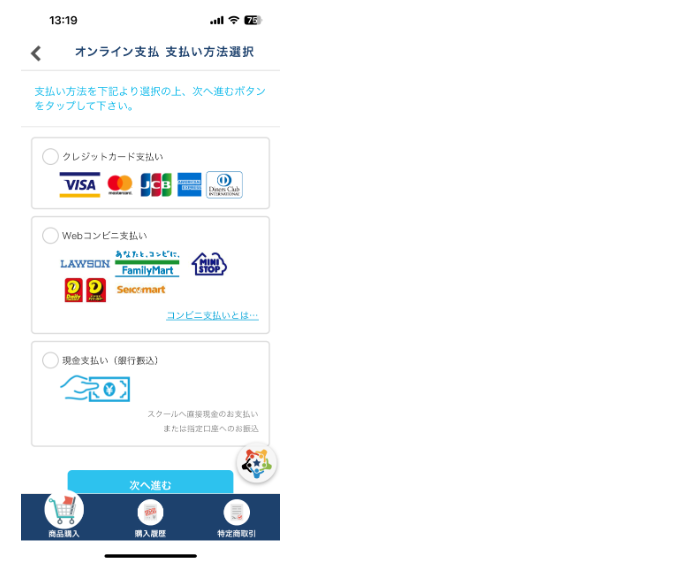
④支払い方法を選択し「次へ進む」をタップします。
※スクールによって支払い方法の選択肢は異なります。
- クレジットカード支払いの場合
- カード番号等を入力し「次へ進む」をタップ。
- すでにカードを登録している場合は番号等の入力はありません。
- Webコンビニ支払いの場合
- お支払いコンビニを選択し、姓名、電場番号、メールアドレスを入力します
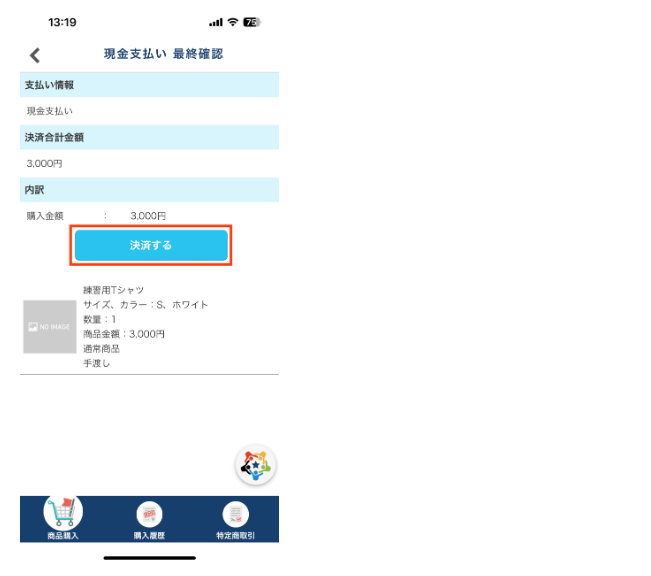
⑤内容を確認し「決済する」をタップします。
- Webコンビニ支払いの場合
- 決済後表示される「お客様番号」、「確認番号」をひかえてコンビニ店頭で支払い手続きをします。
- コンビニ店頭での支払い期限が設定されますので、期限が切れる前にお支払いください。
- 店頭での支払い方法は、コンビニでのお支払い方法のページを参照ください。