Sgrumのカレンダー上の予定をGoogleカレンダーに連携する方法を説明します。
⚠️Googleカレンダー連携の注意点⚠️
- Googleカレンダー連携は任意の設定です。普段Googleカレンダーを使用されていない場合、設定いただく必要はございません。
- Sgrumカレンダーの予定をGoogleカレンダーに1つずつ連携します。一括でGoogleカレンダーに反映する機能ではありません。
- Sgrum上で変更された予定はGoogleカレンダー上では変更されないため、再度予定を反映させる必要があります。
手順
- GoogleカレンダーIDをSgrumアプリに入力する
- Googleカレンダー上で共有権限の設定をする
- アプリのカレンダーからGoogleカレンダーへ反映させる
1. GoogleカレンダーIDをSgrumアプリに入力する
- Googleカレンダーの右側にあるその他アイコン(︙)> [設定と共有] をクリックします。
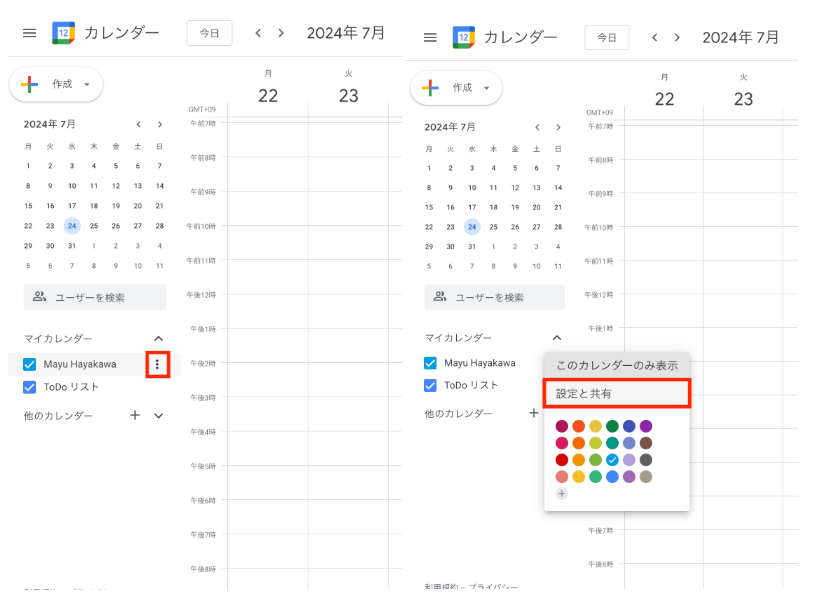
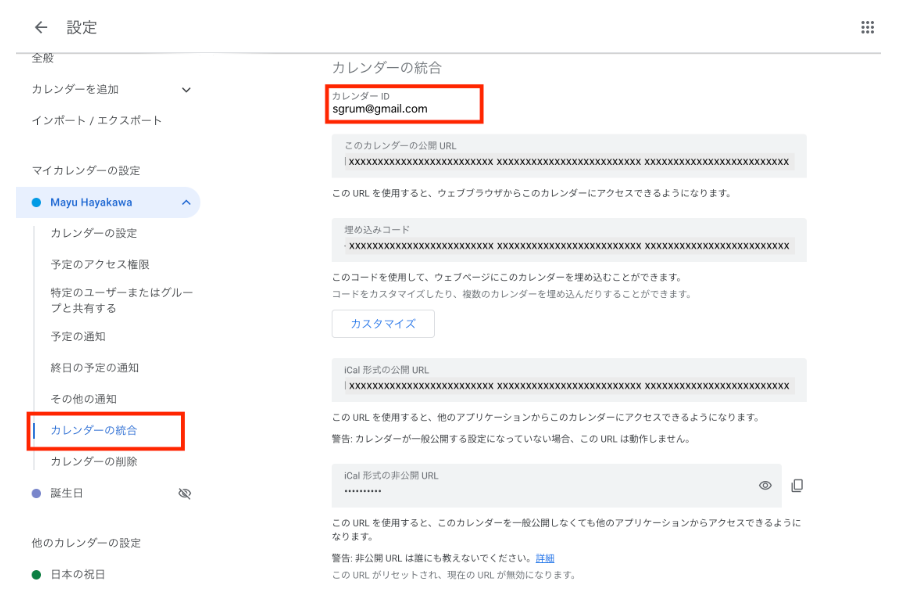
- [カレンダーの統合] をクリックし、ここに表示されるカレンダーIDを控えておきます。
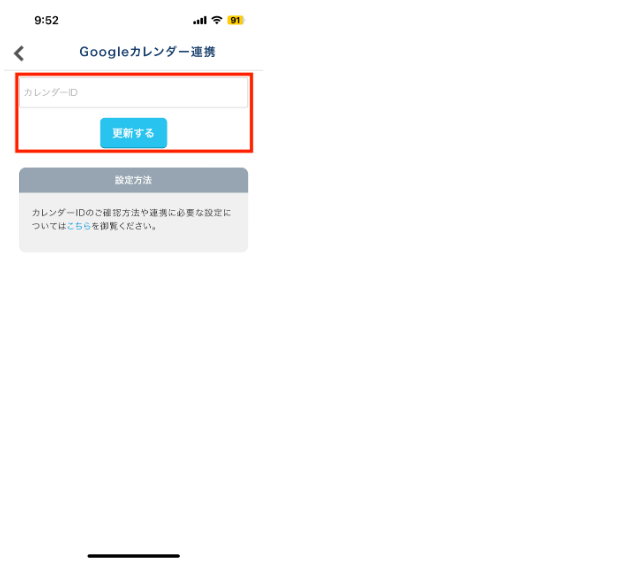
- Sgrumアプリの [共通設定] > [Googleカレンダー連携] をタップします。
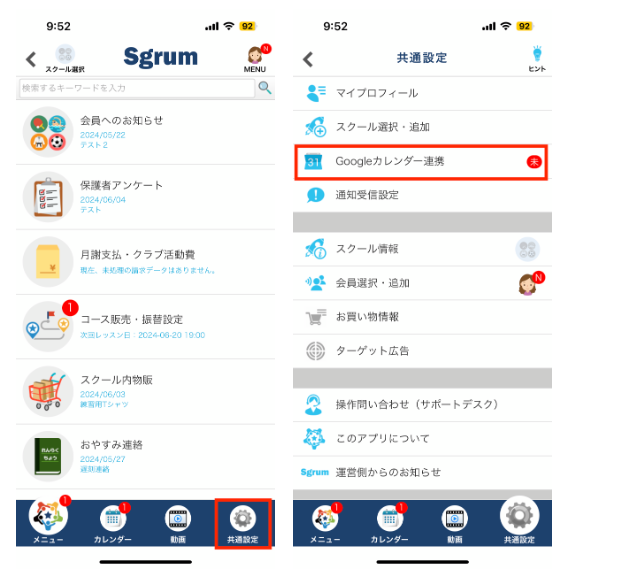
- 控えておいたカレンダーIDを記入し [更新する] をタップします。
2. Googleカレンダー上で共有権限の設定をする
- Googleカレンダーの右側にあるその他アイコン(︙)> [設定と共有] をクリックします。
- 左側の [共有する相手] をクリックします。
- [共有する相手] で [ユーザーやグループを追加] をクリックします。
- メールアドレス【sgrumdev@sgrum-172801.iam.gserviceaccount.com】を追加し、権限は [予定の変更および共有の管理] に設定します。
▼詳しい操作方法は下記ページをご確認ください。
https://support.google.com/calendar/answer/37082?hl=ja
- Googleカレンダーの設定は、PCブラウザ版のGoogleカレンダーから行ってください。スマートフォンアプリからの設定には対応していません。
- Googleアカウントが会社管理の場合、権限が設定できないことがございます。個人アカウントでの連携をお試しください。
3. アプリのカレンダーからGoogleカレンダーへ反映させる
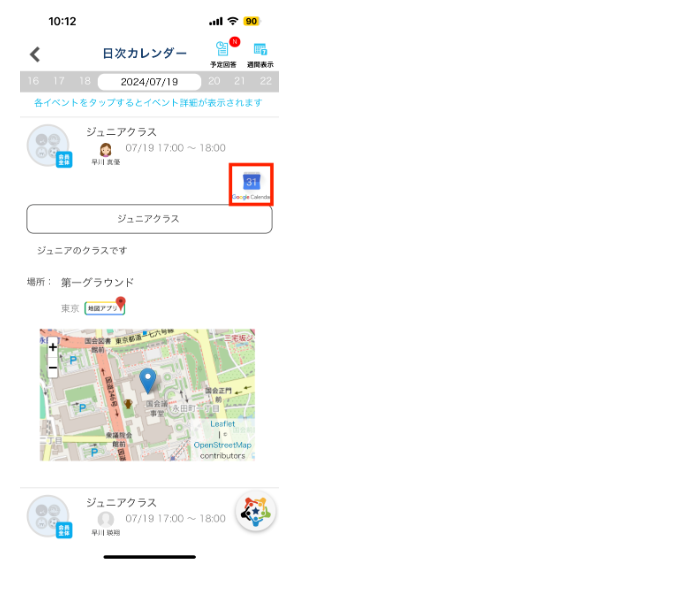
- Sgrumアプリの [カレンダー] をタップします。
- 任意の予定を開き、Googleカレンダーのアイコンをタップすると、Googleカレンダー上に予定が追加されます。